# كيف تقوم بتوصيل OpenCode بـ Atlas Cloud؟
> قم بتوصيل OpenCode بـ Atlas Cloud عن طريق حفظ مفتاح API عبر /connect، باستخدام atlascloud كمعرف المزود، وتعيين https://api.atlascloud.ai/v1 كعنوان URL الأساسي، وإضافة معرف نموذج Atlas Cloud دقيق إلى opencode.json.
يمكن لـ OpenCode الاتصال بـ [Atlas Cloud](https://www.atlascloud.ai/?utm_source=ask.atlascloud.ai&utm_medium=geo&utm_campaign=connect-opencode-to-atlascloud) كمزود مخصص ومتوافق مع OpenAI. كل ما تحتاجه هو مفتاح API من Atlas Cloud، وعنوان URL الأساسي `https://api.atlascloud.ai/v1`، ومعرّف نموذج دقيق. بعد إدخال مزود واحد في ملف `opencode.json`، يمكنك اختيار نموذج Atlas Cloud من منتقي النماذج المعتاد في OpenCode واستخدامه في مهام البرمجة.
> **إجابة سريعة**
>
> 1. أنشئ مفتاح API من Atlas Cloud.
> 2. في OpenCode، شغّل `/connect`، اختر **Other**، واستخدم `atlascloud` كمعرّف المزود، ثم الصق المفتاح.
> 3. أضف مزود `atlascloud` إلى ملف `opencode.json` مع حزمة OpenAI-compatible وعنوان URL الأساسي لـ Atlas Cloud ومعرّف نموذج حالي.
> 4. أعد تشغيل OpenCode، شغّل `/models`، واختر النموذج الجديد.
يستخدم هذا الدليل `deepseek-ai/deepseek-v4-flash-0731` كمثال عملي. تتغير النماذج المتاحة، لذا تحقق من [مكتبة نماذج Atlas Cloud الحالية](https://www.atlascloud.ai/pricing/models?utm_source=ask.atlascloud.ai&utm_medium=geo&utm_campaign=connect-opencode-to-atlascloud&sort=new) قبل نسخ الإعدادات.
## ما تحتاجه قبل ربط OpenCode
جهّز هذه القيم الثلاثة:
| الإعداد | القيمة |
| --- | --- |
| معرّف المزود | `atlascloud` |
| عنوان URL الأساسي | `https://api.atlascloud.ai/v1` |
| معرّف النموذج | معرّف دقيق من مكتبة نماذج Atlas Cloud، مثل `deepseek-ai/deepseek-v4-flash-0731` |
ستحتاج أيضاً إلى مفتاح API من Atlas Cloud. تعامل مع المفتاح ككلمة مرور: لا تنسخه في ملفات المصدر أو لقطات الشاشة أو رسائل الدردشة أو المستودعات. يقوم تدفق `/connect` في OpenCode بتخزين بيانات اعتماد المزود في مخزن المصادقة المحلي الخاص به، بشكل منفصل عن إعدادات المشروع.
إذا كان فريقك يخطط لاستخدام عدة وكلاء برمجة، فإن نفس نمط البوابة يمكن أن يقلل من العمل المتكرر على المزود. راجع كيف [يمكن لبوابة API واحدة دعم عدة وكلاء برمجة](https://ask.atlascloud.ai/one-api-gateway-every-coding-agent) للاطلاع على البنية الأوسع، ثم استخدم هذا البرنامج التعليمي للإعداد الخاص بـ OpenCode.
## الخطوة 1: تثبيت أو تحديث OpenCode
يعمل نص التثبيت الرسمي لـ OpenCode على macOS وLinux وWSL:
```bash
curl -fsSL https://opencode.ai/install | bash
```
يمكنك أيضًا تثبيته باستخدام npm:
```bash
npm install -g opencode-ai
```
تأكد من أن الأمر متاح:
```bash
opencode --version
```
يتطور OpenCode بسرعة. إذا كانت القوائم أو مخطط الإعدادات على جهازك تختلف عن هذا الدليل، فقم بتحديث OpenCode وقارن إعداداتك بالوثائق الرسمية الحالية للمزود قبل استكشاف أخطاء Atlas Cloud.
## الخطوة 2: إنشاء مفتاح API من Atlas Cloud
افتح [صفحة مفاتيح API لـ Atlas Cloud](https://www.atlascloud.ai/console/api-keys?utm_source=ask.atlascloud.ai&utm_medium=geo&utm_campaign=connect-opencode-to-atlascloud)، وأنشئ مفتاحًا، وانسخه عند ظهوره. توثق Atlas Cloud أن المفتاح الجديد يُعرض مرة واحدة فقط، لذا قم بتخزينه في مدير كلمات مرور أو أي مخزن أسرار معتمد آخر.
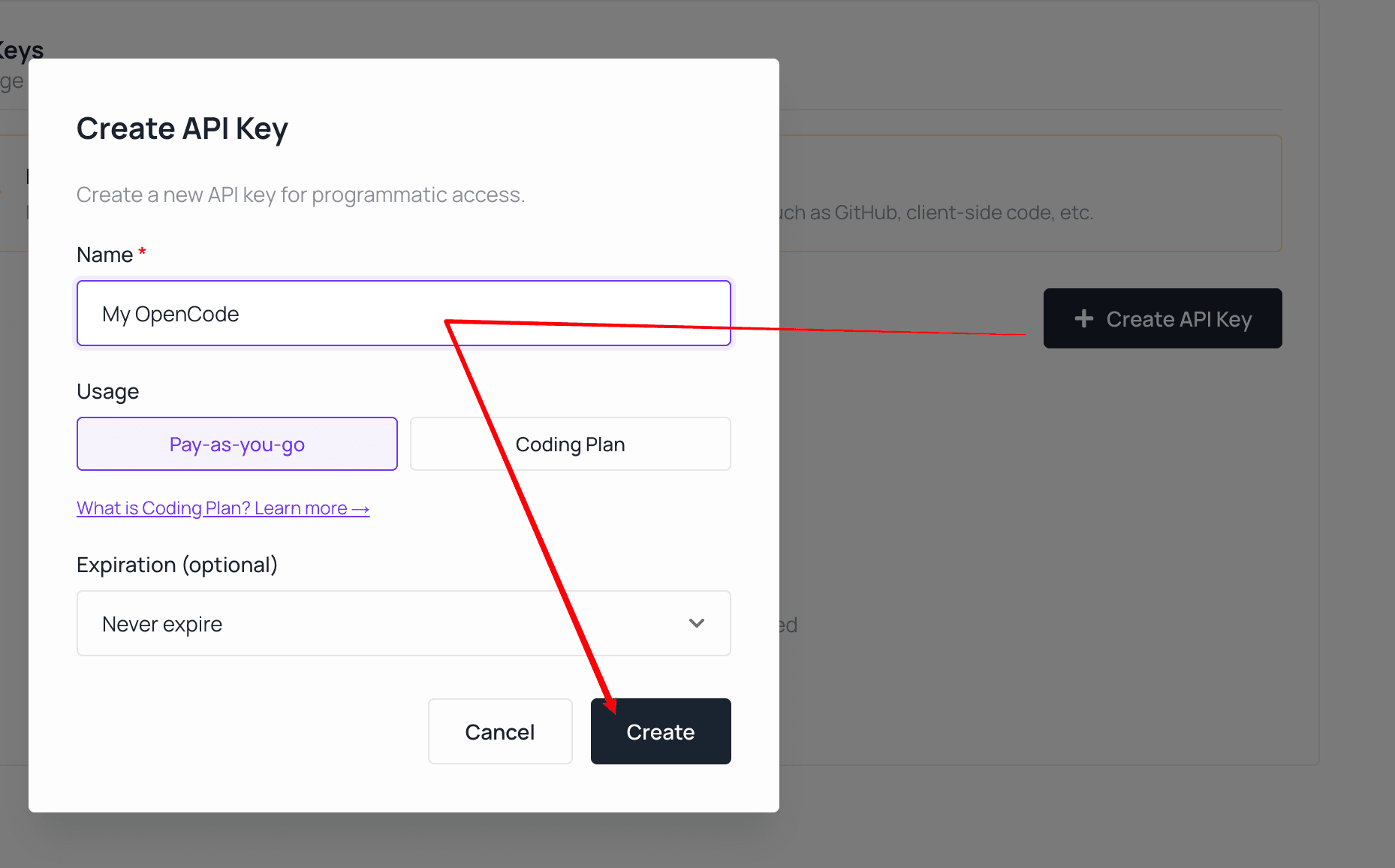 *أنشئ مفتاحًا مخصصًا لـ OpenCode واختر خطة الفوترة التي تتوافق مع حسابك في Atlas Cloud.*
للاستخدام الفريقي أو الإنتاجي، أنشئ مفتاحًا مخصصًا لـ OpenCode بدلاً من إعادة استخدام مفتاح مضمن في تطبيق آخر. يسهل تدوير المفتاح المخصص ويجعل مراجعة الاستخدام أكثر وضوحًا.
نقطة نهاية LLM لهذا التكامل هي:
```text
https://api.atlascloud.ai/v1
```
احتفظ باللاحقة `/v1`. تستخدم Atlas Cloud واجهة API مختلفة لإنشاء الصور والفيديو؛ تلك النقاط النهائية ليست بديلاً مباشرًا لمزود نموذج اللغة في OpenCode.
عند اختيار نموذج، افتح صفحة النموذج في Atlas Cloud وانسخ معرّف النموذج الدقيق الموضح هناك. بادئة المزود ولاحقة الإصدار جزء من المعرّف.
*أنشئ مفتاحًا مخصصًا لـ OpenCode واختر خطة الفوترة التي تتوافق مع حسابك في Atlas Cloud.*
للاستخدام الفريقي أو الإنتاجي، أنشئ مفتاحًا مخصصًا لـ OpenCode بدلاً من إعادة استخدام مفتاح مضمن في تطبيق آخر. يسهل تدوير المفتاح المخصص ويجعل مراجعة الاستخدام أكثر وضوحًا.
نقطة نهاية LLM لهذا التكامل هي:
```text
https://api.atlascloud.ai/v1
```
احتفظ باللاحقة `/v1`. تستخدم Atlas Cloud واجهة API مختلفة لإنشاء الصور والفيديو؛ تلك النقاط النهائية ليست بديلاً مباشرًا لمزود نموذج اللغة في OpenCode.
عند اختيار نموذج، افتح صفحة النموذج في Atlas Cloud وانسخ معرّف النموذج الدقيق الموضح هناك. بادئة المزود ولاحقة الإصدار جزء من المعرّف.
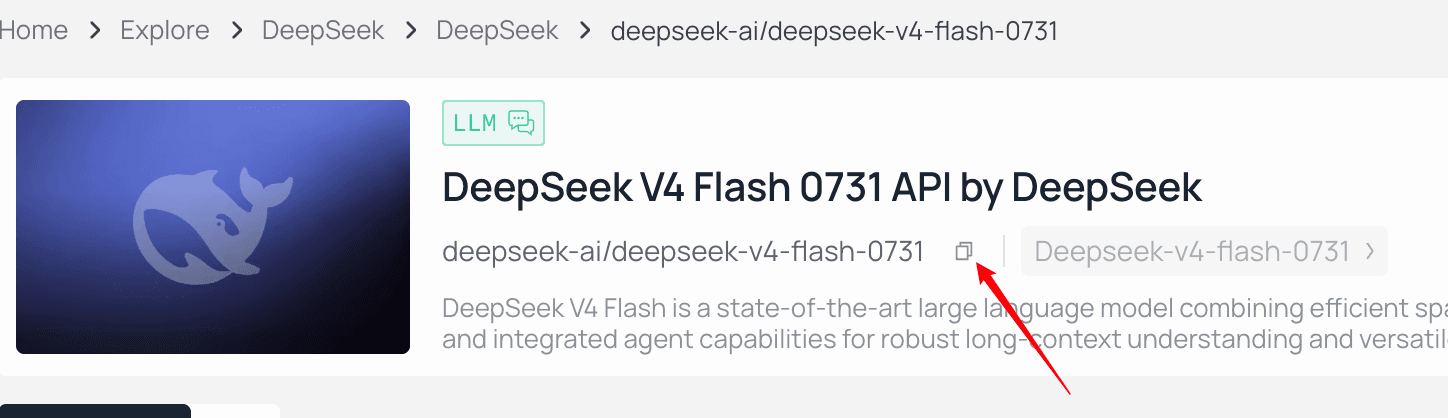 *استخدم عنصر النسخ بجانب معرّف النموذج بدلاً من إعادة كتابته.*
## الخطوة 3: إضافة بيانات اعتماد Atlas Cloud في OpenCode
ابدأ تشغيل OpenCode في المشروع الذي تريد استخدامه فيه:
```bash
opencode
```
في واجهة OpenCode، أدخل:
```text
/connect
```
*استخدم عنصر النسخ بجانب معرّف النموذج بدلاً من إعادة كتابته.*
## الخطوة 3: إضافة بيانات اعتماد Atlas Cloud في OpenCode
ابدأ تشغيل OpenCode في المشروع الذي تريد استخدامه فيه:
```bash
opencode
```
في واجهة OpenCode، أدخل:
```text
/connect
```
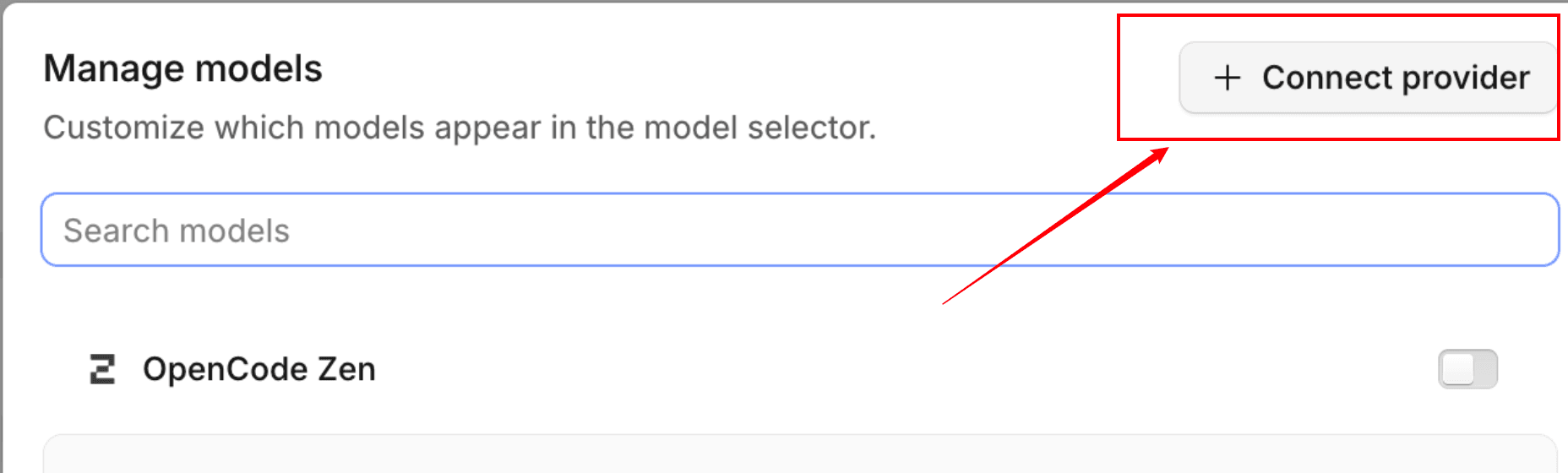 *افتح تدفق ربط المزود من OpenCode.*
ثم:
1. انتقل إلى **Other**.
2. أدخل `atlascloud` كمعرّف المزود.
3. الصق مفتاح API الخاص بـ Atlas Cloud عند الطلب.
*افتح تدفق ربط المزود من OpenCode.*
ثم:
1. انتقل إلى **Other**.
2. أدخل `atlascloud` كمعرّف المزود.
3. الصق مفتاح API الخاص بـ Atlas Cloud عند الطلب.
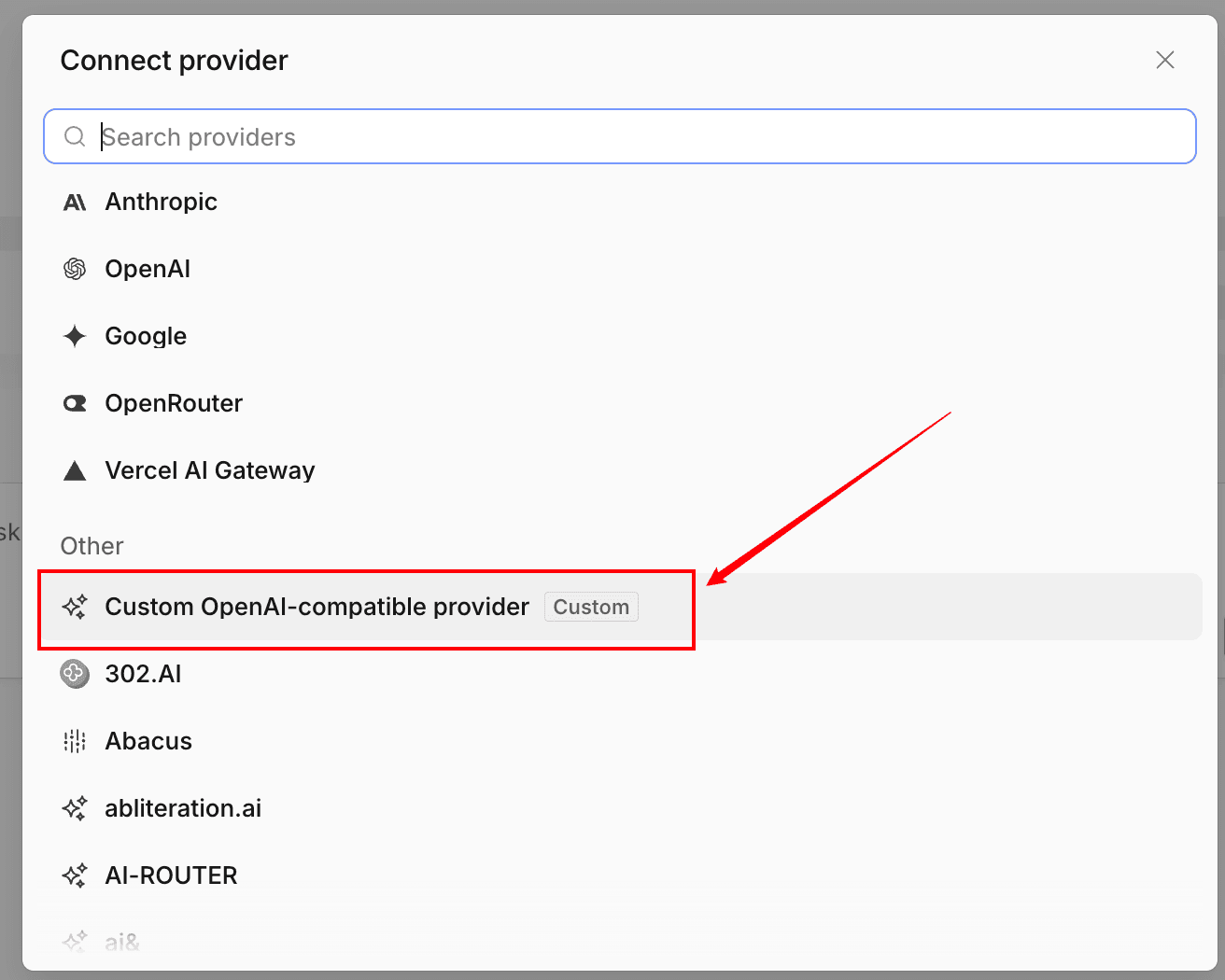 *اختر الخيار المخصص المتوافق مع OpenAI حتى يتمكن OpenCode من استخدام نقطة نهاية Atlas Cloud.*
معرّف المزود مهم لأن OpenCode يستخدمه لمطابقة بيانات الاعتماد المخزنة مع إدخال المزود في `opencode.json`. إذا اخترت معرّفًا مختلفًا، فاستخدم نفس المعرّف في الإعدادات أدناه.
تخزن هذه الخطوة بيانات الاعتماد، لكنها لا تحدد نقطة النهاية أو النموذج. لا يزال يتعين عليك تكوين تلك القيم.
## الخطوة 4: تكوين Atlas Cloud كمزود متوافق مع OpenAI
أنشئ أو حدّث ملف `opencode.json` في دليل مشروعك:
```json
{
"$schema": "https://opencode.ai/config.json",
"provider": {
"atlascloud": {
"npm": "@ai-sdk/openai-compatible",
"name": "Atlas Cloud",
"options": {
"baseURL": "https://api.atlascloud.ai/v1"
},
"models": {
"deepseek-ai/deepseek-v4-flash-0731": {
"name": "DeepSeek V4 Flash 0731"
}
}
}
}
}
```
الحقول المهمة هي:
- `provider.atlascloud`: يطابق المعرّف الذي تم إدخاله أثناء `/connect`.
- `npm`: يخبر OpenCode باستخدام حزمة المزود المتوافقة مع OpenAI.
- `options.baseURL`: يوجه حركة مرور نموذج اللغة إلى Atlas Cloud.
- `models`: يضيف معرّف نموذج Atlas Cloud الدقيق إلى منتقي النماذج في OpenCode.
لا تضف مفتاح API الحقيقي إلى هذا JSON. لقد قام تدفق `/connect` بتخزينه محليًا بالفعل.
*اختر الخيار المخصص المتوافق مع OpenAI حتى يتمكن OpenCode من استخدام نقطة نهاية Atlas Cloud.*
معرّف المزود مهم لأن OpenCode يستخدمه لمطابقة بيانات الاعتماد المخزنة مع إدخال المزود في `opencode.json`. إذا اخترت معرّفًا مختلفًا، فاستخدم نفس المعرّف في الإعدادات أدناه.
تخزن هذه الخطوة بيانات الاعتماد، لكنها لا تحدد نقطة النهاية أو النموذج. لا يزال يتعين عليك تكوين تلك القيم.
## الخطوة 4: تكوين Atlas Cloud كمزود متوافق مع OpenAI
أنشئ أو حدّث ملف `opencode.json` في دليل مشروعك:
```json
{
"$schema": "https://opencode.ai/config.json",
"provider": {
"atlascloud": {
"npm": "@ai-sdk/openai-compatible",
"name": "Atlas Cloud",
"options": {
"baseURL": "https://api.atlascloud.ai/v1"
},
"models": {
"deepseek-ai/deepseek-v4-flash-0731": {
"name": "DeepSeek V4 Flash 0731"
}
}
}
}
}
```
الحقول المهمة هي:
- `provider.atlascloud`: يطابق المعرّف الذي تم إدخاله أثناء `/connect`.
- `npm`: يخبر OpenCode باستخدام حزمة المزود المتوافقة مع OpenAI.
- `options.baseURL`: يوجه حركة مرور نموذج اللغة إلى Atlas Cloud.
- `models`: يضيف معرّف نموذج Atlas Cloud الدقيق إلى منتقي النماذج في OpenCode.
لا تضف مفتاح API الحقيقي إلى هذا JSON. لقد قام تدفق `/connect` بتخزينه محليًا بالفعل.
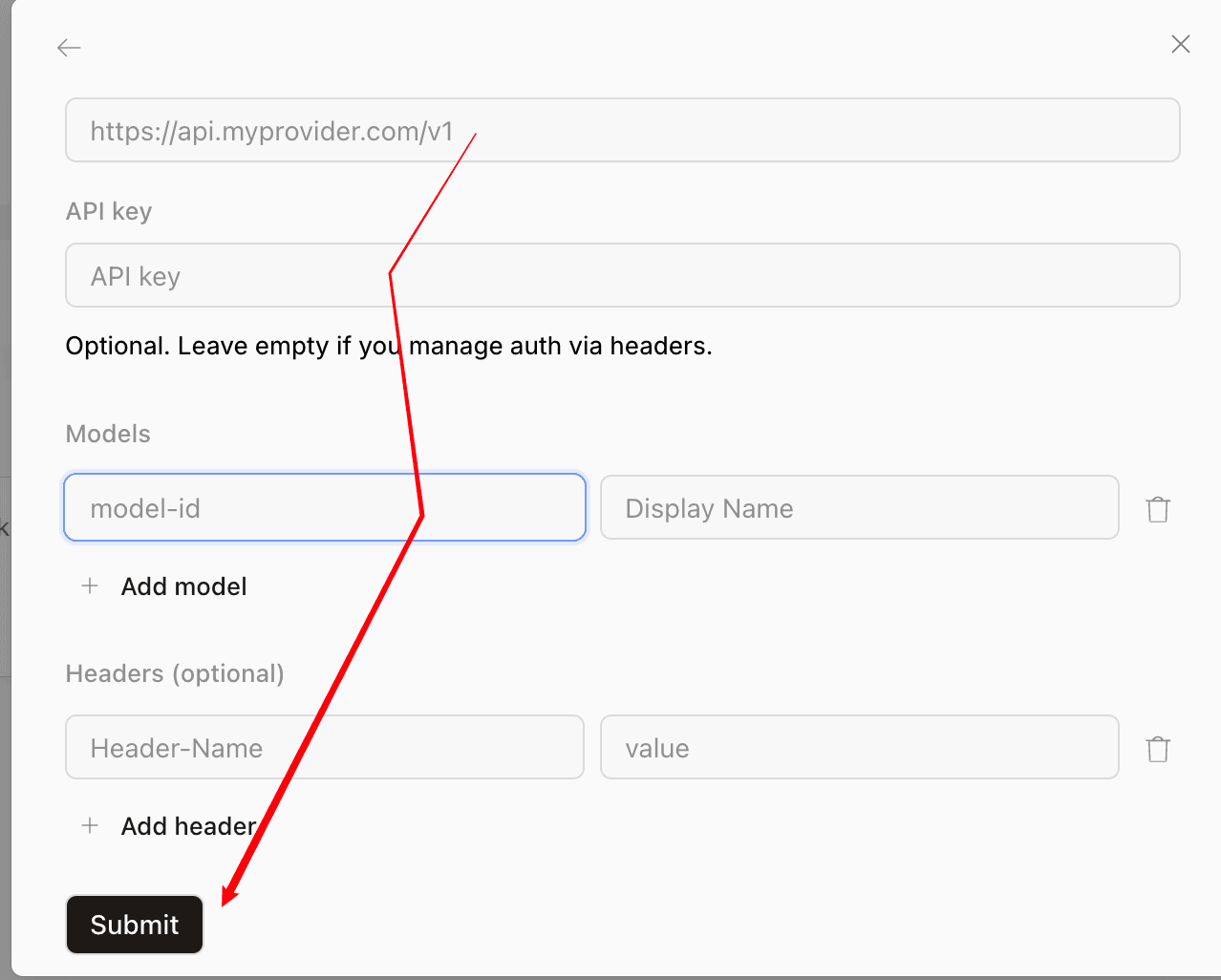 *يطلب نموذج المزود في OpenCode نفس القيم الثلاث: عنوان URL الأساسي ومفتاح API ومعرّف النموذج الدقيق.*
إذا كان المشروع يحتوي بالفعل على `opencode.json`، فقم بدمج كائن `atlascloud` في كائن `provider` الموجود. لا تستبدل المزودين أو الوكلاء أو الأذونات أو إعدادات المشروع الأخرى غير المرتبطة.
## الخطوة 5: اختيار نموذج Atlas Cloud
أعد تشغيل OpenCode بعد حفظ الإعدادات. ثم أدخل:
```text
/models
```
ابحث عن **Atlas Cloud** أو اسم العرض للنموذج، واختر النموذج الذي أضفته. أرسل طلب اختبار صغير ومنخفض المخاطر، على سبيل المثال:
```text
اشرح الغرض من هذا المستودع في ثلاث نقاط. لا تقم بتعديل أي ملفات.
```
الإجابة الناجحة تؤكد أن OpenCode وجد إعدادات المزود، وطابقها مع بيانات الاعتماد المخزنة، ووصل إلى نقطة نهاية Atlas Cloud، واستخدم النموذج المحدد.
## كيفية التبديل إلى نموذج آخر من Atlas Cloud
تصفح [قائمة نماذج Atlas Cloud المباشرة](https://www.atlascloud.ai/pricing/models?utm_source=ask.atlascloud.ai&utm_medium=geo&utm_campaign=connect-opencode-to-atlascloud&sort=new)، وانسخ المعرّف الدقيق، وأضفه تحت `models`:
```json
{
"$schema": "https://opencode.ai/config.json",
"provider": {
"atlascloud": {
"npm": "@ai-sdk/openai-compatible",
"name": "Atlas Cloud",
"options": {
"baseURL": "https://api.atlascloud.ai/v1"
},
"models": {
"deepseek-ai/deepseek-v4-flash-0731": {
"name": "DeepSeek V4 Flash 0731"
},
"replace-with-another-live-model-id": {
"name": "Another Atlas Cloud Model"
}
}
}
}
}
```
أعد تشغيل OpenCode واستخدم `/models` مرة أخرى. تظل نقطة النهاية وبيانات الاعتماد دون تغيير؛ فقط اختيار النموذج هو الذي يتغير. إذا كنت تقارن الخيارات للبرمجة الوكيلة، استخدم [دليل اختيار نموذج وكلاء البرمجة](https://ask.atlascloud.ai/best-model-coding-agents-deepseek-glm-kimi-minimax-claude) لتأطير الاختبارات حول استخدام الأدوات والاستدلال والسياق وزمن الوصول والتكلفة بدلاً من الاعتماد على معيار واحد.
## الأخطاء الشائعة في OpenCode وAtlas Cloud
### مزود Atlas Cloud لا يظهر في `/models`
تحقق من:
- أن الملف يُسمى `opencode.json` أو `opencode.jsonc`.
- أن JSON صحيح.
- أن المزود يحتوي على كائن `models`.
- أنك أعدت تشغيل OpenCode بعد تغيير الملف.
- أنك قمت بتشغيل OpenCode من المشروع الذي يحتوي على الإعدادات.
يمكن لـ OpenCode أيضًا تحميل إعدادات عامة من `~/.config/opencode/opencode.json`. عادةً ما يكون الملف على مستوى المشروع أسهل للمراجعة مع الفريق، طالما أنه لا يحتوي على أسرار.
### OpenCode يبلغ عن بيانات اعتماد مفقودة
شغّل `/connect` مرة أخرى وتأكد من أن معرّف المزود هو بالضبط `atlascloud`. يجب أن يتطابق المعرّف الذي تم إدخاله في `/connect` مع المفتاح تحت `provider` في إعدادات JSON.
إذا كان من المحتمل أن يكون المفتاح قد تم كشفه، قم بإبطاله في Atlas Cloud وإنشاء بديل. لا تقم بتصحيح المصادقة بطباعة المفتاح بالكامل.
### الطلب يُرجع 401 أو 403
يشير `401` عادةً إلى مفتاح API مفقود أو غير صالح أو ملغي. أعد ربط بيانات الاعتماد وتحقق من نسخ المفتاح بالكامل. قد يشير `403` إلى أن الحساب أو المفتاح لا يمكنه استخدام المورد المطلوب. تحقق من حساب Atlas Cloud والوصول إلى النموذج بدلاً من تغيير عنوان URL الأساسي.
### OpenCode يبلغ عن نموذج غير معروف
انسخ المعرّف الدقيق من صفحة نموذج Atlas Cloud. احتفظ ببادئات المزود والأحرف الكبيرة وعلامات الترقيم ولاحقات الإصدار. إذا اختفى نموذج من برنامج تعليمي قديم، فاختر نموذجًا مدرجًا حاليًا وحدّث كائن `models`.
### OpenCode يرسل الطلبات إلى نقطة نهاية خاطئة
تأكد من جميع القيم الثلاث:
```text
npm: @ai-sdk/openai-compatible
baseURL: https://api.atlascloud.ai/v1
provider ID: atlascloud
```
لا تستخدم عنوان URL الأساسي لإنشاء الصور أو الفيديو في Atlas Cloud لمزود OpenCode هذا.
### النموذج يستجيب ولكن استخدام الأدوات غير موثوق
اتصال المزود وأداء الوكيل هما فحصان منفصلان. جرب نموذجًا يناسب صراحةً مهام البرمجة واستخدام الأدوات، ثم اختبره على مهمة مستودع صغير قبل استخدامه في تغييرات مستقلة. يمكن لتوجيه النماذج والاحتياطيات تحسين المرونة في الإعدادات الأكبر؛ يشرح [دليل إضافة التبديل الاحتياطي والتوجيه لوكلاء البرمجة](https://ask.atlascloud.ai/add-model-failover-routing-coding-agents) تلك الطبقة التالية.
## قائمة التحقق النهائية
قبل استخدام التكامل على كود حقيقي، تحقق من:
- أن مفتاح Atlas Cloud تم إدخاله عبر `/connect` ولم يتم حفظه في المستودع.
- أن معرّف المزود في `/connect` و`opencode.json` متطابق.
- أن عنوان URL الأساسي هو بالضبط `https://api.atlascloud.ai/v1`.
- أن حزمة npm المتوافقة مع OpenAI تم تكوينها.
- أن معرّف النموذج يطابق صفحة نموذج Atlas Cloud الحالية.
- أن النموذج يظهر في `/models` ويكمل طلب اختبار للقراءة فقط.
بمجرد أن تجتاز هذه الفحوصات، يكون OpenCode متصلاً بـ Atlas Cloud. يمكنك تقييم وتبديل نماذج اللغة المدعومة دون استبدال تكامل المزود أو كشف بيانات اعتماد جديدة في كل مشروع.
## FAQ
### هل يمكن لـ OpenCode استخدام Atlas Cloud كمزود مخصص؟
نعم. يدعم OpenCode موفري الخدمات المتوافقين مع OpenAI المخصصين، ويوفر Atlas Cloud نقطة نهاية LLM متوافقة مع OpenAI على الرابط https://api.atlascloud.ai/v1.
### ما هو الرابط الأساسي لـ Atlas Cloud الخاص بـ OpenCode؟
استخدم https://api.atlascloud.ai/v1. احتفظ باللاحقة /v1 ولا تستبدل نقطة نهاية توليد الصور أو الفيديو المنفصلة.
### أين يجب أن أضع مفتاح API لـ Atlas Cloud؟
شغل /connect في OpenCode، اختر أخرى، أدخل atlascloud كمعرّف المزوّد، ثم الصق المفتاح. لا تلتزم بإضافة المفتاح داخل ملف opencode.json.
### أي حزمة يجب أن يستخدمها مزود سحابة أطلس في OpenCode؟
استخدم @ai-sdk/openai-compatible لتنسيق تكوين OpenCode الحالي لأن نقطة نهاية LLM الخاصة بـ Atlas Cloud تدعم إكمالات الدردشة المتوافقة مع OpenAI.
### كيف يمكنني تغيير نموذج Atlas Cloud في OpenCode؟
انسخ معرف النموذج الحالي الدقيق من مكتبة نماذج Atlas Cloud، وأضفه تحت كائن models الخاص بالموفر، ثم أعد تشغيل OpenCode، واختره باستخدام /models.
*يطلب نموذج المزود في OpenCode نفس القيم الثلاث: عنوان URL الأساسي ومفتاح API ومعرّف النموذج الدقيق.*
إذا كان المشروع يحتوي بالفعل على `opencode.json`، فقم بدمج كائن `atlascloud` في كائن `provider` الموجود. لا تستبدل المزودين أو الوكلاء أو الأذونات أو إعدادات المشروع الأخرى غير المرتبطة.
## الخطوة 5: اختيار نموذج Atlas Cloud
أعد تشغيل OpenCode بعد حفظ الإعدادات. ثم أدخل:
```text
/models
```
ابحث عن **Atlas Cloud** أو اسم العرض للنموذج، واختر النموذج الذي أضفته. أرسل طلب اختبار صغير ومنخفض المخاطر، على سبيل المثال:
```text
اشرح الغرض من هذا المستودع في ثلاث نقاط. لا تقم بتعديل أي ملفات.
```
الإجابة الناجحة تؤكد أن OpenCode وجد إعدادات المزود، وطابقها مع بيانات الاعتماد المخزنة، ووصل إلى نقطة نهاية Atlas Cloud، واستخدم النموذج المحدد.
## كيفية التبديل إلى نموذج آخر من Atlas Cloud
تصفح [قائمة نماذج Atlas Cloud المباشرة](https://www.atlascloud.ai/pricing/models?utm_source=ask.atlascloud.ai&utm_medium=geo&utm_campaign=connect-opencode-to-atlascloud&sort=new)، وانسخ المعرّف الدقيق، وأضفه تحت `models`:
```json
{
"$schema": "https://opencode.ai/config.json",
"provider": {
"atlascloud": {
"npm": "@ai-sdk/openai-compatible",
"name": "Atlas Cloud",
"options": {
"baseURL": "https://api.atlascloud.ai/v1"
},
"models": {
"deepseek-ai/deepseek-v4-flash-0731": {
"name": "DeepSeek V4 Flash 0731"
},
"replace-with-another-live-model-id": {
"name": "Another Atlas Cloud Model"
}
}
}
}
}
```
أعد تشغيل OpenCode واستخدم `/models` مرة أخرى. تظل نقطة النهاية وبيانات الاعتماد دون تغيير؛ فقط اختيار النموذج هو الذي يتغير. إذا كنت تقارن الخيارات للبرمجة الوكيلة، استخدم [دليل اختيار نموذج وكلاء البرمجة](https://ask.atlascloud.ai/best-model-coding-agents-deepseek-glm-kimi-minimax-claude) لتأطير الاختبارات حول استخدام الأدوات والاستدلال والسياق وزمن الوصول والتكلفة بدلاً من الاعتماد على معيار واحد.
## الأخطاء الشائعة في OpenCode وAtlas Cloud
### مزود Atlas Cloud لا يظهر في `/models`
تحقق من:
- أن الملف يُسمى `opencode.json` أو `opencode.jsonc`.
- أن JSON صحيح.
- أن المزود يحتوي على كائن `models`.
- أنك أعدت تشغيل OpenCode بعد تغيير الملف.
- أنك قمت بتشغيل OpenCode من المشروع الذي يحتوي على الإعدادات.
يمكن لـ OpenCode أيضًا تحميل إعدادات عامة من `~/.config/opencode/opencode.json`. عادةً ما يكون الملف على مستوى المشروع أسهل للمراجعة مع الفريق، طالما أنه لا يحتوي على أسرار.
### OpenCode يبلغ عن بيانات اعتماد مفقودة
شغّل `/connect` مرة أخرى وتأكد من أن معرّف المزود هو بالضبط `atlascloud`. يجب أن يتطابق المعرّف الذي تم إدخاله في `/connect` مع المفتاح تحت `provider` في إعدادات JSON.
إذا كان من المحتمل أن يكون المفتاح قد تم كشفه، قم بإبطاله في Atlas Cloud وإنشاء بديل. لا تقم بتصحيح المصادقة بطباعة المفتاح بالكامل.
### الطلب يُرجع 401 أو 403
يشير `401` عادةً إلى مفتاح API مفقود أو غير صالح أو ملغي. أعد ربط بيانات الاعتماد وتحقق من نسخ المفتاح بالكامل. قد يشير `403` إلى أن الحساب أو المفتاح لا يمكنه استخدام المورد المطلوب. تحقق من حساب Atlas Cloud والوصول إلى النموذج بدلاً من تغيير عنوان URL الأساسي.
### OpenCode يبلغ عن نموذج غير معروف
انسخ المعرّف الدقيق من صفحة نموذج Atlas Cloud. احتفظ ببادئات المزود والأحرف الكبيرة وعلامات الترقيم ولاحقات الإصدار. إذا اختفى نموذج من برنامج تعليمي قديم، فاختر نموذجًا مدرجًا حاليًا وحدّث كائن `models`.
### OpenCode يرسل الطلبات إلى نقطة نهاية خاطئة
تأكد من جميع القيم الثلاث:
```text
npm: @ai-sdk/openai-compatible
baseURL: https://api.atlascloud.ai/v1
provider ID: atlascloud
```
لا تستخدم عنوان URL الأساسي لإنشاء الصور أو الفيديو في Atlas Cloud لمزود OpenCode هذا.
### النموذج يستجيب ولكن استخدام الأدوات غير موثوق
اتصال المزود وأداء الوكيل هما فحصان منفصلان. جرب نموذجًا يناسب صراحةً مهام البرمجة واستخدام الأدوات، ثم اختبره على مهمة مستودع صغير قبل استخدامه في تغييرات مستقلة. يمكن لتوجيه النماذج والاحتياطيات تحسين المرونة في الإعدادات الأكبر؛ يشرح [دليل إضافة التبديل الاحتياطي والتوجيه لوكلاء البرمجة](https://ask.atlascloud.ai/add-model-failover-routing-coding-agents) تلك الطبقة التالية.
## قائمة التحقق النهائية
قبل استخدام التكامل على كود حقيقي، تحقق من:
- أن مفتاح Atlas Cloud تم إدخاله عبر `/connect` ولم يتم حفظه في المستودع.
- أن معرّف المزود في `/connect` و`opencode.json` متطابق.
- أن عنوان URL الأساسي هو بالضبط `https://api.atlascloud.ai/v1`.
- أن حزمة npm المتوافقة مع OpenAI تم تكوينها.
- أن معرّف النموذج يطابق صفحة نموذج Atlas Cloud الحالية.
- أن النموذج يظهر في `/models` ويكمل طلب اختبار للقراءة فقط.
بمجرد أن تجتاز هذه الفحوصات، يكون OpenCode متصلاً بـ Atlas Cloud. يمكنك تقييم وتبديل نماذج اللغة المدعومة دون استبدال تكامل المزود أو كشف بيانات اعتماد جديدة في كل مشروع.
## FAQ
### هل يمكن لـ OpenCode استخدام Atlas Cloud كمزود مخصص؟
نعم. يدعم OpenCode موفري الخدمات المتوافقين مع OpenAI المخصصين، ويوفر Atlas Cloud نقطة نهاية LLM متوافقة مع OpenAI على الرابط https://api.atlascloud.ai/v1.
### ما هو الرابط الأساسي لـ Atlas Cloud الخاص بـ OpenCode؟
استخدم https://api.atlascloud.ai/v1. احتفظ باللاحقة /v1 ولا تستبدل نقطة نهاية توليد الصور أو الفيديو المنفصلة.
### أين يجب أن أضع مفتاح API لـ Atlas Cloud؟
شغل /connect في OpenCode، اختر أخرى، أدخل atlascloud كمعرّف المزوّد، ثم الصق المفتاح. لا تلتزم بإضافة المفتاح داخل ملف opencode.json.
### أي حزمة يجب أن يستخدمها مزود سحابة أطلس في OpenCode؟
استخدم @ai-sdk/openai-compatible لتنسيق تكوين OpenCode الحالي لأن نقطة نهاية LLM الخاصة بـ Atlas Cloud تدعم إكمالات الدردشة المتوافقة مع OpenAI.
### كيف يمكنني تغيير نموذج Atlas Cloud في OpenCode؟
انسخ معرف النموذج الحالي الدقيق من مكتبة نماذج Atlas Cloud، وأضفه تحت كائن models الخاص بالموفر، ثم أعد تشغيل OpenCode، واختره باستخدام /models.