# Wie verbinden Sie OpenCode mit Atlas Cloud?
> Verbinde OpenCode mit Atlas Cloud, indem du den API-Schlüssel über /connect speicherst, atlascloud als Provider-ID verwendest, https://api.atlascloud.ai/v1 als Basis-URL festlegst und eine genaue Atlas-Cloud-Modell-ID zu opencode.json hinzufügst.
OpenCode kann eine Verbindung zu [Atlas Cloud](https://www.atlascloud.ai/?utm_source=ask.atlascloud.ai&utm_medium=geo&utm_campaign=connect-opencode-to-atlascloud) als benutzerdefinierten, OpenAI-kompatiblen Anbieter herstellen. Du benötigst lediglich einen Atlas Cloud API-Schlüssel, die Basis-URL `https://api.atlascloud.ai/v1` und eine exakte Modell-ID. Nach einem Anbieter-Eintrag in `opencode.json` kannst du das Atlas Cloud-Modell aus der normalen Modellauswahl von OpenCode auswählen und für Codierungsaufgaben verwenden.
> **Kurze Antwort**
>
> 1. Erstelle einen Atlas Cloud API-Schlüssel.
> 2. Führe in OpenCode `/connect` aus, wähle **Andere**, verwende `atlascloud` als Anbieter-ID und füge den Schlüssel ein.
> 3. Füge einen `atlascloud`-Anbieter in `opencode.json` hinzu, mit dem OpenAI-kompatiblen Paket, der Atlas Cloud Basis-URL und einer aktuellen Modell-ID.
> 4. Starte OpenCode neu, führe `/models` aus und wähle das neue Modell.
Diese Anleitung verwendet `deepseek-ai/deepseek-v4-flash-0731` als konkretes Beispiel. Die Modellverfügbarkeit ändert sich, also überprüfe die [aktuelle Atlas Cloud-Modellbibliothek](https://www.atlascloud.ai/pricing/models?utm_source=ask.atlascloud.ai&utm_medium=geo&utm_campaign=connect-opencode-to-atlascloud&sort=new), bevor du die Konfiguration kopierst.
## Was du benötigst, bevor du OpenCode verbindest
Bereite diese drei Werte vor:
| Einstellung | Wert |
| --- | --- |
| Anbieter-ID | `atlascloud` |
| Basis-URL | `https://api.atlascloud.ai/v1` |
| Modell-ID | Eine exakte ID aus der Atlas Cloud-Modellbibliothek, z. B. `deepseek-ai/deepseek-v4-flash-0731` |
Außerdem benötigst du einen Atlas Cloud API-Schlüssel. Behandle den Schlüssel wie ein Passwort: Füge ihn nicht in Quelldateien, Screenshots, Chat-Nachrichten oder ein Repository ein. Der `/connect`-Ablauf von OpenCode speichert die Anmeldeinformationen des Anbieters in seinem lokalen Authentifizierungsspeicher, getrennt von der Projektkonfiguration.
Wenn dein Team erwartet, mehrere Codierungsagenten zu verwenden, kann dasselbe Gateway-Muster wiederholte Anbieterarbeit reduzieren. Erfahre, wie [ein API-Gateway mehrere Codierungsagenten unterstützen kann](https://ask.atlascloud.ai/one-api-gateway-every-coding-agent) für die übergeordnete Architektur, und verwende dann dieses Tutorial für die OpenCode-spezifische Einrichtung.
## Schritt 1: OpenCode installieren oder aktualisieren
Das offizielle Installationsskript von OpenCode funktioniert auf macOS, Linux und WSL:
```bash
curl -fsSL https://opencode.ai/install | bash
```
Du kannst es auch mit npm installieren:
```bash
npm install -g opencode-ai
```
Bestätige, dass der Befehl verfügbar ist:
```bash
opencode --version
```
OpenCode entwickelt sich schnell weiter. Wenn die Menüs oder das Konfigurationsschema auf deinem Rechner von dieser Anleitung abweichen, aktualisiere OpenCode und vergleiche deine Einrichtung mit der aktuellen offiziellen Anbieterdokumentation, bevor du Probleme mit Atlas Cloud behebst.
## Schritt 2: Atlas Cloud API-Schlüssel erstellen
Öffne die [Atlas Cloud API-Schlüsselseite](https://www.atlascloud.ai/console/api-keys?utm_source=ask.atlascloud.ai&utm_medium=geo&utm_campaign=connect-opencode-to-atlascloud), erstelle einen Schlüssel und kopiere ihn, wenn er angezeigt wird. Die Atlas Cloud-Dokumentation weist darauf hin, dass ein neuer Schlüssel nur einmal angezeigt wird. Speichere ihn daher in einem Passwort-Manager oder einem anderen genehmigten Geheimnisspeicher.
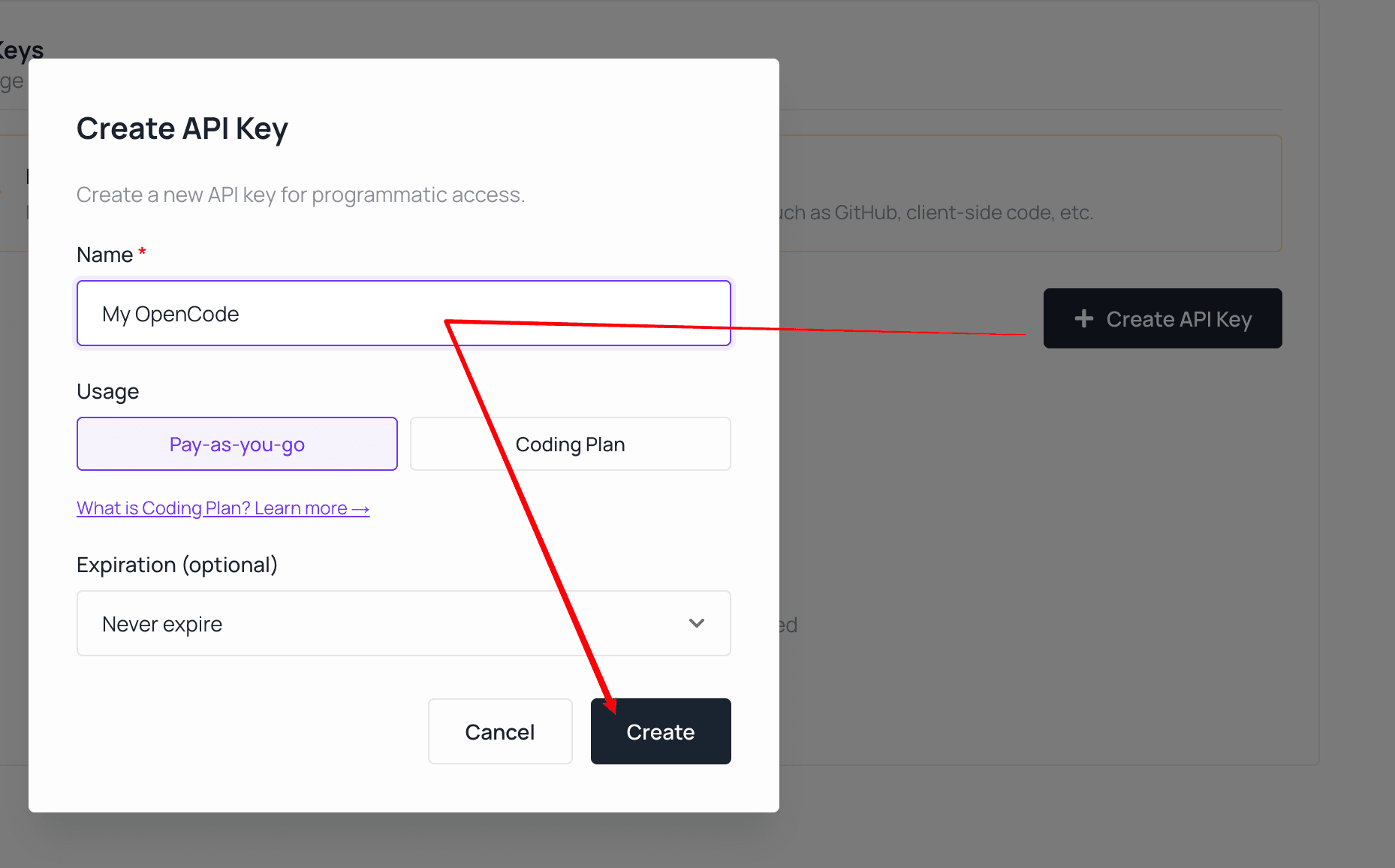 *Erstelle einen dedizierten Schlüssel für OpenCode und wähle den Abrechnungsplan, der zu deinem Atlas Cloud-Konto passt.*
Für die Team- oder Produktionsnutzung erstelle einen dedizierten Schlüssel für OpenCode, anstatt einen in einer anderen Anwendung eingebetteten Schlüssel wiederzuverwenden. Ein dedizierter Schlüssel ist einfacher zu rotieren und macht die Nutzungsüberprüfung klarer.
Der LLM-Endpunkt für diese Integration ist:
```text
https://api.atlascloud.ai/v1
```
Behalte das Suffix `/v1` bei. Atlas Cloud verwendet eine andere API-Oberfläche für die Bild- und Videoerzeugung; diese Endpunkte sind kein Ersatz für den Sprachmodell-Anbieter von OpenCode.
Wenn du ein Modell auswählst, öffne die Atlas Cloud-Modellseite und kopiere die exakte Modell-ID, die dort angezeigt wird. Der Anbieterpräfix und die Versionssuffix sind Teil der ID.
*Erstelle einen dedizierten Schlüssel für OpenCode und wähle den Abrechnungsplan, der zu deinem Atlas Cloud-Konto passt.*
Für die Team- oder Produktionsnutzung erstelle einen dedizierten Schlüssel für OpenCode, anstatt einen in einer anderen Anwendung eingebetteten Schlüssel wiederzuverwenden. Ein dedizierter Schlüssel ist einfacher zu rotieren und macht die Nutzungsüberprüfung klarer.
Der LLM-Endpunkt für diese Integration ist:
```text
https://api.atlascloud.ai/v1
```
Behalte das Suffix `/v1` bei. Atlas Cloud verwendet eine andere API-Oberfläche für die Bild- und Videoerzeugung; diese Endpunkte sind kein Ersatz für den Sprachmodell-Anbieter von OpenCode.
Wenn du ein Modell auswählst, öffne die Atlas Cloud-Modellseite und kopiere die exakte Modell-ID, die dort angezeigt wird. Der Anbieterpräfix und die Versionssuffix sind Teil der ID.
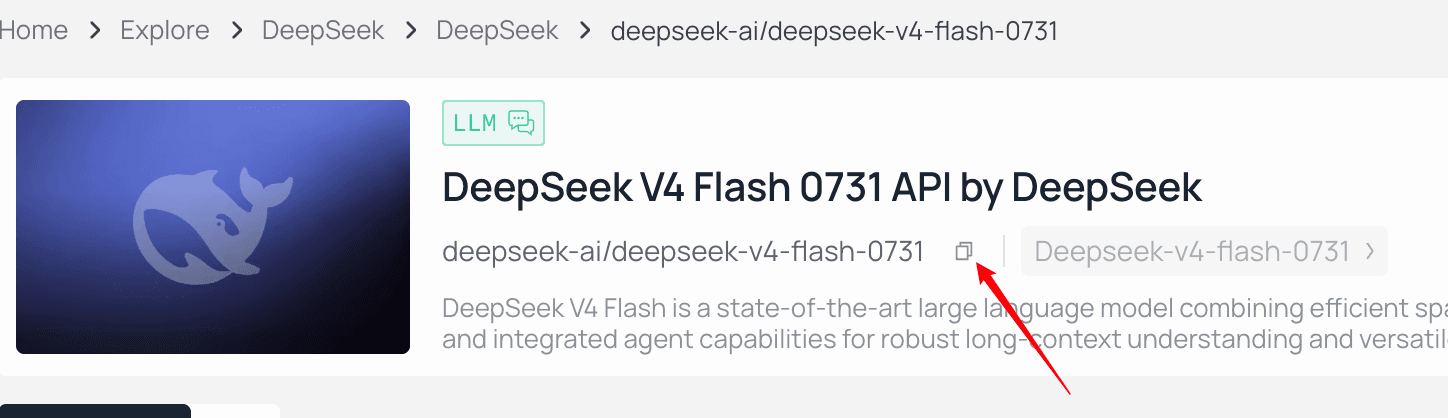 *Verwende das Kopier-Steuerelement neben der Modell-ID, anstatt sie neu einzutippen.*
## Schritt 3: Atlas Cloud-Anmeldeinformationen in OpenCode hinzufügen
Starte OpenCode in dem Projekt, in dem du es verwenden möchtest:
```bash
opencode
```
Gib in der OpenCode-Oberfläche Folgendes ein:
```text
/connect
```
*Verwende das Kopier-Steuerelement neben der Modell-ID, anstatt sie neu einzutippen.*
## Schritt 3: Atlas Cloud-Anmeldeinformationen in OpenCode hinzufügen
Starte OpenCode in dem Projekt, in dem du es verwenden möchtest:
```bash
opencode
```
Gib in der OpenCode-Oberfläche Folgendes ein:
```text
/connect
```
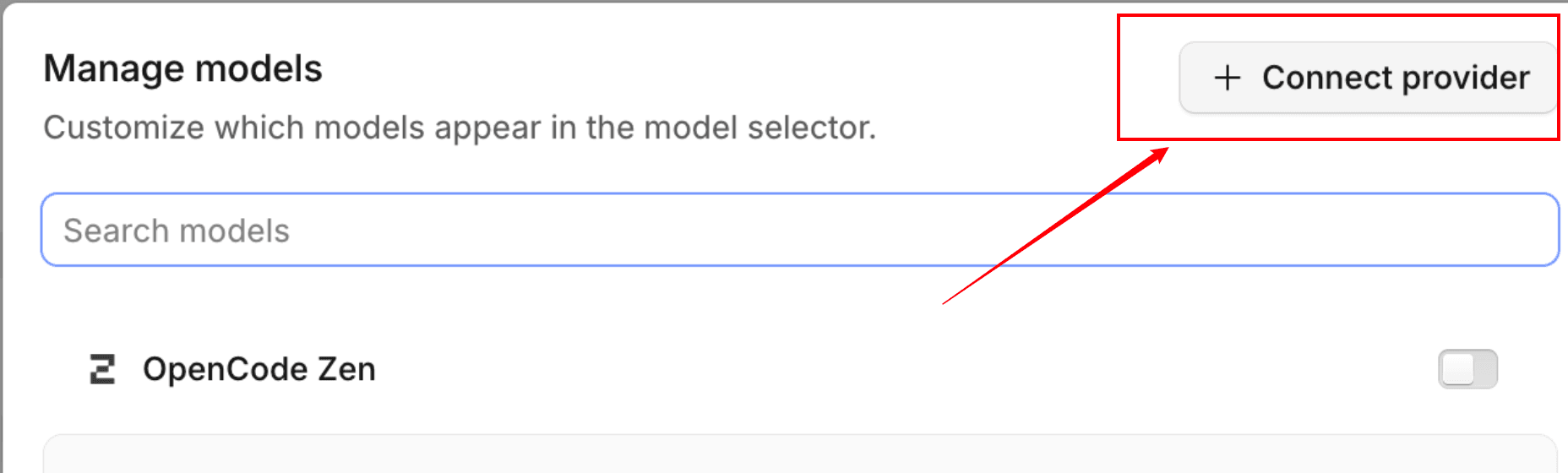 *Öffne den Anbieterverbindungsablauf von OpenCode.*
Dann:
1. Scrolle zu **Andere**.
2. Gib `atlascloud` als Anbieter-ID ein.
3. Füge deinen Atlas Cloud API-Schlüssel ein, wenn du dazu aufgefordert wirst.
*Öffne den Anbieterverbindungsablauf von OpenCode.*
Dann:
1. Scrolle zu **Andere**.
2. Gib `atlascloud` als Anbieter-ID ein.
3. Füge deinen Atlas Cloud API-Schlüssel ein, wenn du dazu aufgefordert wirst.
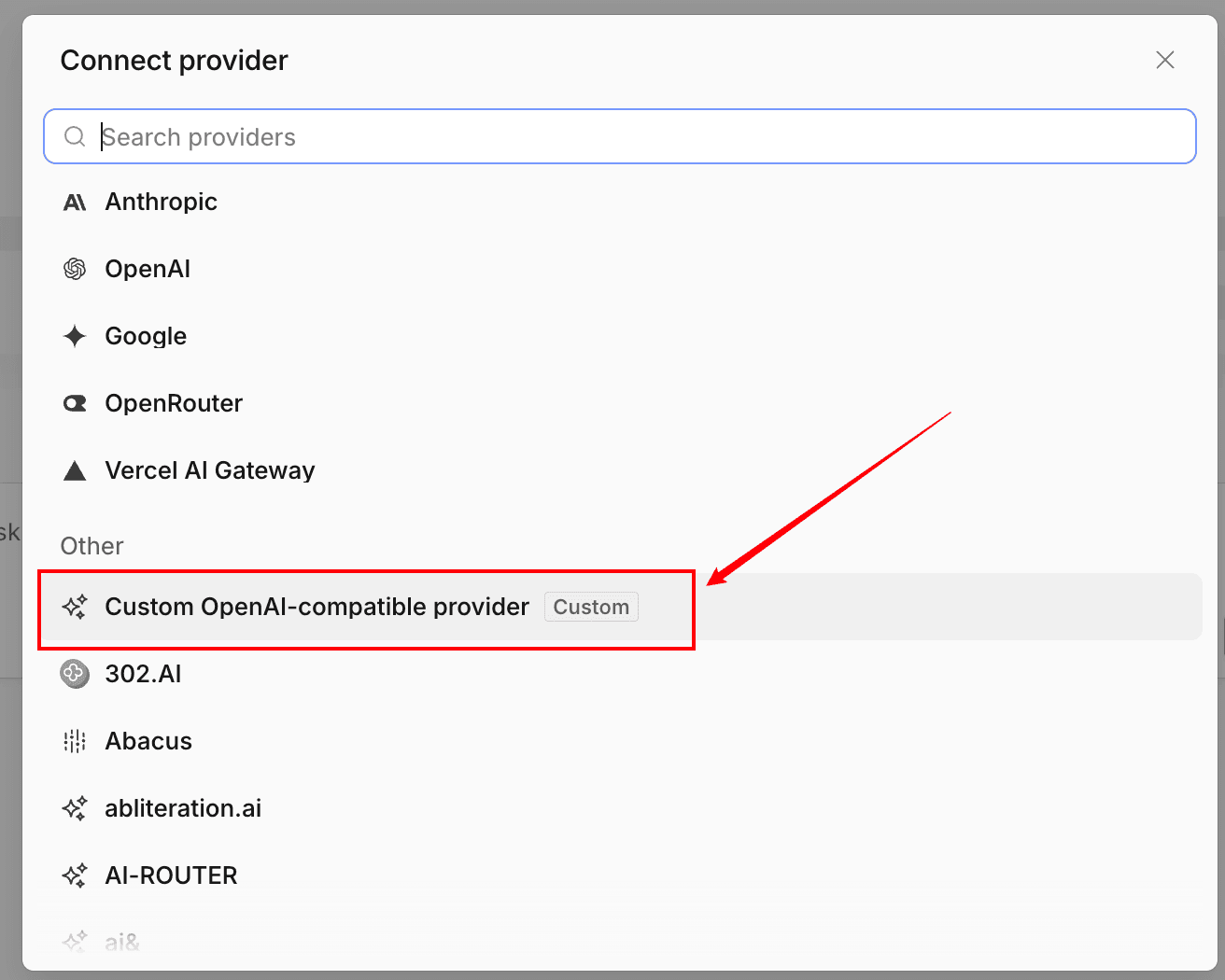 *Wähle die benutzerdefinierte OpenAI-kompatible Option, damit OpenCode den Atlas Cloud-Endpunkt verwenden kann.*
Die Anbieter-ID ist wichtig, da OpenCode sie verwendet, um die gespeicherten Anmeldeinformationen mit dem Anbieter-Eintrag in `opencode.json` abzugleichen. Wenn du eine andere ID wählst, verwende dieselbe ID in der folgenden Konfiguration.
Dieser Schritt speichert die Anmeldeinformationen, definiert aber nicht den Endpunkt oder das Modell. Du musst diese Werte noch konfigurieren.
## Schritt 4: Atlas Cloud als OpenAI-kompatiblen Anbieter konfigurieren
Erstelle oder aktualisiere `opencode.json` in deinem Projektverzeichnis:
```json
{
"$schema": "https://opencode.ai/config.json",
"provider": {
"atlascloud": {
"npm": "@ai-sdk/openai-compatible",
"name": "Atlas Cloud",
"options": {
"baseURL": "https://api.atlascloud.ai/v1"
},
"models": {
"deepseek-ai/deepseek-v4-flash-0731": {
"name": "DeepSeek V4 Flash 0731"
}
}
}
}
}
```
Die wichtigen Felder sind:
- `provider.atlascloud`: entspricht der ID, die während `/connect` eingegeben wurde.
- `npm`: teilt OpenCode mit, sein OpenAI-kompatibles Anbieterpaket zu verwenden.
- `options.baseURL`: leitet den Sprachmodellverkehr an Atlas Cloud weiter.
- `models`: fügt die exakte Atlas Cloud-Modell-ID zur Modellauswahl von OpenCode hinzu.
Füge den echten API-Schlüssel nicht in dieses JSON ein. Der `/connect`-Ablauf hat ihn bereits lokal gespeichert.
*Wähle die benutzerdefinierte OpenAI-kompatible Option, damit OpenCode den Atlas Cloud-Endpunkt verwenden kann.*
Die Anbieter-ID ist wichtig, da OpenCode sie verwendet, um die gespeicherten Anmeldeinformationen mit dem Anbieter-Eintrag in `opencode.json` abzugleichen. Wenn du eine andere ID wählst, verwende dieselbe ID in der folgenden Konfiguration.
Dieser Schritt speichert die Anmeldeinformationen, definiert aber nicht den Endpunkt oder das Modell. Du musst diese Werte noch konfigurieren.
## Schritt 4: Atlas Cloud als OpenAI-kompatiblen Anbieter konfigurieren
Erstelle oder aktualisiere `opencode.json` in deinem Projektverzeichnis:
```json
{
"$schema": "https://opencode.ai/config.json",
"provider": {
"atlascloud": {
"npm": "@ai-sdk/openai-compatible",
"name": "Atlas Cloud",
"options": {
"baseURL": "https://api.atlascloud.ai/v1"
},
"models": {
"deepseek-ai/deepseek-v4-flash-0731": {
"name": "DeepSeek V4 Flash 0731"
}
}
}
}
}
```
Die wichtigen Felder sind:
- `provider.atlascloud`: entspricht der ID, die während `/connect` eingegeben wurde.
- `npm`: teilt OpenCode mit, sein OpenAI-kompatibles Anbieterpaket zu verwenden.
- `options.baseURL`: leitet den Sprachmodellverkehr an Atlas Cloud weiter.
- `models`: fügt die exakte Atlas Cloud-Modell-ID zur Modellauswahl von OpenCode hinzu.
Füge den echten API-Schlüssel nicht in dieses JSON ein. Der `/connect`-Ablauf hat ihn bereits lokal gespeichert.
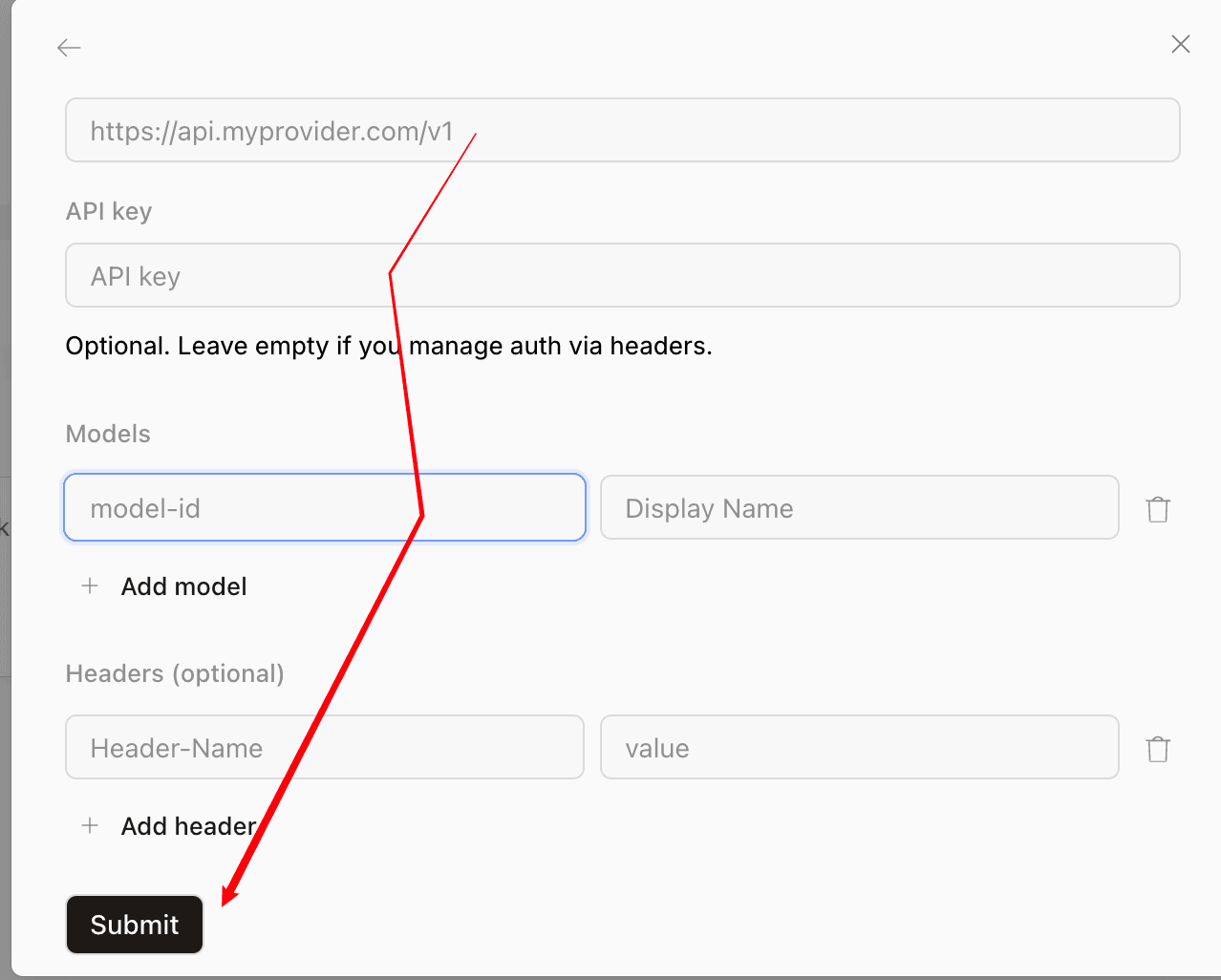 *Das OpenCode-Anbieterformular fragt nach denselben drei Werten: Basis-URL, API-Schlüssel und exakte Modell-ID.*
Wenn das Projekt bereits eine `opencode.json` hat, füge das `atlascloud`-Objekt in das vorhandene `provider`-Objekt ein. Ersetze keine anderen Anbieter, Agenten, Berechtigungen oder Projekteinstellungen.
## Schritt 5: Das Atlas Cloud-Modell auswählen
Starte OpenCode nach dem Speichern der Konfiguration neu. Gib dann Folgendes ein:
```text
/models
```
Suche nach **Atlas Cloud** oder dem Modellanzeigenamen und wähle das hinzugefügte Modell aus. Sende einen kleinen, risikoarmen Test-Prompt, zum Beispiel:
```text
Erkläre den Zweck dieses Repositorys in drei Aufzählungspunkten. Ändere keine Dateien.
```
Eine erfolgreiche Antwort bestätigt, dass OpenCode die Anbieterkonfiguration gefunden, mit den gespeicherten Anmeldeinformationen verknüpft, den Atlas Cloud-Endpunkt erreicht und das ausgewählte Modell verwendet hat.
## Wie man zu einem anderen Atlas Cloud-Modell wechselt
Durchsuche die [aktuelle Atlas Cloud-Modellliste](https://www.atlascloud.ai/pricing/models?utm_source=ask.atlascloud.ai&utm_medium=geo&utm_campaign=connect-opencode-to-atlascloud&sort=new), kopiere die exakte ID und füge sie unter `models` hinzu:
```json
{
"$schema": "https://opencode.ai/config.json",
"provider": {
"atlascloud": {
"npm": "@ai-sdk/openai-compatible",
"name": "Atlas Cloud",
"options": {
"baseURL": "https://api.atlascloud.ai/v1"
},
"models": {
"deepseek-ai/deepseek-v4-flash-0731": {
"name": "DeepSeek V4 Flash 0731"
},
"replace-with-another-live-model-id": {
"name": "Ein weiteres Atlas Cloud-Modell"
}
}
}
}
}
```
Starte OpenCode neu und verwende `/models` erneut. Der Endpunkt und die Anmeldeinformationen bleiben unverändert; nur die Modellauswahl ändert sich. Wenn du Optionen für agentisches Codieren vergleichst, verwende den [Auswahlleitfaden für Codierungsagenten-Modelle](https://ask.atlascloud.ai/best-model-coding-agents-deepseek-glm-kimi-minimax-claude), um Tests auf Werkzeugnutzung, Argumentation, Kontext, Latenz und Kosten zu stützen, anstatt dich auf einen einzelnen Benchmark zu verlassen.
## Häufige Fehler bei OpenCode und Atlas Cloud
### Der Atlas Cloud-Anbieter wird nicht in `/models` angezeigt
Überprüfe Folgendes:
- Die Datei heißt `opencode.json` oder `opencode.jsonc`.
- Das JSON ist gültig.
- Der Anbieter enthält ein `models`-Objekt.
- Du hast OpenCode nach der Änderung der Datei neu gestartet.
- Du hast OpenCode aus dem Projekt gestartet, das die Konfiguration enthält.
OpenCode kann auch eine globale Konfiguration aus `~/.config/opencode/opencode.json` laden. Eine Datei auf Projektebene ist in der Regel einfacher mit einem Team zu überprüfen, solange sie keine Geheimnisse enthält.
### OpenCode meldet fehlende Anmeldeinformationen
Führe `/connect` erneut aus und bestätige, dass die Anbieter-ID genau `atlascloud` lautet. Die in `/connect` eingegebene ID muss mit dem Schlüssel unter `provider` in der JSON-Konfiguration übereinstimmen.
Wenn der Schlüssel möglicherweise offengelegt wurde, widerrufe ihn in Atlas Cloud und erstelle einen Ersatz. Debugge die Authentifizierung nicht, indem du den vollständigen Schlüssel ausgibst.
### Die Anfrage gibt 401 oder 403 zurück
Ein `401` deutet normalerweise auf einen fehlenden, ungültigen oder widerrufenen API-Schlüssel hin. Verbinde die Anmeldeinformationen erneut und überprüfe, ob du den vollständigen Schlüssel kopiert hast. Ein `403` kann darauf hindeuten, dass das Konto oder der Schlüssel die angeforderte Ressource nicht nutzen kann. Überprüfe das Atlas Cloud-Konto und den Modellzugriff, anstatt die Basis-URL zu ändern.
### OpenCode meldet ein unbekanntes Modell
Kopiere die exakte ID von der Atlas Cloud-Modellseite. Bewahre Anbieterpräfixe, Groß-/Kleinschreibung, Satzzeichen und Versionssuffixe auf. Wenn ein Modell aus einem älteren Tutorial nicht mehr existiert, wähle ein aktuell gelistetes Modell aus und aktualisiere das `models`-Objekt.
### OpenCode sendet Anfragen an den falschen Endpunkt
Bestätige alle drei Werte:
```text
npm: @ai-sdk/openai-compatible
baseURL: https://api.atlascloud.ai/v1
provider ID: atlascloud
```
Verwende nicht die Basis-URL von Atlas Cloud für die Bild- oder Videoerzeugung für diesen OpenCode-Anbieter.
### Das Modell antwortet, aber die Werkzeugnutzung ist unzuverlässig
Anbieterkonnektivität und Agentenleistung sind separate Überprüfungen. Versuche ein Modell, das explizit für Codierungs- und Werkzeugnutzungs-Workloads geeignet ist, und teste es dann an einer kleinen Repository-Aufgabe, bevor du es für autonome Änderungen verwendest. Modell-Routing und Fallbacks können die Widerstandsfähigkeit in größeren Setups verbessern; der Leitfaden zum [Hinzufügen von Failover und Routing zu Codierungsagenten](https://ask.atlascloud.ai/add-model-failover-routing-coding-agents) erklärt diese nächste Ebene.
## Abschließende Checkliste
Bevor du die Integration an echtem Code verwendest, überprüfe Folgendes:
- Der Atlas Cloud-Schlüssel wurde über `/connect` eingegeben und ist nicht im Repository festgeschrieben.
- Die Anbieter-ID in `/connect` und `opencode.json` ist identisch.
- Die Basis-URL lautet genau `https://api.atlascloud.ai/v1`.
- Das OpenAI-kompatible npm-Paket ist konfiguriert.
- Die Modell-ID entspricht einer aktuellen Atlas Cloud-Modellseite.
- Das Modell erscheint in `/models` und schließt einen schreibgeschützten Test-Prompt ab.
Sobald diese Prüfungen bestanden sind, ist OpenCode mit Atlas Cloud verbunden. Du kannst unterstützte Sprachmodelle evaluieren und wechseln, ohne die Anbieterintegration zu ersetzen oder eine neue Anmeldeinformation in jedem Projekt offenzulegen.
## FAQ
### Kann OpenCode Atlas Cloud als benutzerdefinierten Anbieter verwenden?
Ja. OpenCode unterstützt benutzerdefinierte OpenAI-kompatible Anbieter, und Atlas Cloud stellt einen OpenAI-kompatiblen LLM-Endpunkt unter https://api.atlascloud.ai/v1 bereit.
### Was ist die Atlas Cloud Basis-URL für OpenCode?
Verwenden Sie https://api.atlascloud.ai/v1. Behalten Sie das Suffix /v1 bei und ersetzen Sie nicht den separaten Endpunkt für die Bild- oder Videogenerierung.
### Wo soll ich den Atlas Cloud API-Schlüssel eingeben?
Führen Sie /connect in OpenCode aus, wählen Sie Andere, geben Sie atlascloud als Anbieter-ID ein und fügen Sie den Schlüssel ein. Committen Sie den Schlüssel nicht in opencode.json.
### Welches Paket sollte ein Atlas Cloud-Anbieter in OpenCode verwenden?
Verwenden Sie @ai-sdk/openai-compatible für das aktuelle OpenCode-Konfigurationsformat, da der LLM-Endpunkt von Atlas Cloud OpenAI-kompatible Chat-Vervollständigungen unterstützt.
### Wie ändere ich das Atlas Cloud-Modell in OpenCode?
Kopieren Sie eine exakte aktuelle Modell-ID aus der Atlas Cloud-Modellbibliothek, fügen Sie sie unter dem models-Objekt des Anbieters hinzu, starten Sie OpenCode neu und wählen Sie es mit /models aus.
*Das OpenCode-Anbieterformular fragt nach denselben drei Werten: Basis-URL, API-Schlüssel und exakte Modell-ID.*
Wenn das Projekt bereits eine `opencode.json` hat, füge das `atlascloud`-Objekt in das vorhandene `provider`-Objekt ein. Ersetze keine anderen Anbieter, Agenten, Berechtigungen oder Projekteinstellungen.
## Schritt 5: Das Atlas Cloud-Modell auswählen
Starte OpenCode nach dem Speichern der Konfiguration neu. Gib dann Folgendes ein:
```text
/models
```
Suche nach **Atlas Cloud** oder dem Modellanzeigenamen und wähle das hinzugefügte Modell aus. Sende einen kleinen, risikoarmen Test-Prompt, zum Beispiel:
```text
Erkläre den Zweck dieses Repositorys in drei Aufzählungspunkten. Ändere keine Dateien.
```
Eine erfolgreiche Antwort bestätigt, dass OpenCode die Anbieterkonfiguration gefunden, mit den gespeicherten Anmeldeinformationen verknüpft, den Atlas Cloud-Endpunkt erreicht und das ausgewählte Modell verwendet hat.
## Wie man zu einem anderen Atlas Cloud-Modell wechselt
Durchsuche die [aktuelle Atlas Cloud-Modellliste](https://www.atlascloud.ai/pricing/models?utm_source=ask.atlascloud.ai&utm_medium=geo&utm_campaign=connect-opencode-to-atlascloud&sort=new), kopiere die exakte ID und füge sie unter `models` hinzu:
```json
{
"$schema": "https://opencode.ai/config.json",
"provider": {
"atlascloud": {
"npm": "@ai-sdk/openai-compatible",
"name": "Atlas Cloud",
"options": {
"baseURL": "https://api.atlascloud.ai/v1"
},
"models": {
"deepseek-ai/deepseek-v4-flash-0731": {
"name": "DeepSeek V4 Flash 0731"
},
"replace-with-another-live-model-id": {
"name": "Ein weiteres Atlas Cloud-Modell"
}
}
}
}
}
```
Starte OpenCode neu und verwende `/models` erneut. Der Endpunkt und die Anmeldeinformationen bleiben unverändert; nur die Modellauswahl ändert sich. Wenn du Optionen für agentisches Codieren vergleichst, verwende den [Auswahlleitfaden für Codierungsagenten-Modelle](https://ask.atlascloud.ai/best-model-coding-agents-deepseek-glm-kimi-minimax-claude), um Tests auf Werkzeugnutzung, Argumentation, Kontext, Latenz und Kosten zu stützen, anstatt dich auf einen einzelnen Benchmark zu verlassen.
## Häufige Fehler bei OpenCode und Atlas Cloud
### Der Atlas Cloud-Anbieter wird nicht in `/models` angezeigt
Überprüfe Folgendes:
- Die Datei heißt `opencode.json` oder `opencode.jsonc`.
- Das JSON ist gültig.
- Der Anbieter enthält ein `models`-Objekt.
- Du hast OpenCode nach der Änderung der Datei neu gestartet.
- Du hast OpenCode aus dem Projekt gestartet, das die Konfiguration enthält.
OpenCode kann auch eine globale Konfiguration aus `~/.config/opencode/opencode.json` laden. Eine Datei auf Projektebene ist in der Regel einfacher mit einem Team zu überprüfen, solange sie keine Geheimnisse enthält.
### OpenCode meldet fehlende Anmeldeinformationen
Führe `/connect` erneut aus und bestätige, dass die Anbieter-ID genau `atlascloud` lautet. Die in `/connect` eingegebene ID muss mit dem Schlüssel unter `provider` in der JSON-Konfiguration übereinstimmen.
Wenn der Schlüssel möglicherweise offengelegt wurde, widerrufe ihn in Atlas Cloud und erstelle einen Ersatz. Debugge die Authentifizierung nicht, indem du den vollständigen Schlüssel ausgibst.
### Die Anfrage gibt 401 oder 403 zurück
Ein `401` deutet normalerweise auf einen fehlenden, ungültigen oder widerrufenen API-Schlüssel hin. Verbinde die Anmeldeinformationen erneut und überprüfe, ob du den vollständigen Schlüssel kopiert hast. Ein `403` kann darauf hindeuten, dass das Konto oder der Schlüssel die angeforderte Ressource nicht nutzen kann. Überprüfe das Atlas Cloud-Konto und den Modellzugriff, anstatt die Basis-URL zu ändern.
### OpenCode meldet ein unbekanntes Modell
Kopiere die exakte ID von der Atlas Cloud-Modellseite. Bewahre Anbieterpräfixe, Groß-/Kleinschreibung, Satzzeichen und Versionssuffixe auf. Wenn ein Modell aus einem älteren Tutorial nicht mehr existiert, wähle ein aktuell gelistetes Modell aus und aktualisiere das `models`-Objekt.
### OpenCode sendet Anfragen an den falschen Endpunkt
Bestätige alle drei Werte:
```text
npm: @ai-sdk/openai-compatible
baseURL: https://api.atlascloud.ai/v1
provider ID: atlascloud
```
Verwende nicht die Basis-URL von Atlas Cloud für die Bild- oder Videoerzeugung für diesen OpenCode-Anbieter.
### Das Modell antwortet, aber die Werkzeugnutzung ist unzuverlässig
Anbieterkonnektivität und Agentenleistung sind separate Überprüfungen. Versuche ein Modell, das explizit für Codierungs- und Werkzeugnutzungs-Workloads geeignet ist, und teste es dann an einer kleinen Repository-Aufgabe, bevor du es für autonome Änderungen verwendest. Modell-Routing und Fallbacks können die Widerstandsfähigkeit in größeren Setups verbessern; der Leitfaden zum [Hinzufügen von Failover und Routing zu Codierungsagenten](https://ask.atlascloud.ai/add-model-failover-routing-coding-agents) erklärt diese nächste Ebene.
## Abschließende Checkliste
Bevor du die Integration an echtem Code verwendest, überprüfe Folgendes:
- Der Atlas Cloud-Schlüssel wurde über `/connect` eingegeben und ist nicht im Repository festgeschrieben.
- Die Anbieter-ID in `/connect` und `opencode.json` ist identisch.
- Die Basis-URL lautet genau `https://api.atlascloud.ai/v1`.
- Das OpenAI-kompatible npm-Paket ist konfiguriert.
- Die Modell-ID entspricht einer aktuellen Atlas Cloud-Modellseite.
- Das Modell erscheint in `/models` und schließt einen schreibgeschützten Test-Prompt ab.
Sobald diese Prüfungen bestanden sind, ist OpenCode mit Atlas Cloud verbunden. Du kannst unterstützte Sprachmodelle evaluieren und wechseln, ohne die Anbieterintegration zu ersetzen oder eine neue Anmeldeinformation in jedem Projekt offenzulegen.
## FAQ
### Kann OpenCode Atlas Cloud als benutzerdefinierten Anbieter verwenden?
Ja. OpenCode unterstützt benutzerdefinierte OpenAI-kompatible Anbieter, und Atlas Cloud stellt einen OpenAI-kompatiblen LLM-Endpunkt unter https://api.atlascloud.ai/v1 bereit.
### Was ist die Atlas Cloud Basis-URL für OpenCode?
Verwenden Sie https://api.atlascloud.ai/v1. Behalten Sie das Suffix /v1 bei und ersetzen Sie nicht den separaten Endpunkt für die Bild- oder Videogenerierung.
### Wo soll ich den Atlas Cloud API-Schlüssel eingeben?
Führen Sie /connect in OpenCode aus, wählen Sie Andere, geben Sie atlascloud als Anbieter-ID ein und fügen Sie den Schlüssel ein. Committen Sie den Schlüssel nicht in opencode.json.
### Welches Paket sollte ein Atlas Cloud-Anbieter in OpenCode verwenden?
Verwenden Sie @ai-sdk/openai-compatible für das aktuelle OpenCode-Konfigurationsformat, da der LLM-Endpunkt von Atlas Cloud OpenAI-kompatible Chat-Vervollständigungen unterstützt.
### Wie ändere ich das Atlas Cloud-Modell in OpenCode?
Kopieren Sie eine exakte aktuelle Modell-ID aus der Atlas Cloud-Modellbibliothek, fügen Sie sie unter dem models-Objekt des Anbieters hinzu, starten Sie OpenCode neu und wählen Sie es mit /models aus.