# ¿Cómo se conecta OpenCode a Atlas Cloud?
> Conecta OpenCode a Atlas Cloud guardando la clave API a través de /connect, usando atlascloud como ID del proveedor, estableciendo https://api.atlascloud.ai/v1 como URL base, y agregando un ID de modelo exacto de Atlas Cloud a opencode.json.
OpenCode puede conectarse a [Atlas Cloud](https://www.atlascloud.ai/?utm_source=ask.atlascloud.ai&utm_medium=geo&utm_campaign=connect-opencode-to-atlascloud) como un proveedor personalizado compatible con OpenAI. Solo necesitas una clave de API de Atlas Cloud, la URL base `https://api.atlascloud.ai/v1` y un ID de modelo exacto. Después de agregar una entrada de proveedor en `opencode.json`, puedes seleccionar el modelo de Atlas Cloud desde el selector de modelos normal de OpenCode y usarlo para tareas de codificación.
> **Respuesta rápida**
>
> 1. Crea una clave de API de Atlas Cloud.
> 2. En OpenCode, ejecuta `/connect`, elige **Other**, usa `atlascloud` como ID de proveedor y pega la clave.
> 3. Agrega un proveedor `atlascloud` a `opencode.json` con el paquete compatible con OpenAI, la URL base de Atlas Cloud y un ID de modelo actual.
> 4. Reinicia OpenCode, ejecuta `/models` y selecciona el nuevo modelo.
Esta guía usa `deepseek-ai/deepseek-v4-flash-0731` como ejemplo concreto. La disponibilidad de los modelos cambia, así que consulta la [biblioteca de modelos actual de Atlas Cloud](https://www.atlascloud.ai/pricing/models?utm_source=ask.atlascloud.ai&utm_medium=geo&utm_campaign=connect-opencode-to-atlascloud&sort=new) antes de copiar la configuración.
## Lo que necesitas antes de conectar OpenCode
Prepara estos tres valores:
| Configuración | Valor |
| --- | --- |
| ID de proveedor | `atlascloud` |
| URL base | `https://api.atlascloud.ai/v1` |
| ID de modelo | Un ID exacto de la biblioteca de modelos de Atlas Cloud, como `deepseek-ai/deepseek-v4-flash-0731` |
También necesitas una clave de API de Atlas Cloud. Trata la clave como una contraseña: no la pegues en archivos fuente, capturas de pantalla, mensajes de chat ni en un repositorio. El flujo `/connect` de OpenCode almacena las credenciales del proveedor en su almacén de autenticación local, por separado de la configuración del proyecto.
Si tu equipo planea usar varios agentes de codificación, el mismo patrón de puerta de enlace puede reducir el trabajo repetitivo de proveedores. Consulta cómo [una puerta de enlace de API puede soportar múltiples agentes de codificación](https://ask.atlascloud.ai/one-api-gateway-every-coding-agent) para la arquitectura general, y luego usa este tutorial para la configuración específica de OpenCode.
## Paso 1: Instalar o actualizar OpenCode
El script de instalación oficial de OpenCode funciona en macOS, Linux y WSL:
```bash
curl -fsSL https://opencode.ai/install | bash
```
También puedes instalarlo con npm:
```bash
npm install -g opencode-ai
```
Confirma que el comando esté disponible:
```bash
opencode --version
```
OpenCode evoluciona rápidamente. Si los menús o el esquema de configuración en tu máquina difieren de esta guía, actualiza OpenCode y compara tu configuración con la documentación oficial actual del proveedor antes de solucionar problemas con Atlas Cloud.
## Paso 2: Crear una clave de API de Atlas Cloud
Abre la [página de claves de API de Atlas Cloud](https://www.atlascloud.ai/console/api-keys?utm_source=ask.atlascloud.ai&utm_medium=geo&utm_campaign=connect-opencode-to-atlascloud), crea una clave y cópiala cuando se muestre. La documentación de Atlas Cloud señala que una clave nueva solo se muestra una vez, así que guárdala en un gestor de contraseñas u otro almacén de secretos aprobado.
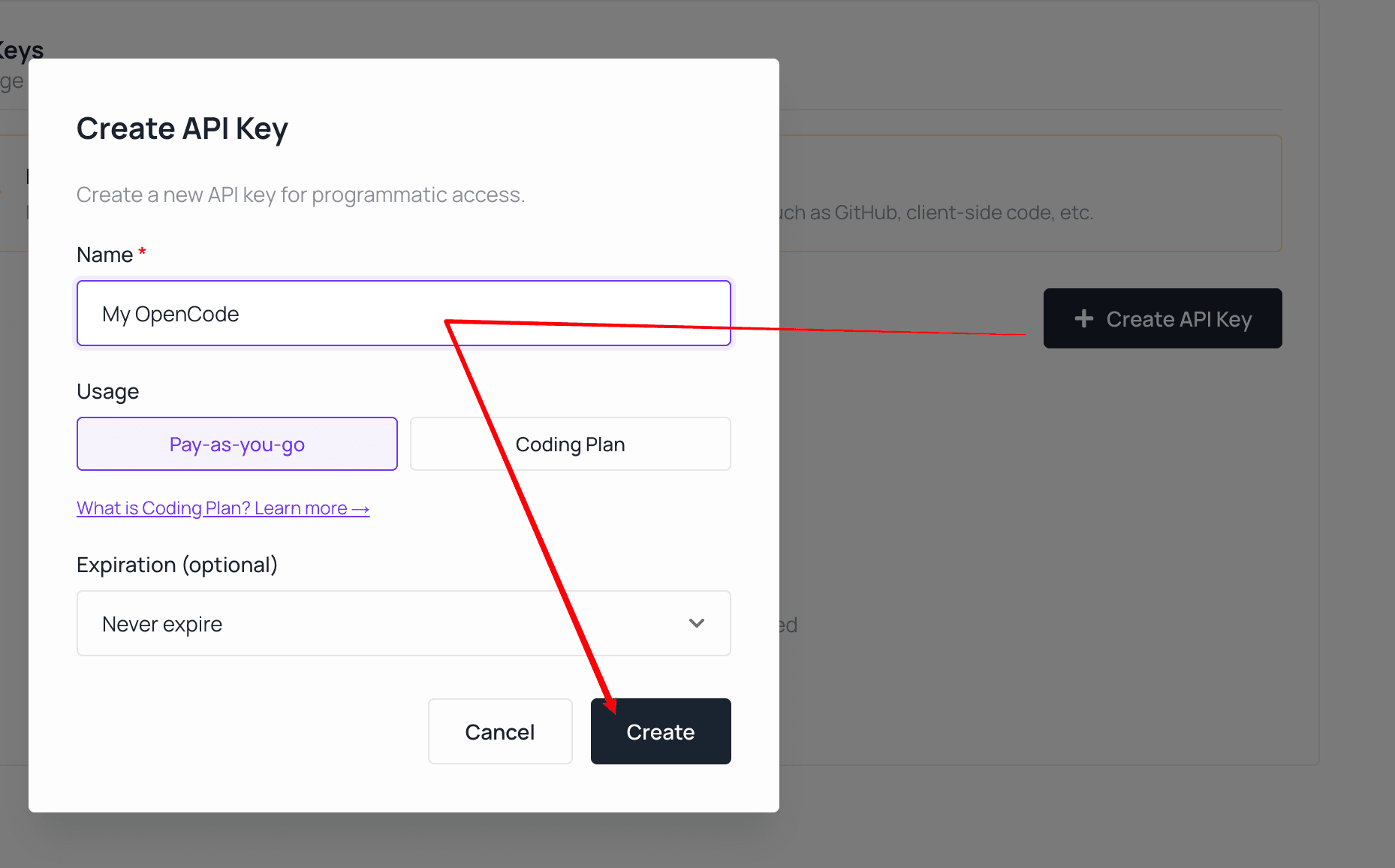 *Crea una clave dedicada para OpenCode y elige el plan de facturación que coincida con tu cuenta de Atlas Cloud.*
Para uso en equipo o producción, crea una clave dedicada para OpenCode en lugar de reutilizar una clave incrustada en otra aplicación. Una clave dedicada es más fácil de rotar y facilita la revisión de uso.
El endpoint de LLM para esta integración es:
```text
https://api.atlascloud.ai/v1
```
Mantén el sufijo `/v1`. Atlas Cloud usa una superficie de API diferente para generación de imágenes y videos; esos endpoints no son un reemplazo directo para el proveedor de modelos de lenguaje de OpenCode.
Al elegir un modelo, abre su página de modelo en Atlas Cloud y copia el ID de modelo exacto que se muestra allí. El prefijo del proveedor y el sufijo de versión son parte del ID.
*Crea una clave dedicada para OpenCode y elige el plan de facturación que coincida con tu cuenta de Atlas Cloud.*
Para uso en equipo o producción, crea una clave dedicada para OpenCode en lugar de reutilizar una clave incrustada en otra aplicación. Una clave dedicada es más fácil de rotar y facilita la revisión de uso.
El endpoint de LLM para esta integración es:
```text
https://api.atlascloud.ai/v1
```
Mantén el sufijo `/v1`. Atlas Cloud usa una superficie de API diferente para generación de imágenes y videos; esos endpoints no son un reemplazo directo para el proveedor de modelos de lenguaje de OpenCode.
Al elegir un modelo, abre su página de modelo en Atlas Cloud y copia el ID de modelo exacto que se muestra allí. El prefijo del proveedor y el sufijo de versión son parte del ID.
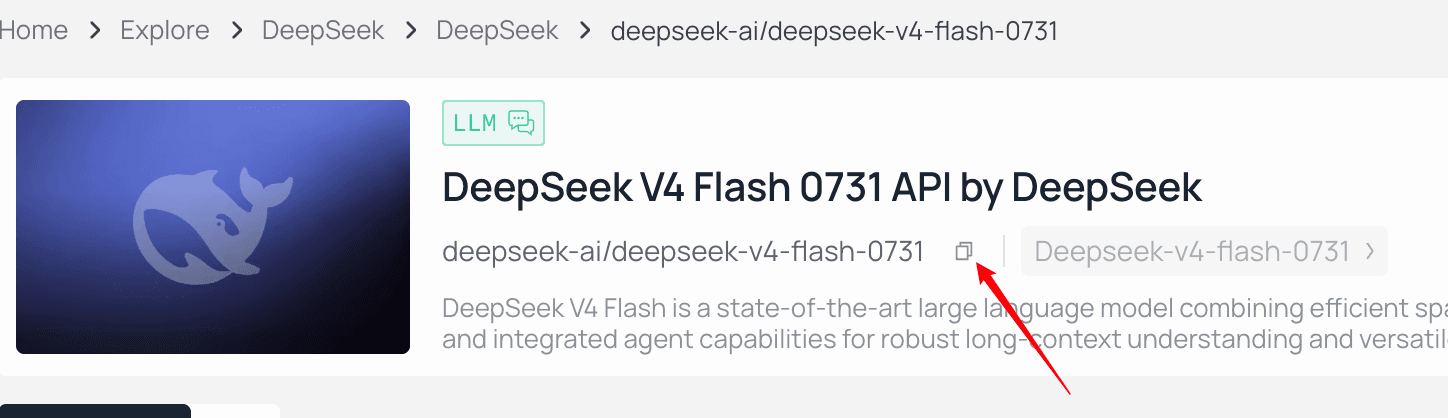 *Usa el control de copia junto al ID del modelo en lugar de volver a escribirlo.*
## Paso 3: Agregar la credencial de Atlas Cloud en OpenCode
Inicia OpenCode en el proyecto donde deseas usarlo:
```bash
opencode
```
En la interfaz de OpenCode, escribe:
```text
/connect
```
*Usa el control de copia junto al ID del modelo en lugar de volver a escribirlo.*
## Paso 3: Agregar la credencial de Atlas Cloud en OpenCode
Inicia OpenCode en el proyecto donde deseas usarlo:
```bash
opencode
```
En la interfaz de OpenCode, escribe:
```text
/connect
```
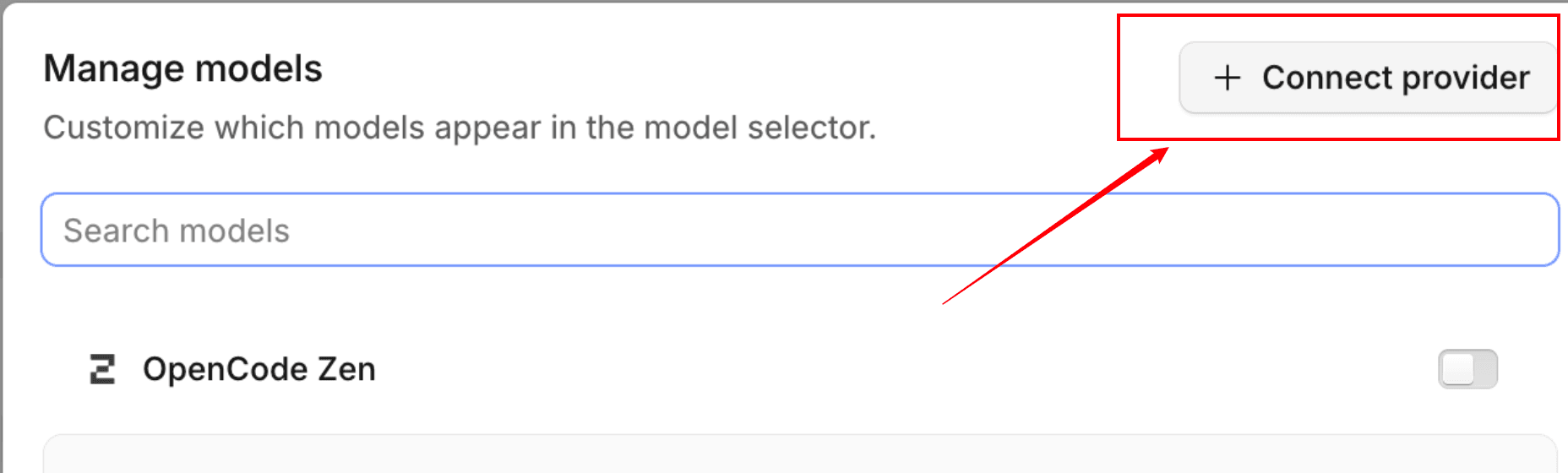 *Abre el flujo de conexión de proveedor desde OpenCode.*
Luego:
1. Desplázate hasta **Other**.
2. Ingresa `atlascloud` como ID de proveedor.
3. Pega tu clave de API de Atlas Cloud cuando se te solicite.
*Abre el flujo de conexión de proveedor desde OpenCode.*
Luego:
1. Desplázate hasta **Other**.
2. Ingresa `atlascloud` como ID de proveedor.
3. Pega tu clave de API de Atlas Cloud cuando se te solicite.
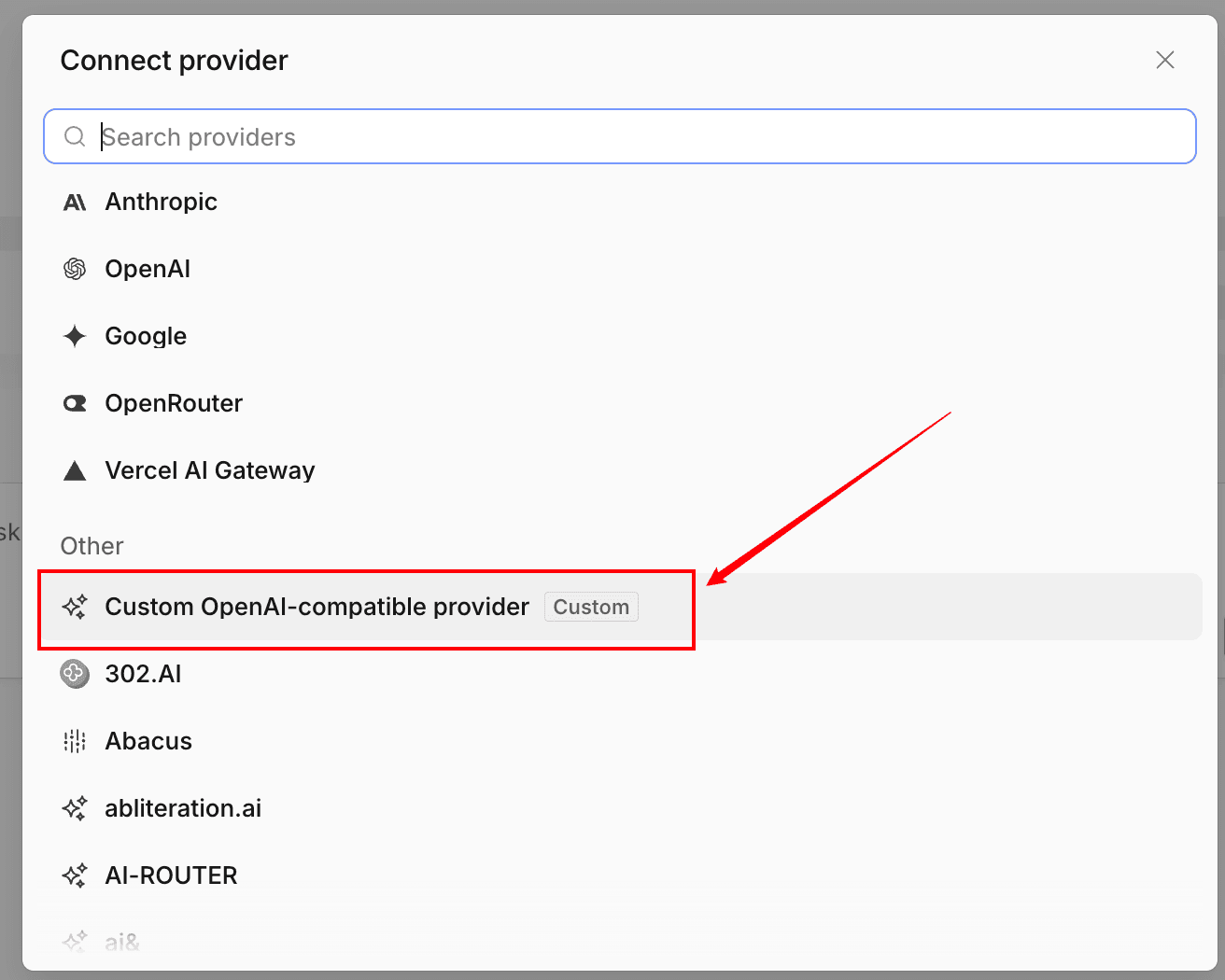 *Elige la opción personalizada compatible con OpenAI para que OpenCode pueda usar el endpoint de Atlas Cloud.*
El ID de proveedor es importante porque OpenCode lo usa para coincidir la credencial almacenada con la entrada del proveedor en `opencode.json`. Si eliges un ID diferente, usa ese mismo ID en la configuración a continuación.
Este paso almacena la credencial, pero no define el endpoint ni el modelo. Aún necesitas configurar esos valores.
## Paso 4: Configurar Atlas Cloud como un proveedor compatible con OpenAI
Crea o actualiza `opencode.json` en el directorio de tu proyecto:
```json
{
"$schema": "https://opencode.ai/config.json",
"provider": {
"atlascloud": {
"npm": "@ai-sdk/openai-compatible",
"name": "Atlas Cloud",
"options": {
"baseURL": "https://api.atlascloud.ai/v1"
},
"models": {
"deepseek-ai/deepseek-v4-flash-0731": {
"name": "DeepSeek V4 Flash 0731"
}
}
}
}
}
```
Los campos importantes son:
- `provider.atlascloud`: coincide con el ID ingresado durante `/connect`.
- `npm`: le dice a OpenCode que use su paquete de proveedor compatible con OpenAI.
- `options.baseURL`: envía el tráfico del modelo de lenguaje a Atlas Cloud.
- `models`: agrega el ID de modelo exacto de Atlas Cloud al selector de modelos de OpenCode.
No agregues la clave de API real a este JSON. El flujo `/connect` ya la almacenó localmente.
*Elige la opción personalizada compatible con OpenAI para que OpenCode pueda usar el endpoint de Atlas Cloud.*
El ID de proveedor es importante porque OpenCode lo usa para coincidir la credencial almacenada con la entrada del proveedor en `opencode.json`. Si eliges un ID diferente, usa ese mismo ID en la configuración a continuación.
Este paso almacena la credencial, pero no define el endpoint ni el modelo. Aún necesitas configurar esos valores.
## Paso 4: Configurar Atlas Cloud como un proveedor compatible con OpenAI
Crea o actualiza `opencode.json` en el directorio de tu proyecto:
```json
{
"$schema": "https://opencode.ai/config.json",
"provider": {
"atlascloud": {
"npm": "@ai-sdk/openai-compatible",
"name": "Atlas Cloud",
"options": {
"baseURL": "https://api.atlascloud.ai/v1"
},
"models": {
"deepseek-ai/deepseek-v4-flash-0731": {
"name": "DeepSeek V4 Flash 0731"
}
}
}
}
}
```
Los campos importantes son:
- `provider.atlascloud`: coincide con el ID ingresado durante `/connect`.
- `npm`: le dice a OpenCode que use su paquete de proveedor compatible con OpenAI.
- `options.baseURL`: envía el tráfico del modelo de lenguaje a Atlas Cloud.
- `models`: agrega el ID de modelo exacto de Atlas Cloud al selector de modelos de OpenCode.
No agregues la clave de API real a este JSON. El flujo `/connect` ya la almacenó localmente.
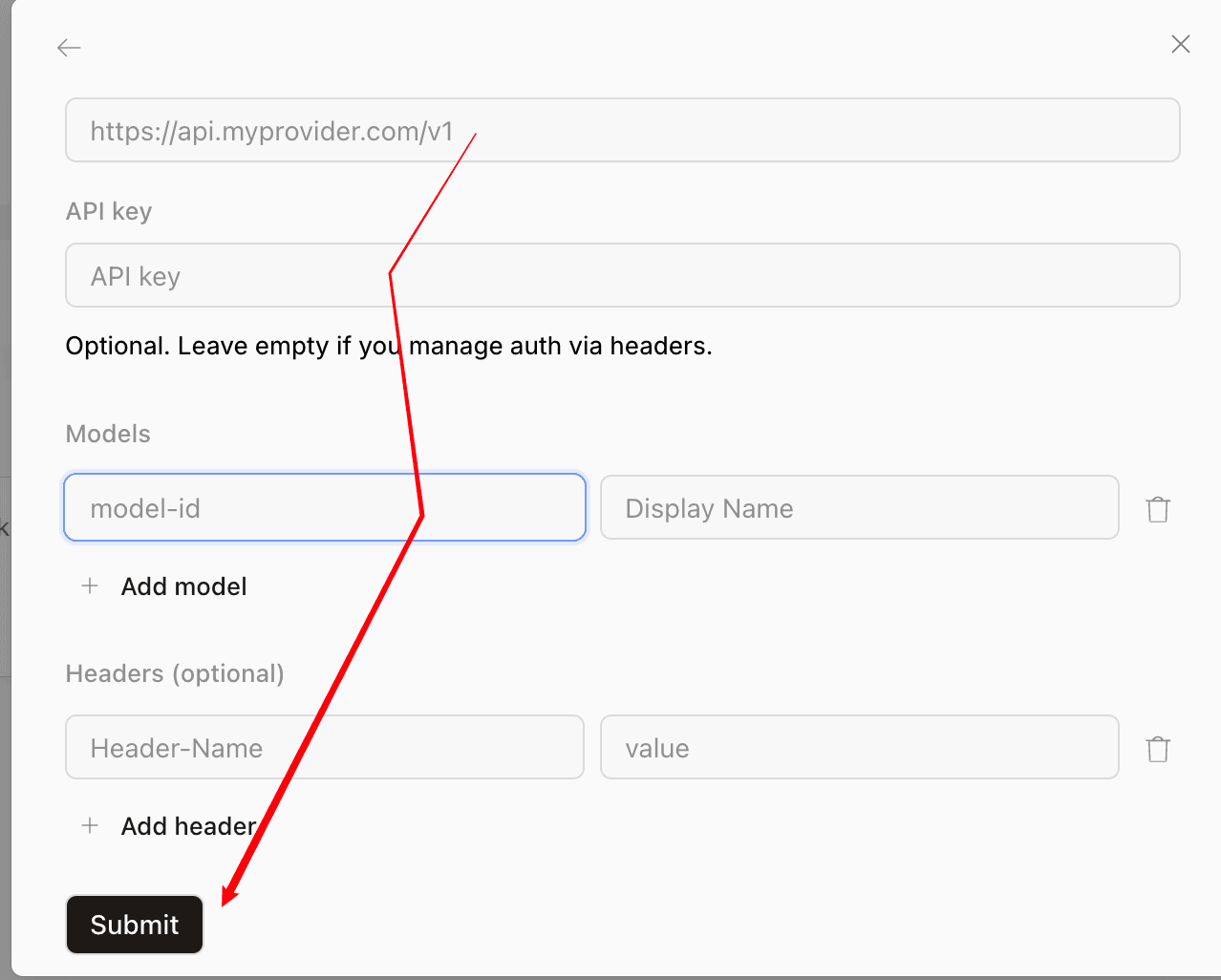 *El formulario de proveedor de OpenCode solicita los mismos tres valores: URL base, clave de API e ID de modelo exacto.*
Si el proyecto ya tiene un `opencode.json`, fusiona el objeto `atlascloud` en su objeto `provider` existente. No reemplaces proveedores, agentes, permisos o configuraciones de proyecto no relacionados.
## Paso 5: Seleccionar el modelo de Atlas Cloud
Reinicia OpenCode después de guardar la configuración. Luego escribe:
```text
/models
```
Busca **Atlas Cloud** o el nombre de visualización del modelo, y selecciona el modelo que agregaste. Envía un mensaje de prueba pequeño y de bajo riesgo, por ejemplo:
```text
Explica el propósito de este repositorio en tres viñetas. No modifiques ningún archivo.
```
Una respuesta exitosa confirma que OpenCode encontró la configuración del proveedor, la coincidió con la credencial almacenada, alcanzó el endpoint de Atlas Cloud y usó el modelo seleccionado.
## Cómo cambiar a otro modelo de Atlas Cloud
Navega por la [lista de modelos actual de Atlas Cloud](https://www.atlascloud.ai/pricing/models?utm_source=ask.atlascloud.ai&utm_medium=geo&utm_campaign=connect-opencode-to-atlascloud&sort=new), copia el ID exacto y agrégalo bajo `models`:
```json
{
"$schema": "https://opencode.ai/config.json",
"provider": {
"atlascloud": {
"npm": "@ai-sdk/openai-compatible",
"name": "Atlas Cloud",
"options": {
"baseURL": "https://api.atlascloud.ai/v1"
},
"models": {
"deepseek-ai/deepseek-v4-flash-0731": {
"name": "DeepSeek V4 Flash 0731"
},
"reemplazar-con-otro-id-de-modelo-activo": {
"name": "Otro Modelo de Atlas Cloud"
}
}
}
}
}
```
Reinicia OpenCode y usa `/models` nuevamente. El endpoint y la credencial permanecen sin cambios; solo cambia la selección del modelo. Si estás comparando opciones para codificación con agentes, usa la [guía de selección de modelos para agentes de codificación](https://ask.atlascloud.ai/best-model-coding-agents-deepseek-glm-kimi-minimax-claude) para enmarcar las pruebas en torno al uso de herramientas, razonamiento, contexto, latencia y costo en lugar de confiar en un solo punto de referencia.
## Errores comunes de OpenCode y Atlas Cloud
### El proveedor de Atlas Cloud no aparece en `/models`
Verifica que:
- El archivo se llame `opencode.json` o `opencode.jsonc`.
- El JSON sea válido.
- El proveedor contenga un objeto `models`.
- Hayas reiniciado OpenCode después de cambiar el archivo.
- Hayas ejecutado OpenCode desde el proyecto que contiene la configuración.
OpenCode también puede cargar una configuración global desde `~/.config/opencode/opencode.json`. Un archivo a nivel de proyecto suele ser más fácil de revisar en equipo, siempre que no contenga secretos.
### OpenCode reporta credenciales faltantes
Ejecuta `/connect` nuevamente y confirma que el ID de proveedor sea exactamente `atlascloud`. El ID ingresado en `/connect` debe coincidir con la clave bajo `provider` en la configuración JSON.
Si la clave pudo haber sido expuesta, revócala en Atlas Cloud y crea un reemplazo. No depures la autenticación imprimiendo la clave completa.
### La solicitud devuelve 401 o 403
Un `401` generalmente indica una clave de API faltante, inválida o revocada. Vuelve a conectar la credencial y verifica que copiaste la clave completa. Un `403` puede indicar que la cuenta o clave no puede usar el recurso solicitado. Verifica la cuenta de Atlas Cloud y el acceso al modelo en lugar de cambiar la URL base.
### OpenCode reporta un modelo desconocido
Copia el ID exacto de la página del modelo de Atlas Cloud. Conserva los prefijos del proveedor, mayúsculas, puntuación y sufijos de versión. Si un modelo de un tutorial anterior ha desaparecido, selecciona un modelo actualmente listado y actualiza el objeto `models`.
### OpenCode envía solicitudes al endpoint incorrecto
Confirma los tres valores:
```text
npm: @ai-sdk/openai-compatible
baseURL: https://api.atlascloud.ai/v1
ID de proveedor: atlascloud
```
No uses la URL base de generación de imágenes o videos de Atlas Cloud para este proveedor de OpenCode.
### El modelo responde pero el uso de herramientas no es confiable
La conectividad del proveedor y el rendimiento del agente son verificaciones separadas. Prueba un modelo que se ajuste explícitamente a cargas de trabajo de codificación y uso de herramientas, luego pruébalo en una tarea de repositorio pequeña antes de usarlo para cambios autónomos. El enrutamiento de modelos y los fallbacks pueden mejorar la resiliencia en configuraciones más grandes; la guía para [agregar failover y enrutamiento a agentes de codificación](https://ask.atlascloud.ai/add-model-failover-routing-coding-agents) explica esa siguiente capa.
## Lista de verificación final
Antes de usar la integración en código real, verifica que:
- La clave de Atlas Cloud se ingresó a través de `/connect` y no está comprometida en el repositorio.
- El ID de proveedor en `/connect` y `opencode.json` sea idéntico.
- La URL base sea exactamente `https://api.atlascloud.ai/v1`.
- El paquete npm compatible con OpenAI esté configurado.
- El ID del modelo coincida con una página de modelo actual de Atlas Cloud.
- El modelo aparezca en `/models` y complete un mensaje de prueba de solo lectura.
Una vez que estas verificaciones pasen, OpenCode está conectado a Atlas Cloud. Puedes evaluar y cambiar modelos de lenguaje compatibles sin reemplazar la integración del proveedor ni exponer una nueva credencial en cada proyecto.
## FAQ
### ¿Puede OpenCode usar Atlas Cloud como proveedor personalizado?
Sí. OpenCode admite proveedores personalizados compatibles con OpenAI, y Atlas Cloud expone un endpoint de LLM compatible con OpenAI en https://api.atlascloud.ai/v1.
### ¿Cuál es la URL base de Atlas Cloud para OpenCode?
Utilice https://api.atlascloud.ai/v1. Mantenga el sufijo /v1 y no sustituya el endpoint separado de generación de imágenes o videos.
### ¿Dónde debo poner la clave de API de Atlas Cloud?
Ejecuta /connect en OpenCode, elige Otro, ingresa atlascloud como ID del proveedor y pega la clave. No confirmes la clave dentro de opencode.json.
### ¿Qué paquete debería usar un proveedor de Atlas Cloud en OpenCode?
Use @ai-sdk/openai-compatible para el formato de configuración actual de OpenCode porque el endpoint de LLM de Atlas Cloud admite completaciones de chat compatibles con OpenAI.
### ¿Cómo cambio el modelo de Atlas Cloud en OpenCode?
Copie un ID de modelo exacto actual de la biblioteca de modelos de Atlas Cloud, agréguelo bajo el objeto de modelos del proveedor, reinicie OpenCode y selecciónelo con /models.
*El formulario de proveedor de OpenCode solicita los mismos tres valores: URL base, clave de API e ID de modelo exacto.*
Si el proyecto ya tiene un `opencode.json`, fusiona el objeto `atlascloud` en su objeto `provider` existente. No reemplaces proveedores, agentes, permisos o configuraciones de proyecto no relacionados.
## Paso 5: Seleccionar el modelo de Atlas Cloud
Reinicia OpenCode después de guardar la configuración. Luego escribe:
```text
/models
```
Busca **Atlas Cloud** o el nombre de visualización del modelo, y selecciona el modelo que agregaste. Envía un mensaje de prueba pequeño y de bajo riesgo, por ejemplo:
```text
Explica el propósito de este repositorio en tres viñetas. No modifiques ningún archivo.
```
Una respuesta exitosa confirma que OpenCode encontró la configuración del proveedor, la coincidió con la credencial almacenada, alcanzó el endpoint de Atlas Cloud y usó el modelo seleccionado.
## Cómo cambiar a otro modelo de Atlas Cloud
Navega por la [lista de modelos actual de Atlas Cloud](https://www.atlascloud.ai/pricing/models?utm_source=ask.atlascloud.ai&utm_medium=geo&utm_campaign=connect-opencode-to-atlascloud&sort=new), copia el ID exacto y agrégalo bajo `models`:
```json
{
"$schema": "https://opencode.ai/config.json",
"provider": {
"atlascloud": {
"npm": "@ai-sdk/openai-compatible",
"name": "Atlas Cloud",
"options": {
"baseURL": "https://api.atlascloud.ai/v1"
},
"models": {
"deepseek-ai/deepseek-v4-flash-0731": {
"name": "DeepSeek V4 Flash 0731"
},
"reemplazar-con-otro-id-de-modelo-activo": {
"name": "Otro Modelo de Atlas Cloud"
}
}
}
}
}
```
Reinicia OpenCode y usa `/models` nuevamente. El endpoint y la credencial permanecen sin cambios; solo cambia la selección del modelo. Si estás comparando opciones para codificación con agentes, usa la [guía de selección de modelos para agentes de codificación](https://ask.atlascloud.ai/best-model-coding-agents-deepseek-glm-kimi-minimax-claude) para enmarcar las pruebas en torno al uso de herramientas, razonamiento, contexto, latencia y costo en lugar de confiar en un solo punto de referencia.
## Errores comunes de OpenCode y Atlas Cloud
### El proveedor de Atlas Cloud no aparece en `/models`
Verifica que:
- El archivo se llame `opencode.json` o `opencode.jsonc`.
- El JSON sea válido.
- El proveedor contenga un objeto `models`.
- Hayas reiniciado OpenCode después de cambiar el archivo.
- Hayas ejecutado OpenCode desde el proyecto que contiene la configuración.
OpenCode también puede cargar una configuración global desde `~/.config/opencode/opencode.json`. Un archivo a nivel de proyecto suele ser más fácil de revisar en equipo, siempre que no contenga secretos.
### OpenCode reporta credenciales faltantes
Ejecuta `/connect` nuevamente y confirma que el ID de proveedor sea exactamente `atlascloud`. El ID ingresado en `/connect` debe coincidir con la clave bajo `provider` en la configuración JSON.
Si la clave pudo haber sido expuesta, revócala en Atlas Cloud y crea un reemplazo. No depures la autenticación imprimiendo la clave completa.
### La solicitud devuelve 401 o 403
Un `401` generalmente indica una clave de API faltante, inválida o revocada. Vuelve a conectar la credencial y verifica que copiaste la clave completa. Un `403` puede indicar que la cuenta o clave no puede usar el recurso solicitado. Verifica la cuenta de Atlas Cloud y el acceso al modelo en lugar de cambiar la URL base.
### OpenCode reporta un modelo desconocido
Copia el ID exacto de la página del modelo de Atlas Cloud. Conserva los prefijos del proveedor, mayúsculas, puntuación y sufijos de versión. Si un modelo de un tutorial anterior ha desaparecido, selecciona un modelo actualmente listado y actualiza el objeto `models`.
### OpenCode envía solicitudes al endpoint incorrecto
Confirma los tres valores:
```text
npm: @ai-sdk/openai-compatible
baseURL: https://api.atlascloud.ai/v1
ID de proveedor: atlascloud
```
No uses la URL base de generación de imágenes o videos de Atlas Cloud para este proveedor de OpenCode.
### El modelo responde pero el uso de herramientas no es confiable
La conectividad del proveedor y el rendimiento del agente son verificaciones separadas. Prueba un modelo que se ajuste explícitamente a cargas de trabajo de codificación y uso de herramientas, luego pruébalo en una tarea de repositorio pequeña antes de usarlo para cambios autónomos. El enrutamiento de modelos y los fallbacks pueden mejorar la resiliencia en configuraciones más grandes; la guía para [agregar failover y enrutamiento a agentes de codificación](https://ask.atlascloud.ai/add-model-failover-routing-coding-agents) explica esa siguiente capa.
## Lista de verificación final
Antes de usar la integración en código real, verifica que:
- La clave de Atlas Cloud se ingresó a través de `/connect` y no está comprometida en el repositorio.
- El ID de proveedor en `/connect` y `opencode.json` sea idéntico.
- La URL base sea exactamente `https://api.atlascloud.ai/v1`.
- El paquete npm compatible con OpenAI esté configurado.
- El ID del modelo coincida con una página de modelo actual de Atlas Cloud.
- El modelo aparezca en `/models` y complete un mensaje de prueba de solo lectura.
Una vez que estas verificaciones pasen, OpenCode está conectado a Atlas Cloud. Puedes evaluar y cambiar modelos de lenguaje compatibles sin reemplazar la integración del proveedor ni exponer una nueva credencial en cada proyecto.
## FAQ
### ¿Puede OpenCode usar Atlas Cloud como proveedor personalizado?
Sí. OpenCode admite proveedores personalizados compatibles con OpenAI, y Atlas Cloud expone un endpoint de LLM compatible con OpenAI en https://api.atlascloud.ai/v1.
### ¿Cuál es la URL base de Atlas Cloud para OpenCode?
Utilice https://api.atlascloud.ai/v1. Mantenga el sufijo /v1 y no sustituya el endpoint separado de generación de imágenes o videos.
### ¿Dónde debo poner la clave de API de Atlas Cloud?
Ejecuta /connect en OpenCode, elige Otro, ingresa atlascloud como ID del proveedor y pega la clave. No confirmes la clave dentro de opencode.json.
### ¿Qué paquete debería usar un proveedor de Atlas Cloud en OpenCode?
Use @ai-sdk/openai-compatible para el formato de configuración actual de OpenCode porque el endpoint de LLM de Atlas Cloud admite completaciones de chat compatibles con OpenAI.
### ¿Cómo cambio el modelo de Atlas Cloud en OpenCode?
Copie un ID de modelo exacto actual de la biblioteca de modelos de Atlas Cloud, agréguelo bajo el objeto de modelos del proveedor, reinicie OpenCode y selecciónelo con /models.