# Comment connecter OpenCode à Atlas Cloud ?
> Connectez OpenCode à Atlas Cloud en enregistrant la clé API via /connect, en utilisant atlascloud comme identifiant du fournisseur, en définissant https://api.atlascloud.ai/v1 comme URL de base, et en ajoutant un ID de modèle exact d'Atlas Cloud à opencode.json.
OpenCode peut se connecter à [Atlas Cloud](https://www.atlascloud.ai/?utm_source=ask.atlascloud.ai&utm_medium=geo&utm_campaign=connect-opencode-to-atlascloud) en tant que fournisseur personnalisé compatible OpenAI. Vous avez seulement besoin d'une clé API Atlas Cloud, de l'URL de base `https://api.atlascloud.ai/v1` et d'un identifiant de modèle exact. Après avoir ajouté une entrée de fournisseur dans `opencode.json`, vous pouvez sélectionner le modèle Atlas Cloud depuis le sélecteur de modèle normal d'OpenCode et l'utiliser pour des tâches de codage.
> **Réponse rapide**
>
> 1. Créez une clé API Atlas Cloud.
> 2. Dans OpenCode, exécutez `/connect`, choisissez **Autre**, utilisez `atlascloud` comme identifiant de fournisseur et collez la clé.
> 3. Ajoutez un fournisseur `atlascloud` à `opencode.json` avec le package compatible OpenAI, l'URL de base Atlas Cloud et un identifiant de modèle actuel.
> 4. Redémarrez OpenCode, exécutez `/models` et sélectionnez le nouveau modèle.
Ce guide utilise `deepseek-ai/deepseek-v4-flash-0731` comme exemple concret. La disponibilité des modèles change, alors vérifiez la [bibliothèque de modèles Atlas Cloud actuelle](https://www.atlascloud.ai/pricing/models?utm_source=ask.atlascloud.ai&utm_medium=geo&utm_campaign=connect-opencode-to-atlascloud&sort=new) avant de copier la configuration.
## Ce dont vous avez besoin avant de connecter OpenCode
Préparez ces trois valeurs :
| Paramètre | Valeur |
| --- | --- |
| Identifiant du fournisseur | `atlascloud` |
| URL de base | `https://api.atlascloud.ai/v1` |
| Identifiant du modèle | Un identifiant exact de la bibliothèque de modèles Atlas Cloud, tel que `deepseek-ai/deepseek-v4-flash-0731` |
Vous avez également besoin d'une clé API Atlas Cloud. Traitez la clé comme un mot de passe : ne la collez pas dans des fichiers sources, des captures d'écran, des messages de chat ou un dépôt. Le flux `/connect` d'OpenCode stocke les identifiants du fournisseur dans son magasin d'authentification local, séparément de la configuration du projet.
Si votre équipe prévoit d'utiliser plusieurs agents de codage, le même modèle de passerelle peut réduire le travail répétitif lié aux fournisseurs. Consultez la section [une passerelle API peut prendre en charge plusieurs agents de codage](https://ask.atlascloud.ai/one-api-gateway-every-coding-agent) pour l'architecture générale, puis utilisez ce tutoriel pour la configuration spécifique à OpenCode.
## Étape 1 : Installer ou mettre à jour OpenCode
Le script d'installation officiel d'OpenCode fonctionne sur macOS, Linux et WSL :
```bash
curl -fsSL https://opencode.ai/install | bash
```
Vous pouvez également l'installer avec npm :
```bash
npm install -g opencode-ai
```
Confirmez que la commande est disponible :
```bash
opencode --version
```
OpenCode évolue rapidement. Si les menus ou le schéma de configuration sur votre machine diffèrent de ce guide, mettez à jour OpenCode et comparez votre configuration avec la documentation officielle actuelle du fournisseur avant de résoudre les problèmes liés à Atlas Cloud.
## Étape 2 : Créer une clé API Atlas Cloud
Ouvrez la [page des clés API Atlas Cloud](https://www.atlascloud.ai/console/api-keys?utm_source=ask.atlascloud.ai&utm_medium=geo&utm_campaign=connect-opencode-to-atlascloud), créez une clé et copiez-la lorsqu'elle est affichée. La documentation d'Atlas Cloud indique qu'une nouvelle clé n'est affichée qu'une seule fois, alors stockez-la dans un gestionnaire de mots de passe ou un autre coffre-fort de secrets approuvé.
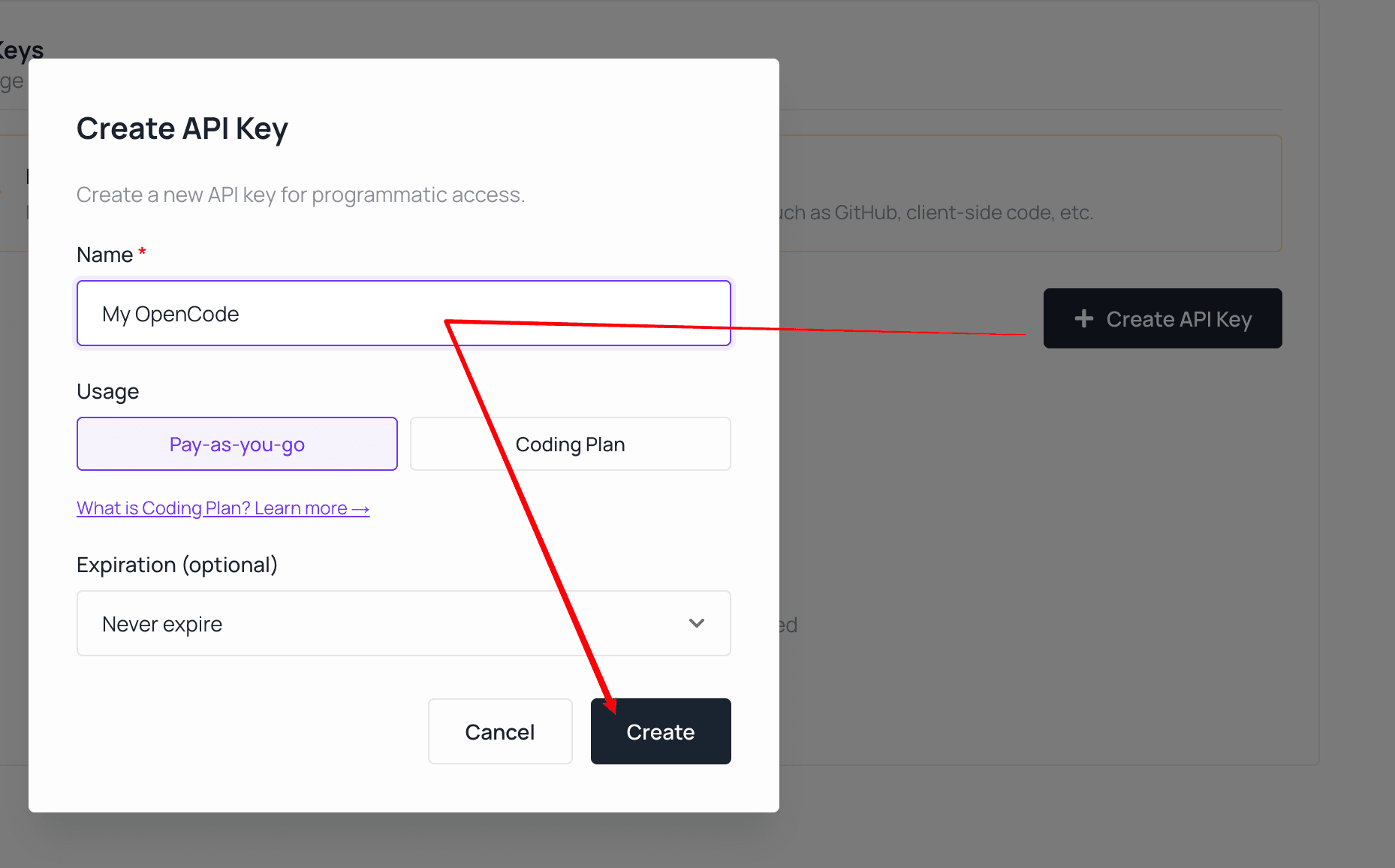 *Créez une clé dédiée pour OpenCode et choisissez le plan de facturation correspondant à votre compte Atlas Cloud.*
Pour une utilisation en équipe ou en production, créez une clé dédiée pour OpenCode plutôt que de réutiliser une clé intégrée dans une autre application. Une clé dédiée est plus facile à révoquer et rend l'examen de l'utilisation plus clair.
Le point de terminaison LLM pour cette intégration est :
```text
https://api.atlascloud.ai/v1
```
Conservez le suffixe `/v1`. Atlas Cloud utilise une interface API différente pour la génération d'images et de vidéos ; ces points de terminaison ne sont pas un remplacement direct pour le fournisseur de modèle de langage d'OpenCode.
Lors du choix d'un modèle, ouvrez sa page de modèle Atlas Cloud et copiez l'identifiant exact du modèle indiqué. Le préfixe du fournisseur et le suffixe de version font partie de l'identifiant.
*Créez une clé dédiée pour OpenCode et choisissez le plan de facturation correspondant à votre compte Atlas Cloud.*
Pour une utilisation en équipe ou en production, créez une clé dédiée pour OpenCode plutôt que de réutiliser une clé intégrée dans une autre application. Une clé dédiée est plus facile à révoquer et rend l'examen de l'utilisation plus clair.
Le point de terminaison LLM pour cette intégration est :
```text
https://api.atlascloud.ai/v1
```
Conservez le suffixe `/v1`. Atlas Cloud utilise une interface API différente pour la génération d'images et de vidéos ; ces points de terminaison ne sont pas un remplacement direct pour le fournisseur de modèle de langage d'OpenCode.
Lors du choix d'un modèle, ouvrez sa page de modèle Atlas Cloud et copiez l'identifiant exact du modèle indiqué. Le préfixe du fournisseur et le suffixe de version font partie de l'identifiant.
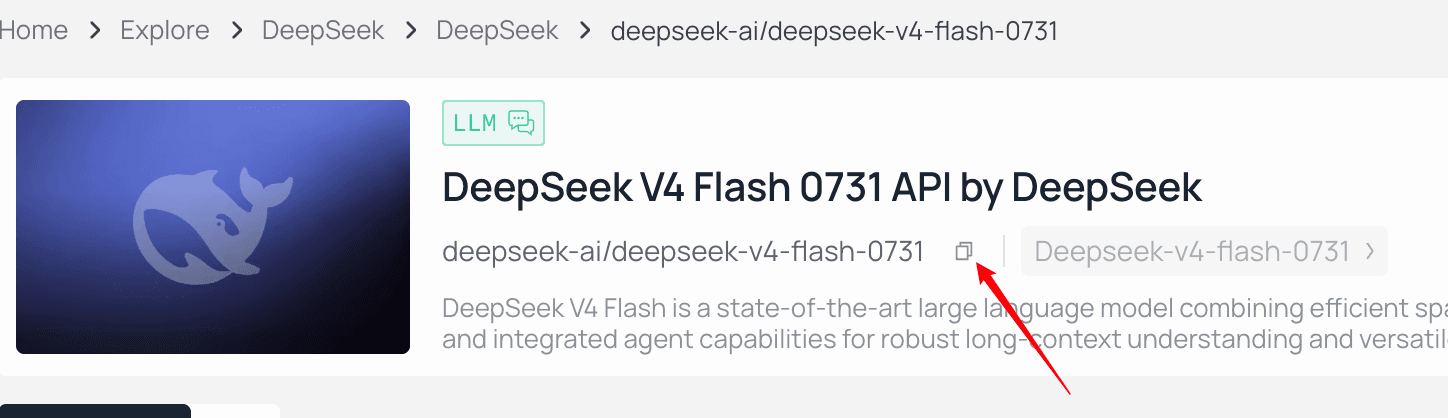 *Utilisez le contrôle de copie à côté de l'identifiant du modèle plutôt que de le retaper.*
## Étape 3 : Ajouter les identifiants Atlas Cloud dans OpenCode
Lancez OpenCode dans le projet où vous souhaitez l'utiliser :
```bash
opencode
```
Dans l'interface OpenCode, saisissez :
```text
/connect
```
*Utilisez le contrôle de copie à côté de l'identifiant du modèle plutôt que de le retaper.*
## Étape 3 : Ajouter les identifiants Atlas Cloud dans OpenCode
Lancez OpenCode dans le projet où vous souhaitez l'utiliser :
```bash
opencode
```
Dans l'interface OpenCode, saisissez :
```text
/connect
```
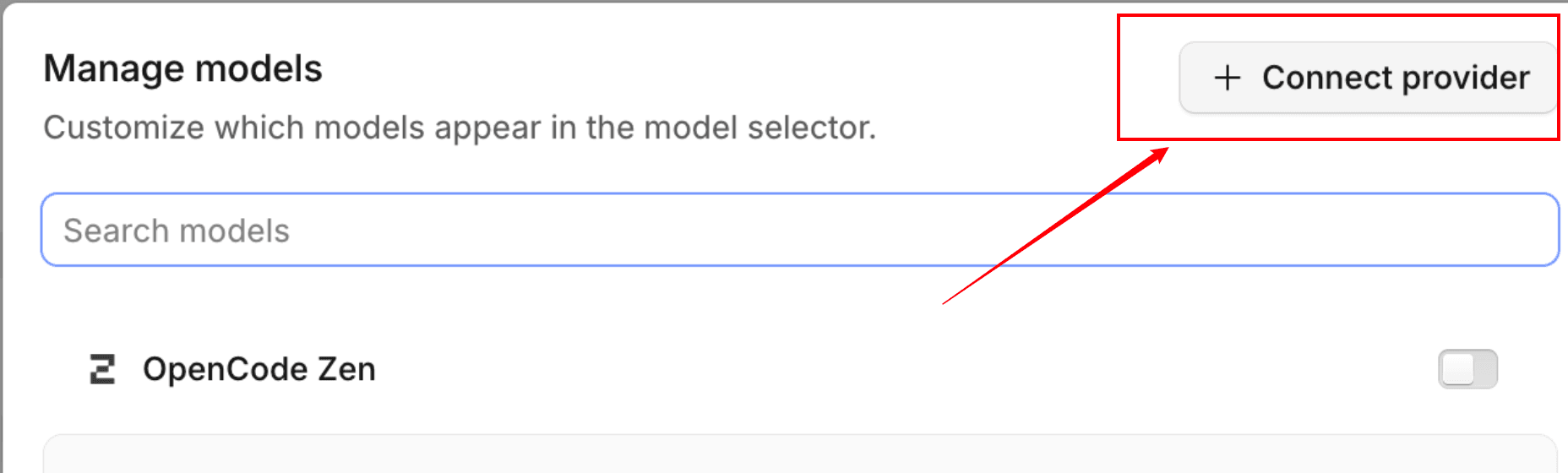 *Ouvrez le flux de connexion du fournisseur depuis OpenCode.*
Ensuite :
1. Faites défiler jusqu'à **Autre**.
2. Saisissez `atlascloud` comme identifiant du fournisseur.
3. Collez votre clé API Atlas Cloud lorsque vous y êtes invité.
*Ouvrez le flux de connexion du fournisseur depuis OpenCode.*
Ensuite :
1. Faites défiler jusqu'à **Autre**.
2. Saisissez `atlascloud` comme identifiant du fournisseur.
3. Collez votre clé API Atlas Cloud lorsque vous y êtes invité.
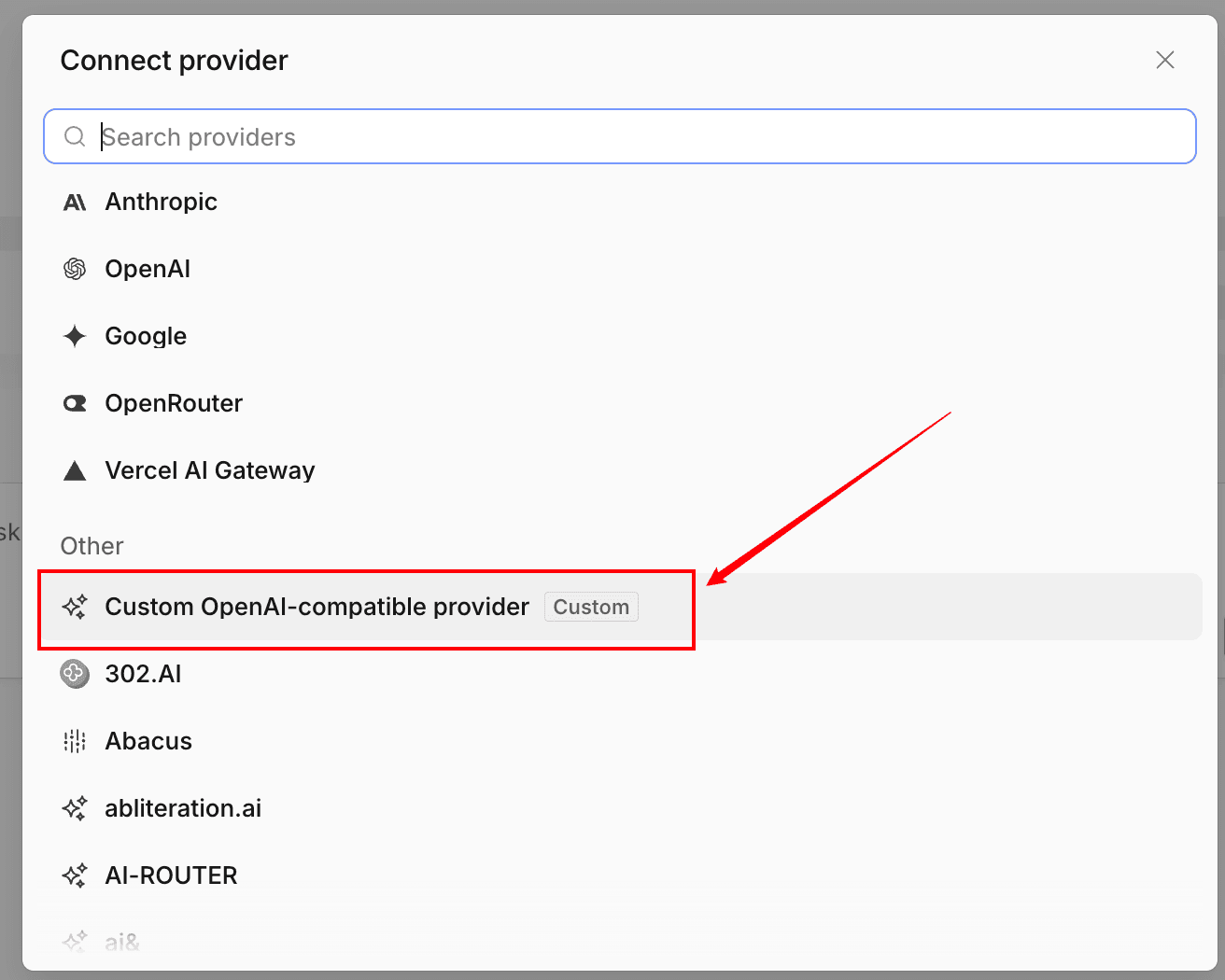 *Choisissez l'option compatible OpenAI personnalisée pour qu'OpenCode puisse utiliser le point de terminaison Atlas Cloud.*
L'identifiant du fournisseur est important car OpenCode l'utilise pour faire correspondre l'identifiant stocké avec l'entrée du fournisseur dans `opencode.json`. Si vous choisissez un identifiant différent, utilisez ce même identifiant dans la configuration ci-dessous.
Cette étape stocke l'identifiant, mais elle ne définit pas le point de terminaison ni le modèle. Vous devez encore configurer ces valeurs.
## Étape 4 : Configurer Atlas Cloud en tant que fournisseur compatible OpenAI
Créez ou mettez à jour `opencode.json` dans votre répertoire de projet :
```json
{
"$schema": "https://opencode.ai/config.json",
"provider": {
"atlascloud": {
"npm": "@ai-sdk/openai-compatible",
"name": "Atlas Cloud",
"options": {
"baseURL": "https://api.atlascloud.ai/v1"
},
"models": {
"deepseek-ai/deepseek-v4-flash-0731": {
"name": "DeepSeek V4 Flash 0731"
}
}
}
}
}
```
Les champs importants sont :
- `provider.atlascloud` : correspond à l'identifiant saisi lors de `/connect`.
- `npm` : indique à OpenCode d'utiliser son package de fournisseur compatible OpenAI.
- `options.baseURL` : envoie le trafic du modèle de langage vers Atlas Cloud.
- `models` : ajoute l'identifiant exact du modèle Atlas Cloud au sélecteur de modèle d'OpenCode.
N'ajoutez pas la vraie clé API à ce JSON. Le flux `/connect` l'a déjà stockée localement.
*Choisissez l'option compatible OpenAI personnalisée pour qu'OpenCode puisse utiliser le point de terminaison Atlas Cloud.*
L'identifiant du fournisseur est important car OpenCode l'utilise pour faire correspondre l'identifiant stocké avec l'entrée du fournisseur dans `opencode.json`. Si vous choisissez un identifiant différent, utilisez ce même identifiant dans la configuration ci-dessous.
Cette étape stocke l'identifiant, mais elle ne définit pas le point de terminaison ni le modèle. Vous devez encore configurer ces valeurs.
## Étape 4 : Configurer Atlas Cloud en tant que fournisseur compatible OpenAI
Créez ou mettez à jour `opencode.json` dans votre répertoire de projet :
```json
{
"$schema": "https://opencode.ai/config.json",
"provider": {
"atlascloud": {
"npm": "@ai-sdk/openai-compatible",
"name": "Atlas Cloud",
"options": {
"baseURL": "https://api.atlascloud.ai/v1"
},
"models": {
"deepseek-ai/deepseek-v4-flash-0731": {
"name": "DeepSeek V4 Flash 0731"
}
}
}
}
}
```
Les champs importants sont :
- `provider.atlascloud` : correspond à l'identifiant saisi lors de `/connect`.
- `npm` : indique à OpenCode d'utiliser son package de fournisseur compatible OpenAI.
- `options.baseURL` : envoie le trafic du modèle de langage vers Atlas Cloud.
- `models` : ajoute l'identifiant exact du modèle Atlas Cloud au sélecteur de modèle d'OpenCode.
N'ajoutez pas la vraie clé API à ce JSON. Le flux `/connect` l'a déjà stockée localement.
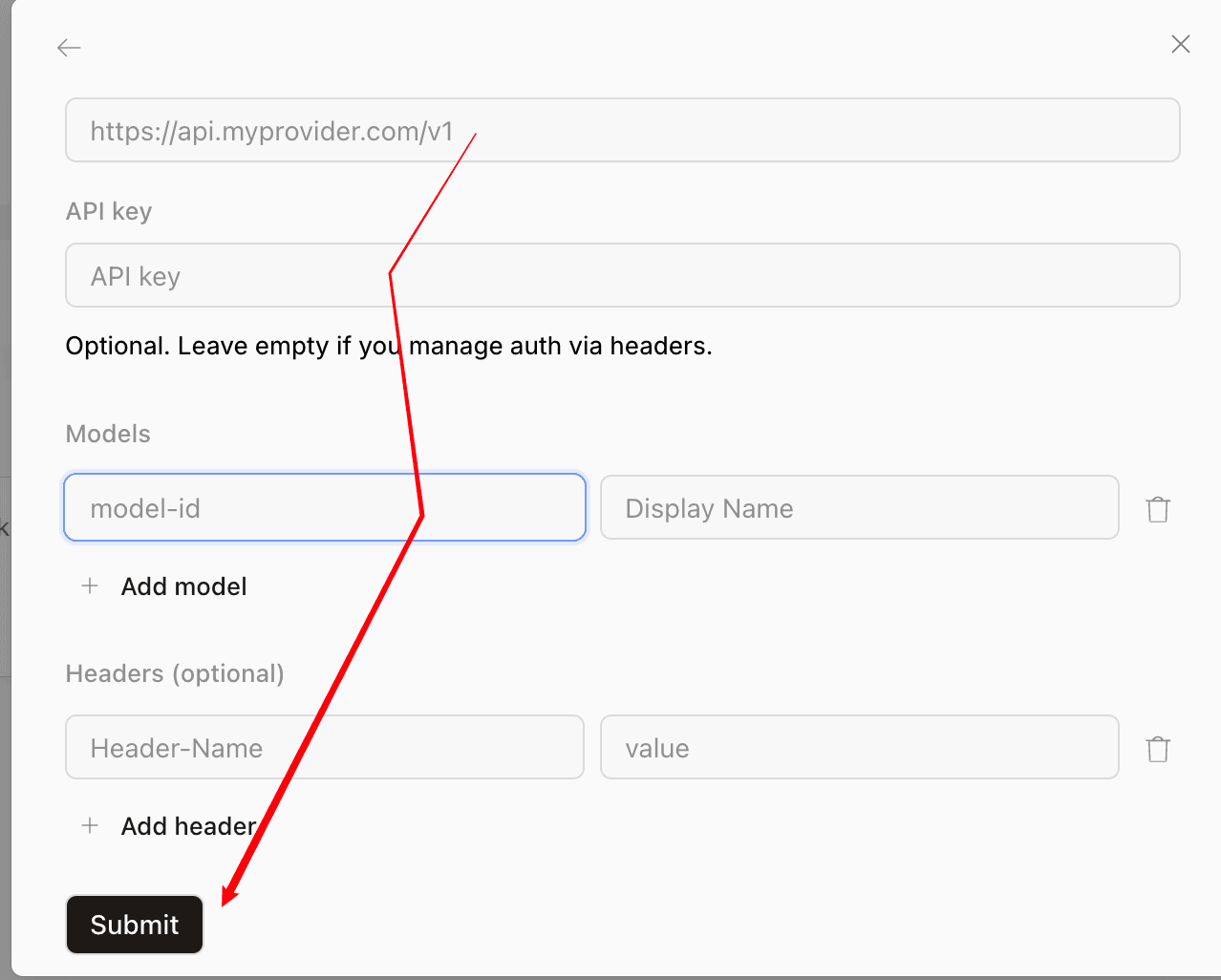 *Le formulaire de fournisseur OpenCode demande les mêmes trois valeurs : URL de base, clé API et identifiant exact du modèle.*
Si le projet a déjà un `opencode.json`, fusionnez l'objet `atlascloud` dans son objet `provider` existant. Ne remplacez pas les fournisseurs, agents, autorisations ou paramètres de projet sans rapport.
## Étape 5 : Sélectionner le modèle Atlas Cloud
Redémarrez OpenCode après avoir enregistré la configuration. Ensuite, saisissez :
```text
/models
```
Recherchez **Atlas Cloud** ou le nom d'affichage du modèle, et sélectionnez le modèle que vous avez ajouté. Envoyez une petite invite de test à faible risque, par exemple :
```text
Expliquez le but de ce dépôt en trois puces. Ne modifiez aucun fichier.
```
Une réponse réussie confirme qu'OpenCode a trouvé la configuration du fournisseur, l'a associée à l'identifiant stocké, a atteint le point de terminaison Atlas Cloud et a utilisé le modèle sélectionné.
## Comment passer à un autre modèle Atlas Cloud
Parcourez la [liste des modèles Atlas Cloud en direct](https://www.atlascloud.ai/pricing/models?utm_source=ask.atlascloud.ai&utm_medium=geo&utm_campaign=connect-opencode-to-atlascloud&sort=new), copiez l'identifiant exact et ajoutez-le sous `models` :
```json
{
"$schema": "https://opencode.ai/config.json",
"provider": {
"atlascloud": {
"npm": "@ai-sdk/openai-compatible",
"name": "Atlas Cloud",
"options": {
"baseURL": "https://api.atlascloud.ai/v1"
},
"models": {
"deepseek-ai/deepseek-v4-flash-0731": {
"name": "DeepSeek V4 Flash 0731"
},
"replace-with-another-live-model-id": {
"name": "Another Atlas Cloud Model"
}
}
}
}
}
```
Redémarrez OpenCode et utilisez `/models` à nouveau. Le point de terminaison et l'identifiant restent inchangés ; seule la sélection du modèle change. Si vous comparez des options pour le codage agentique, utilisez le [guide de sélection de modèle pour agents de codage](https://ask.atlascloud.ai/best-model-coding-agents-deepseek-glm-kimi-minimax-claude) pour structurer les tests autour de l'utilisation des outils, du raisonnement, du contexte, de la latence et du coût plutôt que de vous fier à un seul benchmark.
## Erreurs courantes avec OpenCode et Atlas Cloud
### Le fournisseur Atlas Cloud n'apparaît pas dans `/models`
Vérifiez que :
- Le fichier est nommé `opencode.json` ou `opencode.jsonc`.
- Le JSON est valide.
- Le fournisseur contient un objet `models`.
- Vous avez redémarré OpenCode après avoir modifié le fichier.
- Vous avez lancé OpenCode depuis le projet qui contient la configuration.
OpenCode peut également charger une configuration globale depuis `~/.config/opencode/opencode.json`. Un fichier au niveau du projet est généralement plus facile à réviser en équipe, tant qu'il ne contient pas de secrets.
### OpenCode signale des identifiants manquants
Exécutez `/connect` à nouveau et confirmez que l'identifiant du fournisseur est exactement `atlascloud`. L'identifiant saisi dans `/connect` doit correspondre à la clé sous `provider` dans la configuration JSON.
Si la clé a pu être exposée, révoquez-la dans Atlas Cloud et créez un remplacement. Ne déboguez pas l'authentification en affichant la clé complète.
### La requête renvoie 401 ou 403
Un `401` indique généralement une clé API manquante, invalide ou révoquée. Reconnectez l'identifiant et vérifiez que vous avez copié la clé complète. Un `403` peut indiquer que le compte ou la clé ne peut pas utiliser la ressource demandée. Vérifiez le compte Atlas Cloud et l'accès au modèle plutôt que de modifier l'URL de base.
### OpenCode signale un modèle inconnu
Copiez l'identifiant exact depuis la page du modèle Atlas Cloud. Conservez les préfixes du fournisseur, la casse, la ponctuation et les suffixes de version. Si un modèle d'un tutoriel plus ancien a disparu, sélectionnez un modèle actuellement listé et mettez à jour l'objet `models`.
### OpenCode envoie des requêtes au mauvais point de terminaison
Confirmez les trois valeurs :
```text
npm: @ai-sdk/openai-compatible
baseURL: https://api.atlascloud.ai/v1
provider ID: atlascloud
```
N'utilisez pas l'URL de base de génération d'images ou de vidéos d'Atlas Cloud pour ce fournisseur OpenCode.
### Le modèle répond mais l'utilisation des outils est peu fiable
La connectivité du fournisseur et les performances de l'agent sont des vérifications distinctes. Essayez un modèle qui correspond explicitement aux charges de travail de codage et d'utilisation des outils, puis testez-le sur une petite tâche de dépôt avant de l'utiliser pour des modifications autonomes. Le routage des modèles et les basculements peuvent améliorer la résilience dans les configurations plus grandes ; le guide sur [l'ajout de basculement et de routage aux agents de codage](https://ask.atlascloud.ai/add-model-failover-routing-coding-agents) explique cette couche suivante.
## Liste de vérification finale
Avant d'utiliser l'intégration sur du code réel, vérifiez que :
- La clé Atlas Cloud a été saisie via `/connect` et n'est pas engagée dans le dépôt.
- L'identifiant du fournisseur dans `/connect` et `opencode.json` est identique.
- L'URL de base est exactement `https://api.atlascloud.ai/v1`.
- Le package npm compatible OpenAI est configuré.
- L'identifiant du modèle correspond à une page de modèle Atlas Cloud actuelle.
- Le modèle apparaît dans `/models` et termine une invite de test en lecture seule.
Une fois ces vérifications réussies, OpenCode est connecté à Atlas Cloud. Vous pouvez évaluer et changer de modèles de langage pris en charge sans remplacer l'intégration du fournisseur ni exposer un nouvel identifiant dans chaque projet.
## FAQ
### OpenCode peut-il utiliser Atlas Cloud comme fournisseur personnalisé ?
Oui. OpenCode prend en charge les fournisseurs personnalisés compatibles OpenAI, et Atlas Cloud expose un point d'accès LLM compatible OpenAI à l'adresse https://api.atlascloud.ai/v1.
### Quelle est l'URL de base d'Atlas Cloud pour OpenCode ?
Utilisez https://api.atlascloud.ai/v1. Conservez le suffixe /v1 et ne remplacez pas le point de terminaison séparé de génération d'image ou de vidéo.
### Où dois-je mettre la clé API Atlas Cloud ?
Exécutez /connect dans OpenCode, choisissez Autre, saisissez atlascloud comme identifiant de fournisseur, et collez la clé. Ne validez pas la clé dans opencode.json.
### Quel package un fournisseur Atlas Cloud devrait-il utiliser dans OpenCode ?
Utilisez @ai-sdk/openai-compatible pour le format de configuration actuel d'OpenCode car le point de terminaison LLM d'Atlas Cloud prend en charge les complétions de chat compatibles avec OpenAI.
### Comment changer le modèle Atlas Cloud dans OpenCode ?
Copiez un ID de modèle exact actuel depuis la bibliothèque de modèles Atlas Cloud, ajoutez-le sous l'objet models du fournisseur, redémarrez OpenCode, puis sélectionnez-le avec /models.
*Le formulaire de fournisseur OpenCode demande les mêmes trois valeurs : URL de base, clé API et identifiant exact du modèle.*
Si le projet a déjà un `opencode.json`, fusionnez l'objet `atlascloud` dans son objet `provider` existant. Ne remplacez pas les fournisseurs, agents, autorisations ou paramètres de projet sans rapport.
## Étape 5 : Sélectionner le modèle Atlas Cloud
Redémarrez OpenCode après avoir enregistré la configuration. Ensuite, saisissez :
```text
/models
```
Recherchez **Atlas Cloud** ou le nom d'affichage du modèle, et sélectionnez le modèle que vous avez ajouté. Envoyez une petite invite de test à faible risque, par exemple :
```text
Expliquez le but de ce dépôt en trois puces. Ne modifiez aucun fichier.
```
Une réponse réussie confirme qu'OpenCode a trouvé la configuration du fournisseur, l'a associée à l'identifiant stocké, a atteint le point de terminaison Atlas Cloud et a utilisé le modèle sélectionné.
## Comment passer à un autre modèle Atlas Cloud
Parcourez la [liste des modèles Atlas Cloud en direct](https://www.atlascloud.ai/pricing/models?utm_source=ask.atlascloud.ai&utm_medium=geo&utm_campaign=connect-opencode-to-atlascloud&sort=new), copiez l'identifiant exact et ajoutez-le sous `models` :
```json
{
"$schema": "https://opencode.ai/config.json",
"provider": {
"atlascloud": {
"npm": "@ai-sdk/openai-compatible",
"name": "Atlas Cloud",
"options": {
"baseURL": "https://api.atlascloud.ai/v1"
},
"models": {
"deepseek-ai/deepseek-v4-flash-0731": {
"name": "DeepSeek V4 Flash 0731"
},
"replace-with-another-live-model-id": {
"name": "Another Atlas Cloud Model"
}
}
}
}
}
```
Redémarrez OpenCode et utilisez `/models` à nouveau. Le point de terminaison et l'identifiant restent inchangés ; seule la sélection du modèle change. Si vous comparez des options pour le codage agentique, utilisez le [guide de sélection de modèle pour agents de codage](https://ask.atlascloud.ai/best-model-coding-agents-deepseek-glm-kimi-minimax-claude) pour structurer les tests autour de l'utilisation des outils, du raisonnement, du contexte, de la latence et du coût plutôt que de vous fier à un seul benchmark.
## Erreurs courantes avec OpenCode et Atlas Cloud
### Le fournisseur Atlas Cloud n'apparaît pas dans `/models`
Vérifiez que :
- Le fichier est nommé `opencode.json` ou `opencode.jsonc`.
- Le JSON est valide.
- Le fournisseur contient un objet `models`.
- Vous avez redémarré OpenCode après avoir modifié le fichier.
- Vous avez lancé OpenCode depuis le projet qui contient la configuration.
OpenCode peut également charger une configuration globale depuis `~/.config/opencode/opencode.json`. Un fichier au niveau du projet est généralement plus facile à réviser en équipe, tant qu'il ne contient pas de secrets.
### OpenCode signale des identifiants manquants
Exécutez `/connect` à nouveau et confirmez que l'identifiant du fournisseur est exactement `atlascloud`. L'identifiant saisi dans `/connect` doit correspondre à la clé sous `provider` dans la configuration JSON.
Si la clé a pu être exposée, révoquez-la dans Atlas Cloud et créez un remplacement. Ne déboguez pas l'authentification en affichant la clé complète.
### La requête renvoie 401 ou 403
Un `401` indique généralement une clé API manquante, invalide ou révoquée. Reconnectez l'identifiant et vérifiez que vous avez copié la clé complète. Un `403` peut indiquer que le compte ou la clé ne peut pas utiliser la ressource demandée. Vérifiez le compte Atlas Cloud et l'accès au modèle plutôt que de modifier l'URL de base.
### OpenCode signale un modèle inconnu
Copiez l'identifiant exact depuis la page du modèle Atlas Cloud. Conservez les préfixes du fournisseur, la casse, la ponctuation et les suffixes de version. Si un modèle d'un tutoriel plus ancien a disparu, sélectionnez un modèle actuellement listé et mettez à jour l'objet `models`.
### OpenCode envoie des requêtes au mauvais point de terminaison
Confirmez les trois valeurs :
```text
npm: @ai-sdk/openai-compatible
baseURL: https://api.atlascloud.ai/v1
provider ID: atlascloud
```
N'utilisez pas l'URL de base de génération d'images ou de vidéos d'Atlas Cloud pour ce fournisseur OpenCode.
### Le modèle répond mais l'utilisation des outils est peu fiable
La connectivité du fournisseur et les performances de l'agent sont des vérifications distinctes. Essayez un modèle qui correspond explicitement aux charges de travail de codage et d'utilisation des outils, puis testez-le sur une petite tâche de dépôt avant de l'utiliser pour des modifications autonomes. Le routage des modèles et les basculements peuvent améliorer la résilience dans les configurations plus grandes ; le guide sur [l'ajout de basculement et de routage aux agents de codage](https://ask.atlascloud.ai/add-model-failover-routing-coding-agents) explique cette couche suivante.
## Liste de vérification finale
Avant d'utiliser l'intégration sur du code réel, vérifiez que :
- La clé Atlas Cloud a été saisie via `/connect` et n'est pas engagée dans le dépôt.
- L'identifiant du fournisseur dans `/connect` et `opencode.json` est identique.
- L'URL de base est exactement `https://api.atlascloud.ai/v1`.
- Le package npm compatible OpenAI est configuré.
- L'identifiant du modèle correspond à une page de modèle Atlas Cloud actuelle.
- Le modèle apparaît dans `/models` et termine une invite de test en lecture seule.
Une fois ces vérifications réussies, OpenCode est connecté à Atlas Cloud. Vous pouvez évaluer et changer de modèles de langage pris en charge sans remplacer l'intégration du fournisseur ni exposer un nouvel identifiant dans chaque projet.
## FAQ
### OpenCode peut-il utiliser Atlas Cloud comme fournisseur personnalisé ?
Oui. OpenCode prend en charge les fournisseurs personnalisés compatibles OpenAI, et Atlas Cloud expose un point d'accès LLM compatible OpenAI à l'adresse https://api.atlascloud.ai/v1.
### Quelle est l'URL de base d'Atlas Cloud pour OpenCode ?
Utilisez https://api.atlascloud.ai/v1. Conservez le suffixe /v1 et ne remplacez pas le point de terminaison séparé de génération d'image ou de vidéo.
### Où dois-je mettre la clé API Atlas Cloud ?
Exécutez /connect dans OpenCode, choisissez Autre, saisissez atlascloud comme identifiant de fournisseur, et collez la clé. Ne validez pas la clé dans opencode.json.
### Quel package un fournisseur Atlas Cloud devrait-il utiliser dans OpenCode ?
Utilisez @ai-sdk/openai-compatible pour le format de configuration actuel d'OpenCode car le point de terminaison LLM d'Atlas Cloud prend en charge les complétions de chat compatibles avec OpenAI.
### Comment changer le modèle Atlas Cloud dans OpenCode ?
Copiez un ID de modèle exact actuel depuis la bibliothèque de modèles Atlas Cloud, ajoutez-le sous l'objet models du fournisseur, redémarrez OpenCode, puis sélectionnez-le avec /models.