# Bagaimana Cara Menghubungkan OpenCode ke Atlas Cloud?
> Hubungkan OpenCode ke Atlas Cloud dengan menyimpan kunci API melalui /connect, menggunakan atlascloud sebagai ID penyedia, mengatur https://api.atlascloud.ai/v1 sebagai URL dasar, dan menambahkan ID model Atlas Cloud yang tepat ke opencode.json.
OpenCode dapat terhubung ke [Atlas Cloud](https://www.atlascloud.ai/?utm_source=ask.atlascloud.ai&utm_medium=geo&utm_campaign=connect-opencode-to-atlascloud) sebagai penyedia kustom yang kompatibel dengan OpenAI. Anda hanya memerlukan kunci API Atlas Cloud, URL dasar `https://api.atlascloud.ai/v1`, dan ID model yang tepat. Setelah menambahkan satu entri penyedia di `opencode.json`, Anda dapat memilih model Atlas Cloud dari pemilih model standar OpenCode dan menggunakannya untuk tugas coding.
> **Jawaban cepat**
>
> 1. Buat kunci API Atlas Cloud.
> 2. Di OpenCode, jalankan `/connect`, pilih **Lainnya**, gunakan `atlascloud` sebagai ID penyedia, dan tempelkan kunci.
> 3. Tambahkan penyedia `atlascloud` ke `opencode.json` dengan paket kompatibel OpenAI, URL dasar Atlas Cloud, dan ID model saat ini.
> 4. Mulai ulang OpenCode, jalankan `/models`, dan pilih model baru.
Panduan ini menggunakan `deepseek-ai/deepseek-v4-flash-0731` sebagai contoh konkret. Ketersediaan model dapat berubah, jadi periksa [pustaka model Atlas Cloud saat ini](https://www.atlascloud.ai/pricing/models?utm_source=ask.atlascloud.ai&utm_medium=geo&utm_campaign=connect-opencode-to-atlascloud&sort=new) sebelum menyalin konfigurasi.
## Yang Anda perlukan sebelum menghubungkan OpenCode
Siapkan tiga nilai ini:
| Pengaturan | Nilai |
| --- | --- |
| ID Penyedia | `atlascloud` |
| URL Dasar | `https://api.atlascloud.ai/v1` |
| ID Model | ID yang tepat dari pustaka model Atlas Cloud, misalnya `deepseek-ai/deepseek-v4-flash-0731` |
Anda juga memerlukan kunci API Atlas Cloud. Perlakukan kunci tersebut seperti kata sandi: jangan menempelkannya ke dalam file sumber, tangkapan layar, pesan obrolan, atau repositori. Alur `/connect` OpenCode menyimpan kredensial penyedia di penyimpanan autentikasi lokalnya, terpisah dari konfigurasi proyek.
Jika tim Anda berencana menggunakan beberapa agen coding, pola gateway yang sama dapat mengurangi pekerjaan penyedia yang berulang. Lihat bagaimana [satu gateway API dapat mendukung beberapa agen coding](https://ask.atlascloud.ai/one-api-gateway-every-coding-agent) untuk arsitektur yang lebih luas, lalu gunakan tutorial ini untuk pengaturan khusus OpenCode.
## Langkah 1: Instal atau perbarui OpenCode
Skrip instalasi resmi OpenCode berfungsi di macOS, Linux, dan WSL:
```bash
curl -fsSL https://opencode.ai/install | bash
```
Anda juga dapat menginstalnya dengan npm:
```bash
npm install -g opencode-ai
```
Konfirmasi bahwa perintah tersedia:
```bash
opencode --version
```
OpenCode berkembang dengan cepat. Jika menu atau skema konfigurasi di mesin Anda berbeda dari panduan ini, perbarui OpenCode dan bandingkan pengaturan Anda dengan dokumentasi penyedia resmi saat ini sebelum memecahkan masalah Atlas Cloud.
## Langkah 2: Buat kunci API Atlas Cloud
Buka [halaman Kunci API Atlas Cloud](https://www.atlascloud.ai/console/api-keys?utm_source=ask.atlascloud.ai&utm_medium=geo&utm_campaign=connect-opencode-to-atlascloud), buat kunci, dan salin saat ditampilkan. Dokumentasi Atlas Cloud mencatat bahwa kunci baru hanya ditampilkan sekali, jadi simpan di pengelola kata sandi atau penyimpanan rahasia lain yang disetujui.
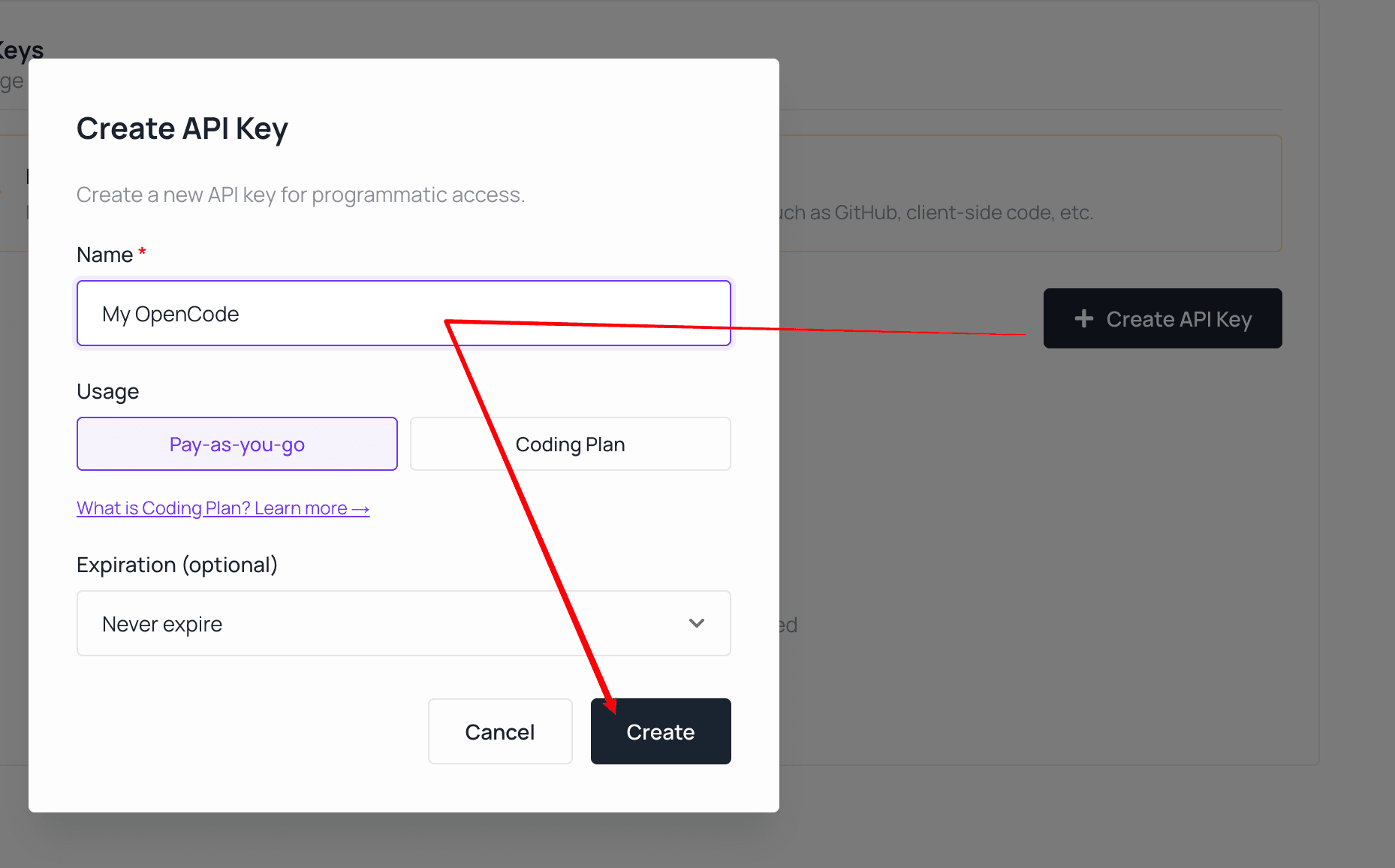 *Buat kunci khusus untuk OpenCode dan pilih paket penagihan yang sesuai dengan akun Atlas Cloud Anda.*
Untuk penggunaan tim atau produksi, buat kunci khusus untuk OpenCode daripada menggunakan kembali kunci yang tertanam di aplikasi lain. Kunci khusus lebih mudah dirotasi dan membuat peninjauan penggunaan menjadi lebih jelas.
Titik akhir LLM untuk integrasi ini adalah:
```text
https://api.atlascloud.ai/v1
```
Pertahankan akhiran `/v1`. Atlas Cloud menggunakan permukaan API yang berbeda untuk pembuatan gambar dan video; titik akhir tersebut bukan pengganti langsung untuk penyedia model bahasa OpenCode.
Saat memilih model, buka halaman model Atlas Cloud dan salin ID model yang tepat yang ditampilkan di sana. Awalan penyedia dan akhiran versi adalah bagian dari ID.
*Buat kunci khusus untuk OpenCode dan pilih paket penagihan yang sesuai dengan akun Atlas Cloud Anda.*
Untuk penggunaan tim atau produksi, buat kunci khusus untuk OpenCode daripada menggunakan kembali kunci yang tertanam di aplikasi lain. Kunci khusus lebih mudah dirotasi dan membuat peninjauan penggunaan menjadi lebih jelas.
Titik akhir LLM untuk integrasi ini adalah:
```text
https://api.atlascloud.ai/v1
```
Pertahankan akhiran `/v1`. Atlas Cloud menggunakan permukaan API yang berbeda untuk pembuatan gambar dan video; titik akhir tersebut bukan pengganti langsung untuk penyedia model bahasa OpenCode.
Saat memilih model, buka halaman model Atlas Cloud dan salin ID model yang tepat yang ditampilkan di sana. Awalan penyedia dan akhiran versi adalah bagian dari ID.
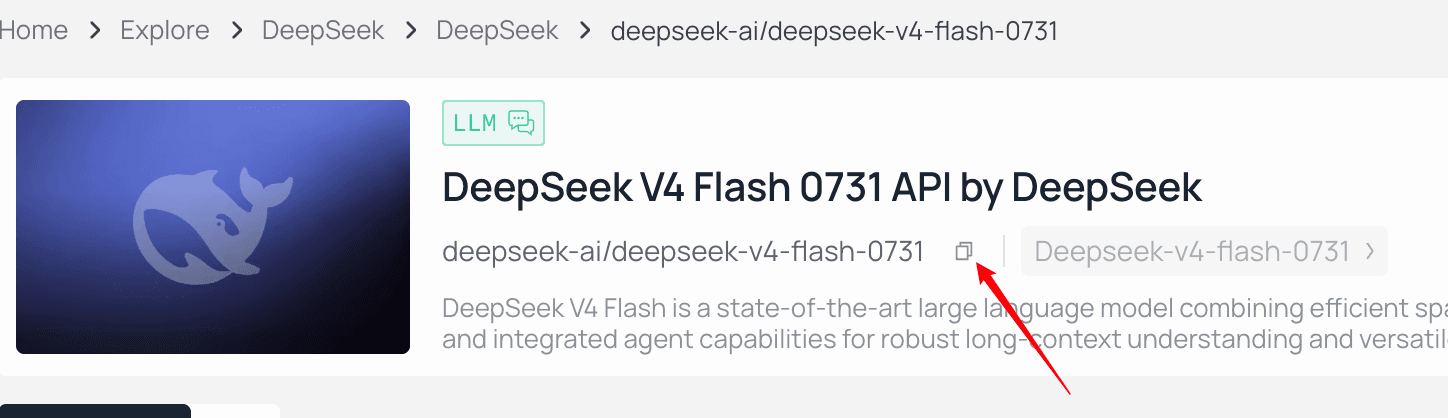 *Gunakan kontrol salin di samping ID model, bukan mengetik ulang.*
## Langkah 3: Tambahkan kredensial Atlas Cloud di OpenCode
Mulai OpenCode di proyek tempat Anda ingin menggunakannya:
```bash
opencode
```
Di antarmuka OpenCode, masukkan:
```text
/connect
```
*Gunakan kontrol salin di samping ID model, bukan mengetik ulang.*
## Langkah 3: Tambahkan kredensial Atlas Cloud di OpenCode
Mulai OpenCode di proyek tempat Anda ingin menggunakannya:
```bash
opencode
```
Di antarmuka OpenCode, masukkan:
```text
/connect
```
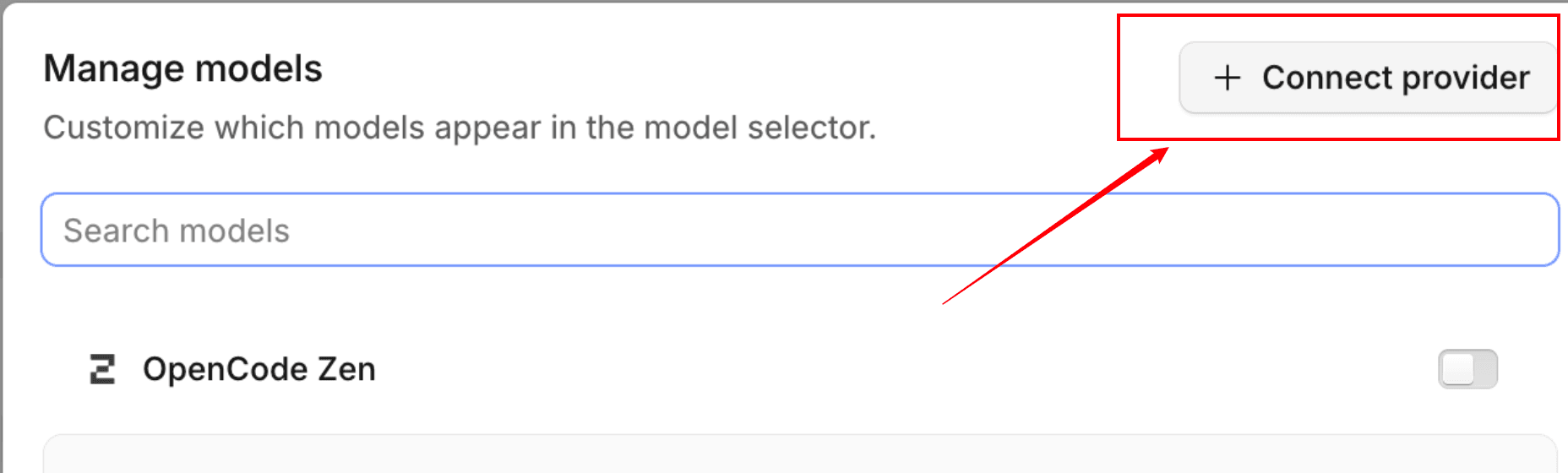 *Buka alur koneksi penyedia dari OpenCode.*
Kemudian:
1. Gulir ke **Lainnya**.
2. Masukkan `atlascloud` sebagai ID penyedia.
3. Tempelkan kunci API Atlas Cloud Anda saat diminta.
*Buka alur koneksi penyedia dari OpenCode.*
Kemudian:
1. Gulir ke **Lainnya**.
2. Masukkan `atlascloud` sebagai ID penyedia.
3. Tempelkan kunci API Atlas Cloud Anda saat diminta.
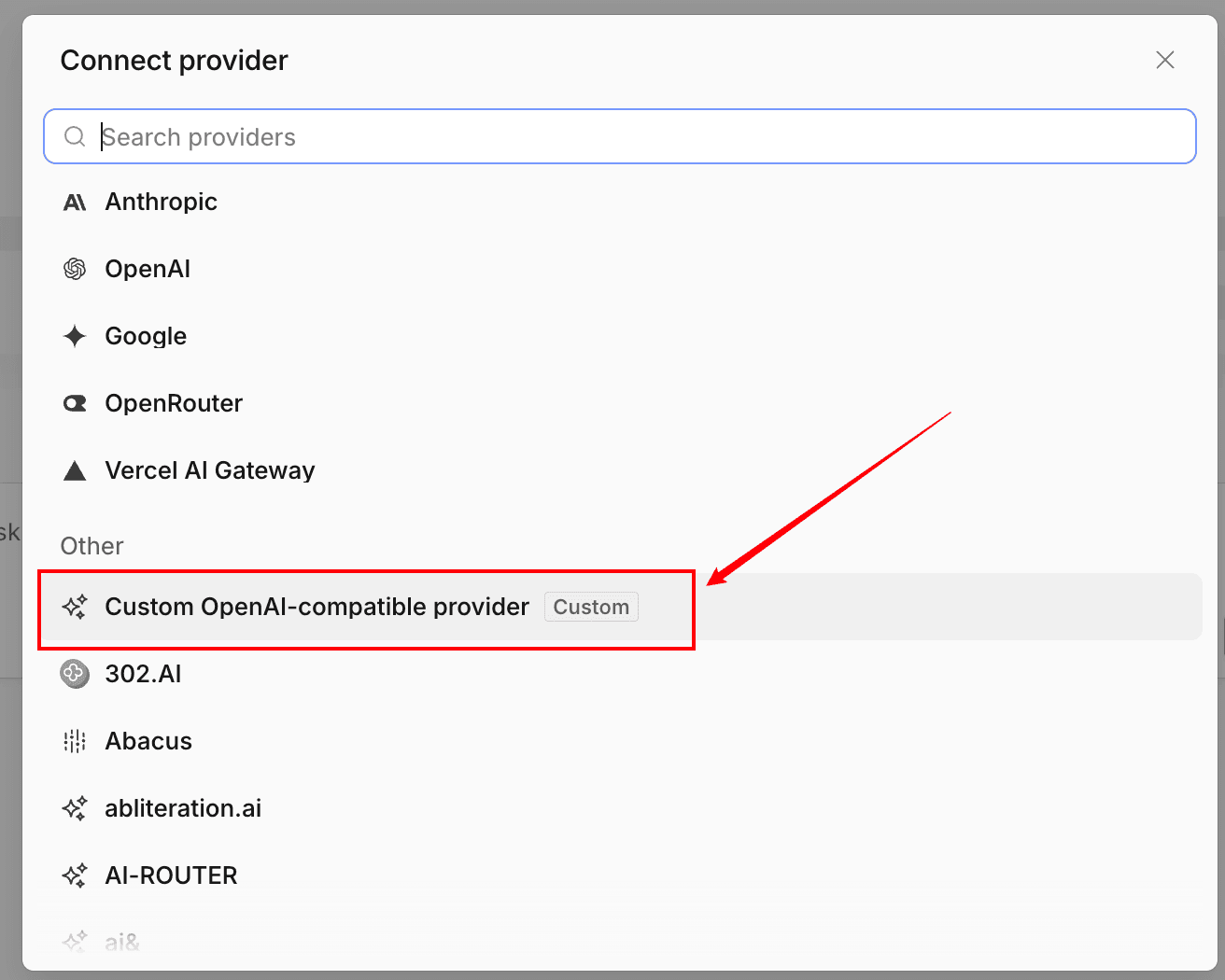 *Pilih opsi kustom yang kompatibel dengan OpenAI sehingga OpenCode dapat menggunakan titik akhir Atlas Cloud.*
ID penyedia penting karena OpenCode menggunakannya untuk mencocokkan kredensial yang disimpan dengan entri penyedia di `opencode.json`. Jika Anda memilih ID yang berbeda, gunakan ID yang sama dalam konfigurasi di bawah ini.
Langkah ini menyimpan kredensial, tetapi tidak menentukan titik akhir atau model. Anda masih perlu mengonfigurasi nilai-nilai tersebut.
## Langkah 4: Konfigurasi Atlas Cloud sebagai penyedia kompatibel OpenAI
Buat atau perbarui `opencode.json` di direktori proyek Anda:
```json
{
"$schema": "https://opencode.ai/config.json",
"provider": {
"atlascloud": {
"npm": "@ai-sdk/openai-compatible",
"name": "Atlas Cloud",
"options": {
"baseURL": "https://api.atlascloud.ai/v1"
},
"models": {
"deepseek-ai/deepseek-v4-flash-0731": {
"name": "DeepSeek V4 Flash 0731"
}
}
}
}
}
```
Bidang yang penting adalah:
- `provider.atlascloud`: cocok dengan ID yang dimasukkan selama `/connect`.
- `npm`: memberi tahu OpenCode untuk menggunakan paket penyedia yang kompatibel dengan OpenAI.
- `options.baseURL`: mengirimkan lalu lintas model bahasa ke Atlas Cloud.
- `models`: menambahkan ID model Atlas Cloud yang tepat ke pemilih model OpenCode.
Jangan tambahkan kunci API asli ke JSON ini. Alur `/connect` sudah menyimpannya secara lokal.
*Pilih opsi kustom yang kompatibel dengan OpenAI sehingga OpenCode dapat menggunakan titik akhir Atlas Cloud.*
ID penyedia penting karena OpenCode menggunakannya untuk mencocokkan kredensial yang disimpan dengan entri penyedia di `opencode.json`. Jika Anda memilih ID yang berbeda, gunakan ID yang sama dalam konfigurasi di bawah ini.
Langkah ini menyimpan kredensial, tetapi tidak menentukan titik akhir atau model. Anda masih perlu mengonfigurasi nilai-nilai tersebut.
## Langkah 4: Konfigurasi Atlas Cloud sebagai penyedia kompatibel OpenAI
Buat atau perbarui `opencode.json` di direktori proyek Anda:
```json
{
"$schema": "https://opencode.ai/config.json",
"provider": {
"atlascloud": {
"npm": "@ai-sdk/openai-compatible",
"name": "Atlas Cloud",
"options": {
"baseURL": "https://api.atlascloud.ai/v1"
},
"models": {
"deepseek-ai/deepseek-v4-flash-0731": {
"name": "DeepSeek V4 Flash 0731"
}
}
}
}
}
```
Bidang yang penting adalah:
- `provider.atlascloud`: cocok dengan ID yang dimasukkan selama `/connect`.
- `npm`: memberi tahu OpenCode untuk menggunakan paket penyedia yang kompatibel dengan OpenAI.
- `options.baseURL`: mengirimkan lalu lintas model bahasa ke Atlas Cloud.
- `models`: menambahkan ID model Atlas Cloud yang tepat ke pemilih model OpenCode.
Jangan tambahkan kunci API asli ke JSON ini. Alur `/connect` sudah menyimpannya secara lokal.
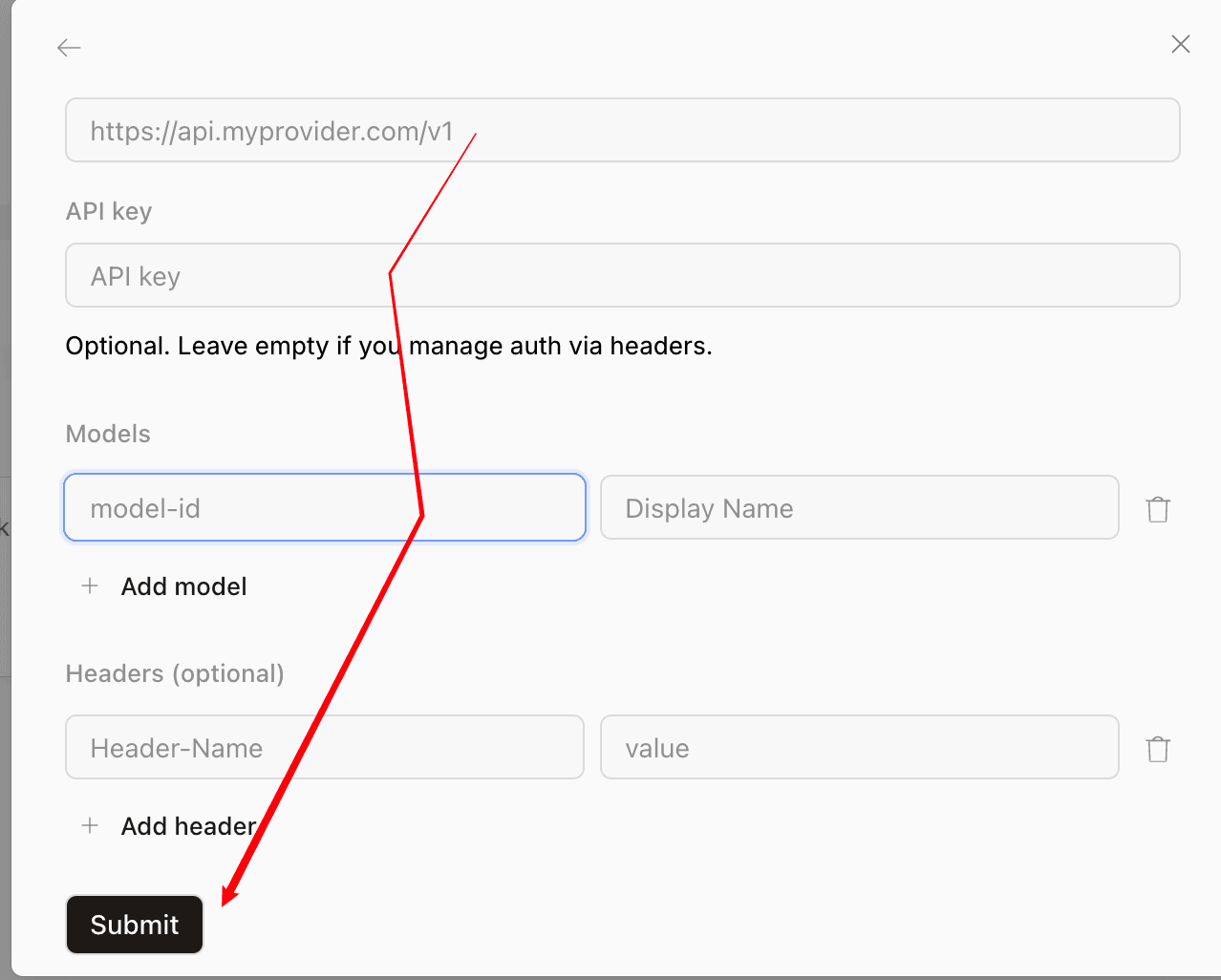 *Formulir penyedia OpenCode meminta tiga nilai yang sama: URL dasar, kunci API, dan ID model yang tepat.*
Jika proyek sudah memiliki `opencode.json`, gabungkan objek `atlascloud` ke dalam objek `provider` yang sudah ada. Jangan mengganti penyedia, agen, izin, atau pengaturan proyek yang tidak terkait.
## Langkah 5: Pilih model Atlas Cloud
Mulai ulang OpenCode setelah menyimpan konfigurasi. Kemudian masukkan:
```text
/models
```
Cari **Atlas Cloud** atau nama tampilan model, dan pilih model yang Anda tambahkan. Kirim prompt uji kecil berisiko rendah, misalnya:
```text
Jelaskan tujuan repositori ini dalam tiga poin. Jangan ubah file apa pun.
```
Jawaban yang berhasil menegaskan bahwa OpenCode menemukan konfigurasi penyedia, mencocokkannya dengan kredensial yang disimpan, mencapai titik akhir Atlas Cloud, dan menggunakan model yang dipilih.
## Cara beralih ke model Atlas Cloud lain
Jelajahi [daftar model Atlas Cloud langsung](https://www.atlascloud.ai/pricing/models?utm_source=ask.atlascloud.ai&utm_medium=geo&utm_campaign=connect-opencode-to-atlascloud&sort=new), salin ID yang tepat, dan tambahkan di bawah `models`:
```json
{
"$schema": "https://opencode.ai/config.json",
"provider": {
"atlascloud": {
"npm": "@ai-sdk/openai-compatible",
"name": "Atlas Cloud",
"options": {
"baseURL": "https://api.atlascloud.ai/v1"
},
"models": {
"deepseek-ai/deepseek-v4-flash-0731": {
"name": "DeepSeek V4 Flash 0731"
},
"ganti-dengan-id-model-lain-yang-aktif": {
"name": "Model Atlas Cloud Lainnya"
}
}
}
}
}
```
Mulai ulang OpenCode dan gunakan `/models` lagi. Titik akhir dan kredensial tetap tidak berubah; hanya pemilihan model yang berubah. Jika Anda membandingkan opsi untuk coding agen, gunakan [panduan pemilihan model agen coding](https://ask.atlascloud.ai/best-model-coding-agents-deepseek-glm-kimi-minimax-claude) untuk membingkai pengujian di sekitar penggunaan alat, penalaran, konteks, latensi, dan biaya, bukan hanya mengandalkan satu tolok ukur.
## Kesalahan umum OpenCode dan Atlas Cloud
### Penyedia Atlas Cloud tidak muncul di `/models`
Periksa bahwa:
- File bernama `opencode.json` atau `opencode.jsonc`.
- JSON valid.
- Penyedia berisi objek `models`.
- Anda memulai ulang OpenCode setelah mengubah file.
- Anda meluncurkan OpenCode dari proyek yang berisi konfigurasi.
OpenCode juga dapat memuat konfigurasi global dari `~/.config/opencode/opencode.json`. File tingkat proyek biasanya lebih mudah ditinjau dengan tim, selama tidak berisi rahasia.
### OpenCode melaporkan kredensial hilang
Jalankan `/connect` lagi dan konfirmasi bahwa ID penyedia persis `atlascloud`. ID yang dimasukkan di `/connect` harus cocok dengan kunci di bawah `provider` dalam konfigurasi JSON.
Jika kunci mungkin telah terekspos, cabut di Atlas Cloud dan buat pengganti. Jangan debug autentikasi dengan mencetak kunci lengkap.
### Permintaan mengembalikan 401 atau 403
`401` biasanya menunjukkan kunci API yang hilang, tidak valid, atau dicabut. Sambungkan kembali kredensial dan verifikasi bahwa Anda menyalin kunci lengkap. `403` dapat menunjukkan bahwa akun atau kunci tidak dapat menggunakan sumber daya yang diminta. Periksa akun Atlas Cloud dan akses model, bukan mengubah URL dasar.
### OpenCode melaporkan model tidak dikenal
Salin ID yang tepat dari halaman model Atlas Cloud. Pertahankan awalan penyedia, kapitalisasi, tanda baca, dan akhiran versi. Jika model dari tutorial lama sudah tidak ada, pilih model yang saat ini terdaftar dan perbarui objek `models`.
### OpenCode mengirim permintaan ke titik akhir yang salah
Konfirmasi ketiga nilai:
```text
npm: @ai-sdk/openai-compatible
baseURL: https://api.atlascloud.ai/v1
ID penyedia: atlascloud
```
Jangan gunakan URL dasar pembuatan gambar atau video Atlas Cloud untuk penyedia OpenCode ini.
### Model merespons tetapi penggunaan alat tidak dapat diandalkan
Konektivitas penyedia dan kinerja agen adalah pemeriksaan terpisah. Coba model yang secara eksplisit sesuai untuk beban kerja coding dan penggunaan alat, lalu uji pada tugas repositori kecil sebelum menggunakannya untuk perubahan otonom. Perutean model dan fallback dapat meningkatkan ketahanan dalam pengaturan yang lebih besar; panduan [menambahkan failover dan perutean ke agen coding](https://ask.atlascloud.ai/add-model-failover-routing-coding-agents) menjelaskan lapisan berikutnya.
## Daftar periksa akhir
Sebelum menggunakan integrasi pada kode nyata, verifikasi bahwa:
- Kunci Atlas Cloud dimasukkan melalui `/connect` dan tidak dikomit ke repositori.
- ID penyedia di `/connect` dan `opencode.json` identik.
- URL dasar persis `https://api.atlascloud.ai/v1`.
- Paket npm yang kompatibel dengan OpenAI dikonfigurasi.
- ID model cocok dengan halaman model Atlas Cloud saat ini.
- Model muncul di `/models` dan menyelesaikan prompt uji hanya-baca.
Setelah pemeriksaan ini berhasil, OpenCode terhubung ke Atlas Cloud. Anda dapat mengevaluasi dan mengganti model bahasa yang didukung tanpa mengganti integrasi penyedia atau mengekspos kredensial baru di setiap proyek.
## FAQ
### Apakah OpenCode dapat menggunakan Atlas Cloud sebagai penyedia kustom?
Ya. OpenCode mendukung penyedia kustom yang kompatibel dengan OpenAI, dan Atlas Cloud menyediakan endpoint LLM yang kompatibel dengan OpenAI di https://api.atlascloud.ai/v1.
### Apa URL dasar Atlas Cloud untuk OpenCode?
Gunakan https://api.atlascloud.ai/v1. Pertahankan akhiran /v1 dan jangan mengganti titik akhir pembuatan gambar atau video yang terpisah.
### Di mana saya harus meletakkan kunci API Atlas Cloud?
Jalankan /connect di OpenCode, pilih Other, masukkan atlascloud sebagai ID penyedia, dan tempelkan kuncinya. Jangan commit kunci tersebut di dalam opencode.json.
### Paket mana yang harus digunakan oleh penyedia Atlas Cloud di OpenCode?
Gunakan @ai-sdk/openai-compatible untuk format konfigurasi OpenCode saat ini karena endpoint LLM Atlas Cloud mendukung chat completions yang kompatibel dengan OpenAI.
### Bagaimana cara mengubah model Atlas Cloud di OpenCode?
Salin ID model yang tepat saat ini dari pustaka model Atlas Cloud, tambahkan di bawah objek models penyedia, mulai ulang OpenCode, dan pilih dengan /models.
*Formulir penyedia OpenCode meminta tiga nilai yang sama: URL dasar, kunci API, dan ID model yang tepat.*
Jika proyek sudah memiliki `opencode.json`, gabungkan objek `atlascloud` ke dalam objek `provider` yang sudah ada. Jangan mengganti penyedia, agen, izin, atau pengaturan proyek yang tidak terkait.
## Langkah 5: Pilih model Atlas Cloud
Mulai ulang OpenCode setelah menyimpan konfigurasi. Kemudian masukkan:
```text
/models
```
Cari **Atlas Cloud** atau nama tampilan model, dan pilih model yang Anda tambahkan. Kirim prompt uji kecil berisiko rendah, misalnya:
```text
Jelaskan tujuan repositori ini dalam tiga poin. Jangan ubah file apa pun.
```
Jawaban yang berhasil menegaskan bahwa OpenCode menemukan konfigurasi penyedia, mencocokkannya dengan kredensial yang disimpan, mencapai titik akhir Atlas Cloud, dan menggunakan model yang dipilih.
## Cara beralih ke model Atlas Cloud lain
Jelajahi [daftar model Atlas Cloud langsung](https://www.atlascloud.ai/pricing/models?utm_source=ask.atlascloud.ai&utm_medium=geo&utm_campaign=connect-opencode-to-atlascloud&sort=new), salin ID yang tepat, dan tambahkan di bawah `models`:
```json
{
"$schema": "https://opencode.ai/config.json",
"provider": {
"atlascloud": {
"npm": "@ai-sdk/openai-compatible",
"name": "Atlas Cloud",
"options": {
"baseURL": "https://api.atlascloud.ai/v1"
},
"models": {
"deepseek-ai/deepseek-v4-flash-0731": {
"name": "DeepSeek V4 Flash 0731"
},
"ganti-dengan-id-model-lain-yang-aktif": {
"name": "Model Atlas Cloud Lainnya"
}
}
}
}
}
```
Mulai ulang OpenCode dan gunakan `/models` lagi. Titik akhir dan kredensial tetap tidak berubah; hanya pemilihan model yang berubah. Jika Anda membandingkan opsi untuk coding agen, gunakan [panduan pemilihan model agen coding](https://ask.atlascloud.ai/best-model-coding-agents-deepseek-glm-kimi-minimax-claude) untuk membingkai pengujian di sekitar penggunaan alat, penalaran, konteks, latensi, dan biaya, bukan hanya mengandalkan satu tolok ukur.
## Kesalahan umum OpenCode dan Atlas Cloud
### Penyedia Atlas Cloud tidak muncul di `/models`
Periksa bahwa:
- File bernama `opencode.json` atau `opencode.jsonc`.
- JSON valid.
- Penyedia berisi objek `models`.
- Anda memulai ulang OpenCode setelah mengubah file.
- Anda meluncurkan OpenCode dari proyek yang berisi konfigurasi.
OpenCode juga dapat memuat konfigurasi global dari `~/.config/opencode/opencode.json`. File tingkat proyek biasanya lebih mudah ditinjau dengan tim, selama tidak berisi rahasia.
### OpenCode melaporkan kredensial hilang
Jalankan `/connect` lagi dan konfirmasi bahwa ID penyedia persis `atlascloud`. ID yang dimasukkan di `/connect` harus cocok dengan kunci di bawah `provider` dalam konfigurasi JSON.
Jika kunci mungkin telah terekspos, cabut di Atlas Cloud dan buat pengganti. Jangan debug autentikasi dengan mencetak kunci lengkap.
### Permintaan mengembalikan 401 atau 403
`401` biasanya menunjukkan kunci API yang hilang, tidak valid, atau dicabut. Sambungkan kembali kredensial dan verifikasi bahwa Anda menyalin kunci lengkap. `403` dapat menunjukkan bahwa akun atau kunci tidak dapat menggunakan sumber daya yang diminta. Periksa akun Atlas Cloud dan akses model, bukan mengubah URL dasar.
### OpenCode melaporkan model tidak dikenal
Salin ID yang tepat dari halaman model Atlas Cloud. Pertahankan awalan penyedia, kapitalisasi, tanda baca, dan akhiran versi. Jika model dari tutorial lama sudah tidak ada, pilih model yang saat ini terdaftar dan perbarui objek `models`.
### OpenCode mengirim permintaan ke titik akhir yang salah
Konfirmasi ketiga nilai:
```text
npm: @ai-sdk/openai-compatible
baseURL: https://api.atlascloud.ai/v1
ID penyedia: atlascloud
```
Jangan gunakan URL dasar pembuatan gambar atau video Atlas Cloud untuk penyedia OpenCode ini.
### Model merespons tetapi penggunaan alat tidak dapat diandalkan
Konektivitas penyedia dan kinerja agen adalah pemeriksaan terpisah. Coba model yang secara eksplisit sesuai untuk beban kerja coding dan penggunaan alat, lalu uji pada tugas repositori kecil sebelum menggunakannya untuk perubahan otonom. Perutean model dan fallback dapat meningkatkan ketahanan dalam pengaturan yang lebih besar; panduan [menambahkan failover dan perutean ke agen coding](https://ask.atlascloud.ai/add-model-failover-routing-coding-agents) menjelaskan lapisan berikutnya.
## Daftar periksa akhir
Sebelum menggunakan integrasi pada kode nyata, verifikasi bahwa:
- Kunci Atlas Cloud dimasukkan melalui `/connect` dan tidak dikomit ke repositori.
- ID penyedia di `/connect` dan `opencode.json` identik.
- URL dasar persis `https://api.atlascloud.ai/v1`.
- Paket npm yang kompatibel dengan OpenAI dikonfigurasi.
- ID model cocok dengan halaman model Atlas Cloud saat ini.
- Model muncul di `/models` dan menyelesaikan prompt uji hanya-baca.
Setelah pemeriksaan ini berhasil, OpenCode terhubung ke Atlas Cloud. Anda dapat mengevaluasi dan mengganti model bahasa yang didukung tanpa mengganti integrasi penyedia atau mengekspos kredensial baru di setiap proyek.
## FAQ
### Apakah OpenCode dapat menggunakan Atlas Cloud sebagai penyedia kustom?
Ya. OpenCode mendukung penyedia kustom yang kompatibel dengan OpenAI, dan Atlas Cloud menyediakan endpoint LLM yang kompatibel dengan OpenAI di https://api.atlascloud.ai/v1.
### Apa URL dasar Atlas Cloud untuk OpenCode?
Gunakan https://api.atlascloud.ai/v1. Pertahankan akhiran /v1 dan jangan mengganti titik akhir pembuatan gambar atau video yang terpisah.
### Di mana saya harus meletakkan kunci API Atlas Cloud?
Jalankan /connect di OpenCode, pilih Other, masukkan atlascloud sebagai ID penyedia, dan tempelkan kuncinya. Jangan commit kunci tersebut di dalam opencode.json.
### Paket mana yang harus digunakan oleh penyedia Atlas Cloud di OpenCode?
Gunakan @ai-sdk/openai-compatible untuk format konfigurasi OpenCode saat ini karena endpoint LLM Atlas Cloud mendukung chat completions yang kompatibel dengan OpenAI.
### Bagaimana cara mengubah model Atlas Cloud di OpenCode?
Salin ID model yang tepat saat ini dari pustaka model Atlas Cloud, tambahkan di bawah objek models penyedia, mulai ulang OpenCode, dan pilih dengan /models.