# Come si connette OpenCode a Atlas Cloud?
> Connetti OpenCode ad Atlas Cloud salvando la chiave API tramite /connect, usando atlascloud come ID del provider, impostando https://api.atlascloud.ai/v1 come URL di base, e aggiungendo un ID esatto del modello di Atlas Cloud a opencode.json.
OpenCode può connettersi ad [Atlas Cloud](https://www.atlascloud.ai/?utm_source=ask.atlascloud.ai&utm_medium=geo&utm_campaign=connect-opencode-to-atlascloud) come provider personalizzato compatibile con OpenAI. Ti serve solo una chiave API Atlas Cloud, l'URL di base `https://api.atlascloud.ai/v1` e un ID modello esatto. Dopo aver inserito una voce di provider in `opencode.json`, puoi selezionare il modello Atlas Cloud dal normale selettore di modelli di OpenCode e usarlo per le attività di coding.
> **Risposta rapida**
>
> 1. Crea una chiave API Atlas Cloud.
> 2. In OpenCode, esegui `/connect`, scegli **Altro**, usa `atlascloud` come ID provider e incolla la chiave.
> 3. Aggiungi un provider `atlascloud` a `opencode.json` con il pacchetto compatibile OpenAI, l'URL di base di Atlas Cloud e un ID modello corrente.
> 4. Riavvia OpenCode, esegui `/models` e seleziona il nuovo modello.
Questa guida usa `deepseek-ai/deepseek-v4-flash-0731` come esempio concreto. La disponibilità dei modelli cambia, quindi controlla la [libreria modelli corrente di Atlas Cloud](https://www.atlascloud.ai/pricing/models?utm_source=ask.atlascloud.ai&utm_medium=geo&utm_campaign=connect-opencode-to-atlascloud&sort=new) prima di copiare la configurazione.
## Cosa ti serve prima di connettere OpenCode
Prepara questi tre valori:
| Impostazione | Valore |
| --- | --- |
| ID provider | `atlascloud` |
| URL di base | `https://api.atlascloud.ai/v1` |
| ID modello | Un ID esatto dalla libreria modelli di Atlas Cloud, ad esempio `deepseek-ai/deepseek-v4-flash-0731` |
Ti serve anche una chiave API Atlas Cloud. Tratta la chiave come una password: non incollarla in file sorgente, screenshot, messaggi chat o repository. Il flusso `/connect` di OpenCode salva le credenziali del provider nel suo archivio di autenticazione locale, separatamente dalla configurazione del progetto.
Se il tuo team prevede di utilizzare diversi agenti di coding, lo stesso pattern gateway può ridurre il lavoro ripetitivo sui provider. Vedi come [un gateway API può supportare più agenti di coding](https://ask.atlascloud.ai/one-api-gateway-every-coding-agent) per l'architettura generale, poi usa questo tutorial per la configurazione specifica di OpenCode.
## Passaggio 1: Installa o aggiorna OpenCode
Lo script di installazione ufficiale di OpenCode funziona su macOS, Linux e WSL:
```bash
curl -fsSL https://opencode.ai/install | bash
```
Puoi anche installarlo con npm:
```bash
npm install -g opencode-ai
```
Conferma che il comando sia disponibile:
```bash
opencode --version
```
OpenCode si evolve rapidamente. Se i menu o lo schema di configurazione sulla tua macchina differiscono da questa guida, aggiorna OpenCode e confronta la tua configurazione con la documentazione ufficiale corrente del provider prima di risolvere i problemi con Atlas Cloud.
## Passaggio 2: Crea una chiave API Atlas Cloud
Apri la [pagina delle chiavi API di Atlas Cloud](https://www.atlascloud.ai/console/api-keys?utm_source=ask.atlascloud.ai&utm_medium=geo&utm_campaign=connect-opencode-to-atlascloud), crea una chiave e copiala quando viene visualizzata. La documentazione di Atlas Cloud osserva che una nuova chiave viene mostrata solo una volta, quindi conservala in un gestore di password o in un altro archivio segreto approvato.
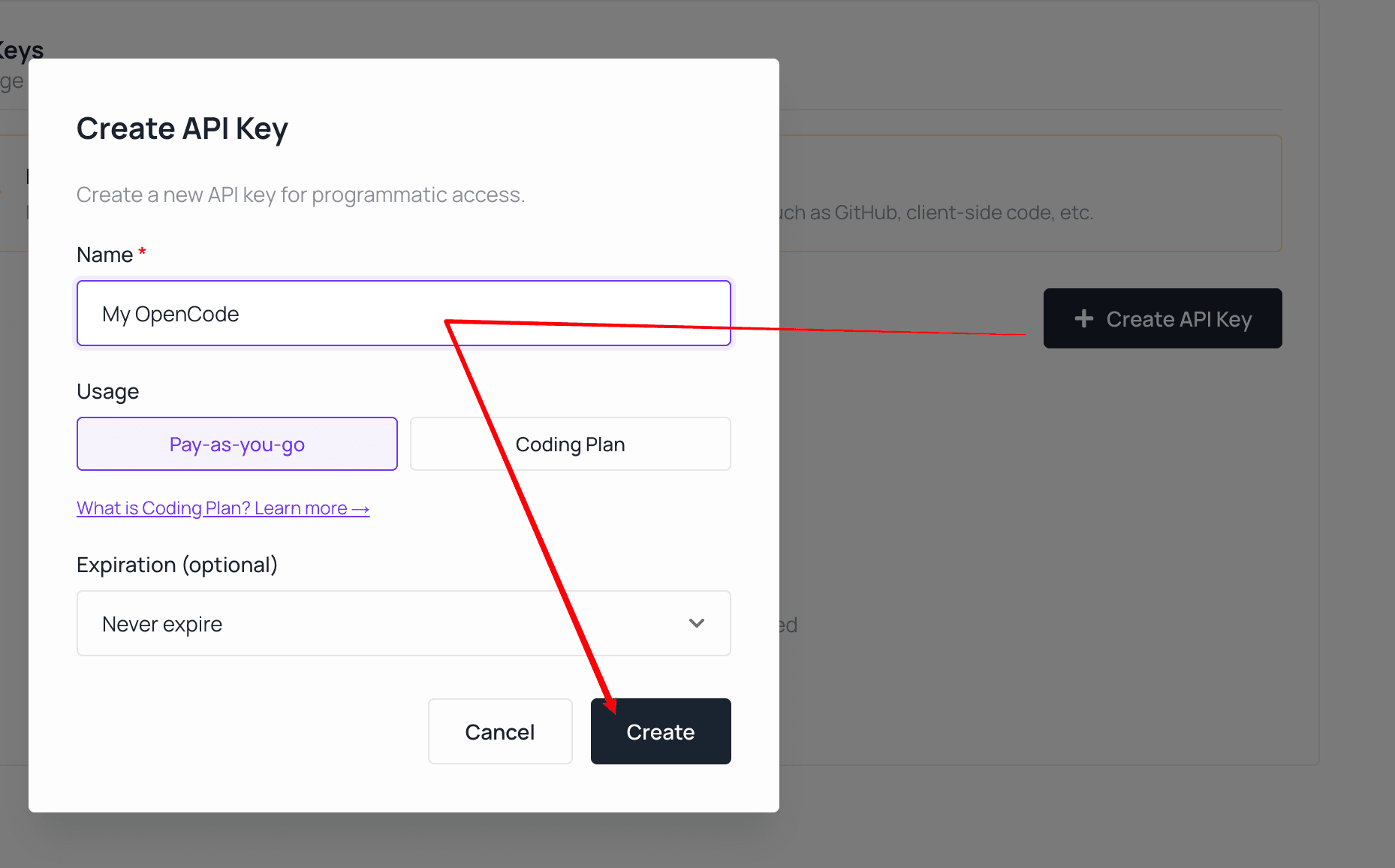 *Crea una chiave dedicata per OpenCode e scegli il piano di fatturazione che corrisponde al tuo account Atlas Cloud.*
Per uso team o produzione, crea una chiave dedicata per OpenCode invece di riutilizzare una chiave incorporata in un'altra applicazione. Una chiave dedicata è più facile da ruotare e rende più chiara la revisione dell'utilizzo.
L'endpoint LLM per questa integrazione è:
```text
https://api.atlascloud.ai/v1
```
Mantieni il suffisso `/v1`. Atlas Cloud utilizza una superficie API diversa per la generazione di immagini e video; questi endpoint non sono un sostituto diretto per il provider di modelli linguistici di OpenCode.
Quando scegli un modello, apri la sua pagina del modello Atlas Cloud e copia l'ID esatto del modello mostrato lì. Il prefisso del provider e il suffisso della versione fanno parte dell'ID.
*Crea una chiave dedicata per OpenCode e scegli il piano di fatturazione che corrisponde al tuo account Atlas Cloud.*
Per uso team o produzione, crea una chiave dedicata per OpenCode invece di riutilizzare una chiave incorporata in un'altra applicazione. Una chiave dedicata è più facile da ruotare e rende più chiara la revisione dell'utilizzo.
L'endpoint LLM per questa integrazione è:
```text
https://api.atlascloud.ai/v1
```
Mantieni il suffisso `/v1`. Atlas Cloud utilizza una superficie API diversa per la generazione di immagini e video; questi endpoint non sono un sostituto diretto per il provider di modelli linguistici di OpenCode.
Quando scegli un modello, apri la sua pagina del modello Atlas Cloud e copia l'ID esatto del modello mostrato lì. Il prefisso del provider e il suffisso della versione fanno parte dell'ID.
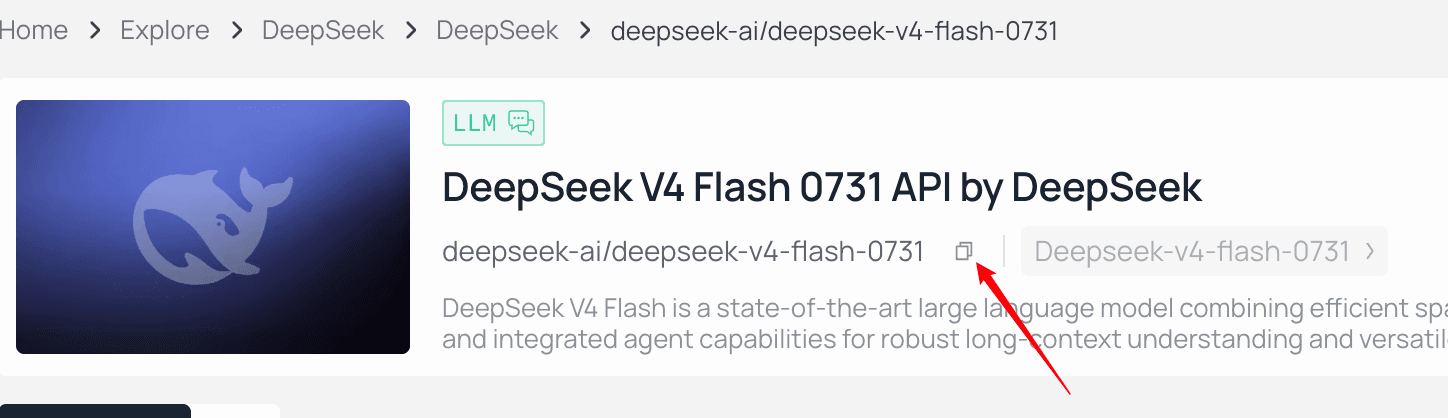 *Usa il controllo di copia accanto all'ID del modello invece di riscriverlo.*
## Passaggio 3: Aggiungi la credenziale Atlas Cloud in OpenCode
Avvia OpenCode nel progetto in cui desideri usarlo:
```bash
opencode
```
Nell'interfaccia di OpenCode, inserisci:
```text
/connect
```
*Usa il controllo di copia accanto all'ID del modello invece di riscriverlo.*
## Passaggio 3: Aggiungi la credenziale Atlas Cloud in OpenCode
Avvia OpenCode nel progetto in cui desideri usarlo:
```bash
opencode
```
Nell'interfaccia di OpenCode, inserisci:
```text
/connect
```
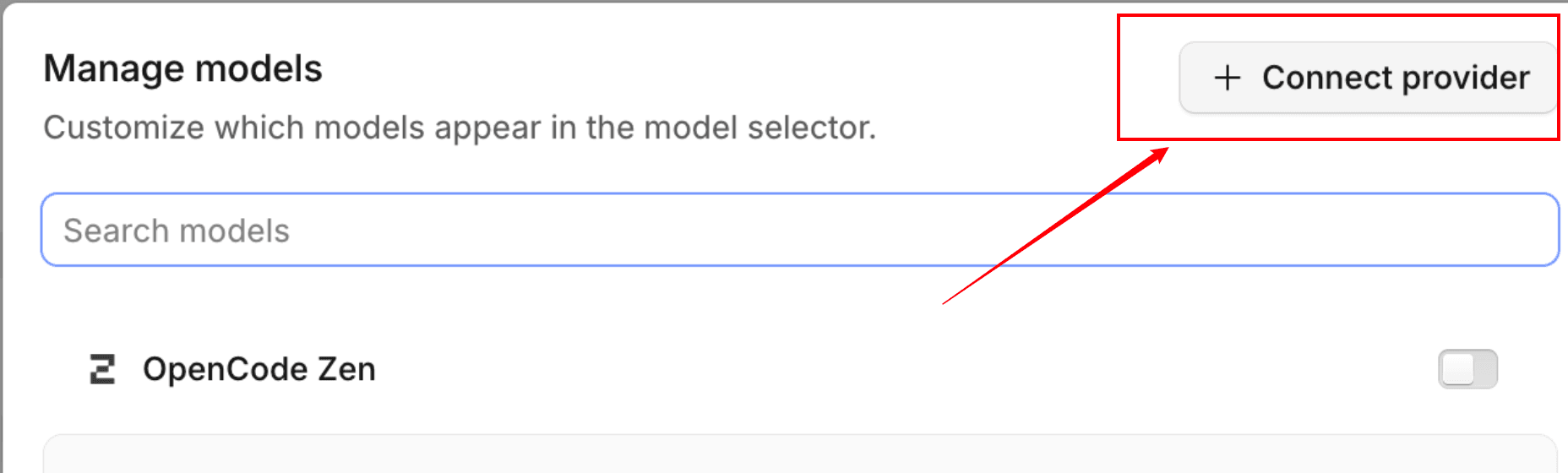 *Apri il flusso di connessione al provider da OpenCode.*
Poi:
1. Scorri fino a **Altro**.
2. Inserisci `atlascloud` come ID provider.
3. Incolla la tua chiave API Atlas Cloud quando richiesto.
*Apri il flusso di connessione al provider da OpenCode.*
Poi:
1. Scorri fino a **Altro**.
2. Inserisci `atlascloud` come ID provider.
3. Incolla la tua chiave API Atlas Cloud quando richiesto.
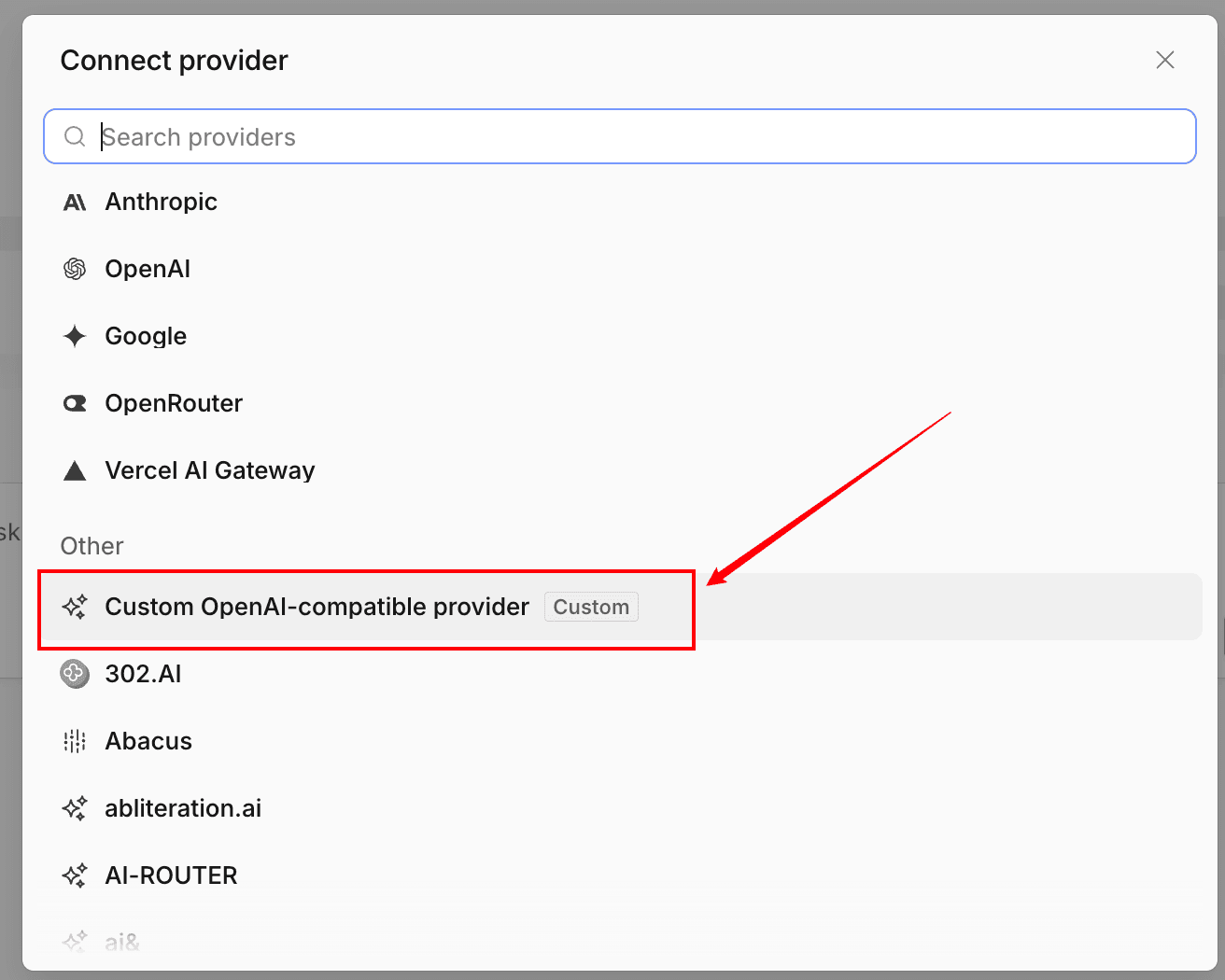 *Scegli l'opzione personalizzata compatibile con OpenAI in modo che OpenCode possa utilizzare l'endpoint Atlas Cloud.*
L'ID provider è importante perché OpenCode lo usa per abbinare la credenziale memorizzata con la voce del provider in `opencode.json`. Se scegli un ID diverso, usa lo stesso ID nella configurazione qui sotto.
Questo passaggio memorizza la credenziale, ma non definisce l'endpoint o il modello. Devi ancora configurare quei valori.
## Passaggio 4: Configura Atlas Cloud come provider compatibile OpenAI
Crea o aggiorna `opencode.json` nella directory del tuo progetto:
```json
{
"$schema": "https://opencode.ai/config.json",
"provider": {
"atlascloud": {
"npm": "@ai-sdk/openai-compatible",
"name": "Atlas Cloud",
"options": {
"baseURL": "https://api.atlascloud.ai/v1"
},
"models": {
"deepseek-ai/deepseek-v4-flash-0731": {
"name": "DeepSeek V4 Flash 0731"
}
}
}
}
}
```
I campi importanti sono:
- `provider.atlascloud`: corrisponde all'ID inserito durante `/connect`.
- `npm`: dice a OpenCode di utilizzare il suo pacchetto provider compatibile OpenAI.
- `options.baseURL`: invia il traffico del modello linguistico ad Atlas Cloud.
- `models`: aggiunge l'ID esatto del modello Atlas Cloud al selettore di modelli di OpenCode.
Non aggiungere la chiave API reale a questo JSON. Il flusso `/connect` l'ha già memorizzata localmente.
*Scegli l'opzione personalizzata compatibile con OpenAI in modo che OpenCode possa utilizzare l'endpoint Atlas Cloud.*
L'ID provider è importante perché OpenCode lo usa per abbinare la credenziale memorizzata con la voce del provider in `opencode.json`. Se scegli un ID diverso, usa lo stesso ID nella configurazione qui sotto.
Questo passaggio memorizza la credenziale, ma non definisce l'endpoint o il modello. Devi ancora configurare quei valori.
## Passaggio 4: Configura Atlas Cloud come provider compatibile OpenAI
Crea o aggiorna `opencode.json` nella directory del tuo progetto:
```json
{
"$schema": "https://opencode.ai/config.json",
"provider": {
"atlascloud": {
"npm": "@ai-sdk/openai-compatible",
"name": "Atlas Cloud",
"options": {
"baseURL": "https://api.atlascloud.ai/v1"
},
"models": {
"deepseek-ai/deepseek-v4-flash-0731": {
"name": "DeepSeek V4 Flash 0731"
}
}
}
}
}
```
I campi importanti sono:
- `provider.atlascloud`: corrisponde all'ID inserito durante `/connect`.
- `npm`: dice a OpenCode di utilizzare il suo pacchetto provider compatibile OpenAI.
- `options.baseURL`: invia il traffico del modello linguistico ad Atlas Cloud.
- `models`: aggiunge l'ID esatto del modello Atlas Cloud al selettore di modelli di OpenCode.
Non aggiungere la chiave API reale a questo JSON. Il flusso `/connect` l'ha già memorizzata localmente.
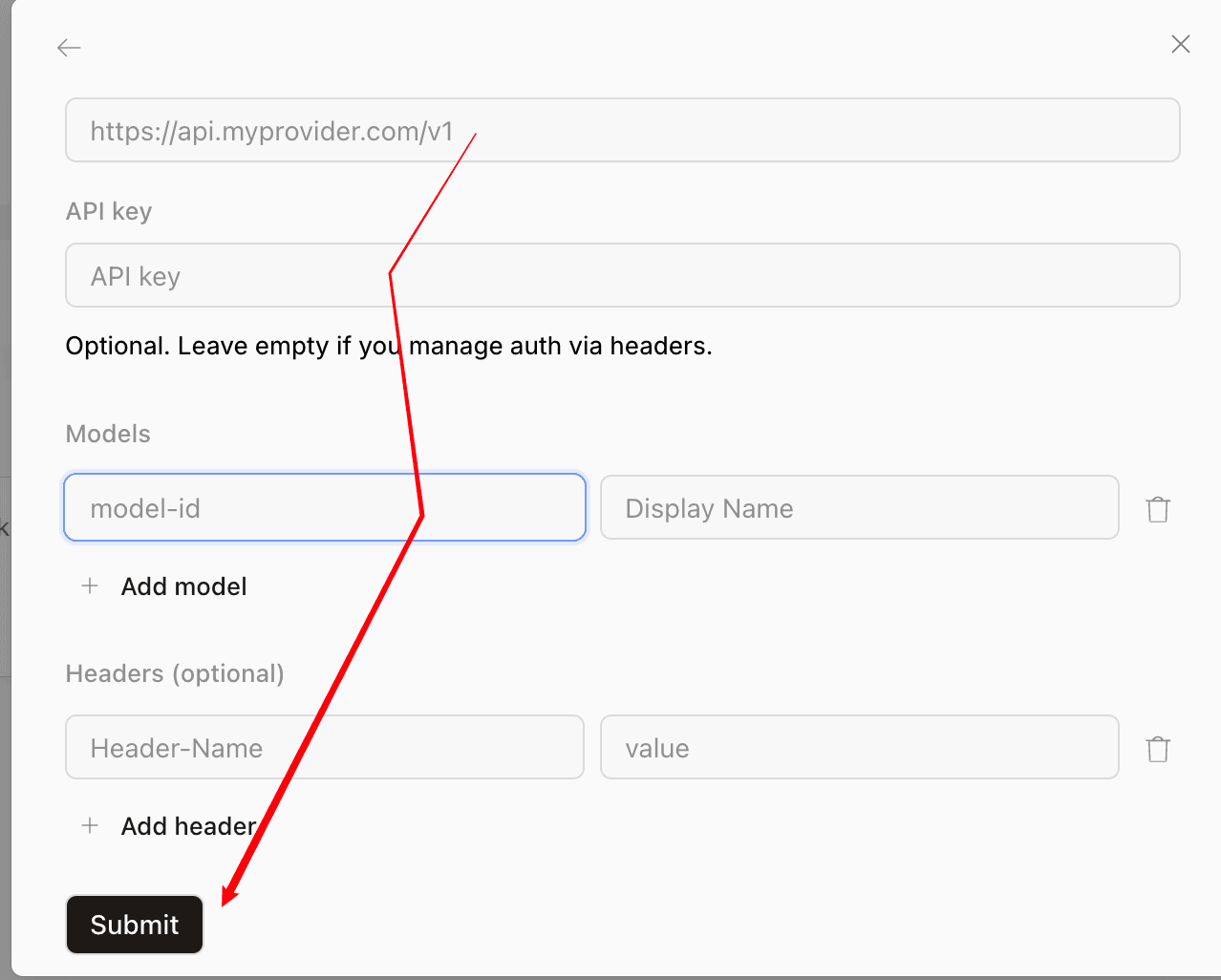 *Il modulo provider di OpenCode richiede gli stessi tre valori: URL di base, chiave API e ID modello esatto.*
Se il progetto ha già un `opencode.json`, unisci l'oggetto `atlascloud` nel suo oggetto `provider` esistente. Non sostituire provider, agenti, permessi o impostazioni di progetto non correlati.
## Passaggio 5: Seleziona il modello Atlas Cloud
Riavvia OpenCode dopo aver salvato la configurazione. Quindi inserisci:
```text
/models
```
Cerca **Atlas Cloud** o il nome visualizzato del modello e seleziona il modello che hai aggiunto. Invia un prompt di test piccolo e a basso rischio, ad esempio:
```text
Spiega lo scopo di questo repository in tre punti elenco. Non modificare alcun file.
```
Una risposta positiva conferma che OpenCode ha trovato la configurazione del provider, l'ha abbinata alla credenziale memorizzata, ha raggiunto l'endpoint Atlas Cloud e ha utilizzato il modello selezionato.
## Come passare a un altro modello Atlas Cloud
Sfoglia l'[elenco dei modelli Atlas Cloud in tempo reale](https://www.atlascloud.ai/pricing/models?utm_source=ask.atlascloud.ai&utm_medium=geo&utm_campaign=connect-opencode-to-atlascloud&sort=new), copia l'ID esatto e aggiungilo sotto `models`:
```json
{
"$schema": "https://opencode.ai/config.json",
"provider": {
"atlascloud": {
"npm": "@ai-sdk/openai-compatible",
"name": "Atlas Cloud",
"options": {
"baseURL": "https://api.atlascloud.ai/v1"
},
"models": {
"deepseek-ai/deepseek-v4-flash-0731": {
"name": "DeepSeek V4 Flash 0731"
},
"replace-with-another-live-model-id": {
"name": "Un altro modello Atlas Cloud"
}
}
}
}
}
```
Riavvia OpenCode e usa di nuovo `/models`. L'endpoint e la credenziale rimangono invariati; cambia solo la selezione del modello. Se stai confrontando le opzioni per il coding agentico, usa la [guida alla selezione del modello per agenti di coding](https://ask.atlascloud.ai/best-model-coding-agents-deepseek-glm-kimi-minimax-claude) per strutturare i test sull'uso degli strumenti, il ragionamento, il contesto, la latenza e il costo invece di affidarti a un singolo benchmark.
## Errori comuni di OpenCode e Atlas Cloud
### Il provider Atlas Cloud non appare in `/models`
Controlla che:
- Il file si chiami `opencode.json` o `opencode.jsonc`.
- Il JSON sia valido.
- Il provider contenga un oggetto `models`.
- Hai riavviato OpenCode dopo aver modificato il file.
- Hai avviato OpenCode dal progetto che contiene la configurazione.
OpenCode può anche caricare una configurazione globale da `~/.config/opencode/opencode.json`. Un file a livello di progetto è solitamente più facile da revisionare con un team, purché non contenga segreti.
### OpenCode segnala credenziali mancanti
Esegui di nuovo `/connect` e conferma che l'ID provider sia esattamente `atlascloud`. L'ID inserito in `/connect` deve corrispondere alla chiave sotto `provider` nella configurazione JSON.
Se la chiave potrebbe essere stata esposta, revocala in Atlas Cloud e creane una sostitutiva. Non eseguire il debug dell'autenticazione stampando l'intera chiave.
### La richiesta restituisce 401 o 403
Un `401` di solito indica una chiave API mancante, non valida o revocata. Ricollega la credenziale e verifica di aver copiato la chiave completa. Un `403` può indicare che l'account o la chiave non può utilizzare la risorsa richiesta. Controlla l'account Atlas Cloud e l'accesso al modello anziché modificare l'URL di base.
### OpenCode segnala un modello sconosciuto
Copia l'ID esatto dalla pagina del modello Atlas Cloud. Mantieni i prefissi del provider, le maiuscole, la punteggiatura e i suffissi di versione. Se un modello di un tutorial precedente è scomparso, seleziona un modello attualmente elencato e aggiorna l'oggetto `models`.
### OpenCode invia richieste all'endpoint sbagliato
Conferma tutti e tre i valori:
```text
npm: @ai-sdk/openai-compatible
baseURL: https://api.atlascloud.ai/v1
ID provider: atlascloud
```
Non utilizzare l'URL di base di Atlas Cloud per la generazione di immagini o video per questo provider OpenCode.
### Il modello risponde ma l'uso degli strumenti è inaffidabile
La connettività del provider e le prestazioni dell'agente sono controlli separati. Prova un modello che si adatti esplicitamente al coding e ai carichi di lavoro con strumenti, quindi testalo su un piccolo compito di repository prima di usarlo per modifiche autonome. Il routing dei modelli e i fallback possono migliorare la resilienza in configurazioni più grandi; la guida per [aggiungere failover e routing agli agenti di coding](https://ask.atlascloud.ai/add-model-failover-routing-coding-agents) spiega quel livello successivo.
## Checklist finale
Prima di utilizzare l'integrazione su codice reale, verifica che:
- La chiave Atlas Cloud sia stata inserita tramite `/connect` e non sia stata committata nel repository.
- L'ID provider in `/connect` e `opencode.json` sia identico.
- L'URL di base sia esattamente `https://api.atlascloud.ai/v1`.
- Il pacchetto npm compatibile OpenAI sia configurato.
- L'ID modello corrisponda a una pagina del modello Atlas Cloud corrente.
- Il modello appaia in `/models` e completi un prompt di test di sola lettura.
Una volta superati questi controlli, OpenCode è connesso ad Atlas Cloud. Puoi valutare e cambiare i modelli linguistici supportati senza sostituire l'integrazione del provider o esporre una nuova credenziale in ogni progetto.
## FAQ
### OpenCode può utilizzare Atlas Cloud come fornitore personalizzato?
Sì. OpenCode supporta provider personalizzati compatibili con OpenAI, e Atlas Cloud espone un endpoint LLM compatibile con OpenAI all'indirizzo https://api.atlascloud.ai/v1.
### Qual è l'URL di base di Atlas Cloud per OpenCode?
Utilizza https://api.atlascloud.ai/v1. Mantieni il suffisso /v1 e non sostituire l'endpoint separato per la generazione di immagini o video.
### Dove devo inserire la chiave API di Atlas Cloud?
Esegui /connect in OpenCode, scegli Altro, inserisci atlascloud come ID del provider e incolla la chiave. Non eseguire il commit della chiave dentro opencode.json.
### Quale pacchetto dovrebbe utilizzare un provider di Atlas Cloud in OpenCode?
Utilizza @ai-sdk/openai-compatible per l'attuale formato di configurazione di OpenCode perché l'endpoint LLM di Atlas Cloud supporta completamenti chat compatibili con OpenAI.
### Come cambio il modello Atlas Cloud in OpenCode?
Copia un ID esatto del modello corrente dalla libreria dei modelli di Atlas Cloud, aggiungilo sotto l'oggetto `models` del provider, riavvia OpenCode e selezionalo con `/models`.
*Il modulo provider di OpenCode richiede gli stessi tre valori: URL di base, chiave API e ID modello esatto.*
Se il progetto ha già un `opencode.json`, unisci l'oggetto `atlascloud` nel suo oggetto `provider` esistente. Non sostituire provider, agenti, permessi o impostazioni di progetto non correlati.
## Passaggio 5: Seleziona il modello Atlas Cloud
Riavvia OpenCode dopo aver salvato la configurazione. Quindi inserisci:
```text
/models
```
Cerca **Atlas Cloud** o il nome visualizzato del modello e seleziona il modello che hai aggiunto. Invia un prompt di test piccolo e a basso rischio, ad esempio:
```text
Spiega lo scopo di questo repository in tre punti elenco. Non modificare alcun file.
```
Una risposta positiva conferma che OpenCode ha trovato la configurazione del provider, l'ha abbinata alla credenziale memorizzata, ha raggiunto l'endpoint Atlas Cloud e ha utilizzato il modello selezionato.
## Come passare a un altro modello Atlas Cloud
Sfoglia l'[elenco dei modelli Atlas Cloud in tempo reale](https://www.atlascloud.ai/pricing/models?utm_source=ask.atlascloud.ai&utm_medium=geo&utm_campaign=connect-opencode-to-atlascloud&sort=new), copia l'ID esatto e aggiungilo sotto `models`:
```json
{
"$schema": "https://opencode.ai/config.json",
"provider": {
"atlascloud": {
"npm": "@ai-sdk/openai-compatible",
"name": "Atlas Cloud",
"options": {
"baseURL": "https://api.atlascloud.ai/v1"
},
"models": {
"deepseek-ai/deepseek-v4-flash-0731": {
"name": "DeepSeek V4 Flash 0731"
},
"replace-with-another-live-model-id": {
"name": "Un altro modello Atlas Cloud"
}
}
}
}
}
```
Riavvia OpenCode e usa di nuovo `/models`. L'endpoint e la credenziale rimangono invariati; cambia solo la selezione del modello. Se stai confrontando le opzioni per il coding agentico, usa la [guida alla selezione del modello per agenti di coding](https://ask.atlascloud.ai/best-model-coding-agents-deepseek-glm-kimi-minimax-claude) per strutturare i test sull'uso degli strumenti, il ragionamento, il contesto, la latenza e il costo invece di affidarti a un singolo benchmark.
## Errori comuni di OpenCode e Atlas Cloud
### Il provider Atlas Cloud non appare in `/models`
Controlla che:
- Il file si chiami `opencode.json` o `opencode.jsonc`.
- Il JSON sia valido.
- Il provider contenga un oggetto `models`.
- Hai riavviato OpenCode dopo aver modificato il file.
- Hai avviato OpenCode dal progetto che contiene la configurazione.
OpenCode può anche caricare una configurazione globale da `~/.config/opencode/opencode.json`. Un file a livello di progetto è solitamente più facile da revisionare con un team, purché non contenga segreti.
### OpenCode segnala credenziali mancanti
Esegui di nuovo `/connect` e conferma che l'ID provider sia esattamente `atlascloud`. L'ID inserito in `/connect` deve corrispondere alla chiave sotto `provider` nella configurazione JSON.
Se la chiave potrebbe essere stata esposta, revocala in Atlas Cloud e creane una sostitutiva. Non eseguire il debug dell'autenticazione stampando l'intera chiave.
### La richiesta restituisce 401 o 403
Un `401` di solito indica una chiave API mancante, non valida o revocata. Ricollega la credenziale e verifica di aver copiato la chiave completa. Un `403` può indicare che l'account o la chiave non può utilizzare la risorsa richiesta. Controlla l'account Atlas Cloud e l'accesso al modello anziché modificare l'URL di base.
### OpenCode segnala un modello sconosciuto
Copia l'ID esatto dalla pagina del modello Atlas Cloud. Mantieni i prefissi del provider, le maiuscole, la punteggiatura e i suffissi di versione. Se un modello di un tutorial precedente è scomparso, seleziona un modello attualmente elencato e aggiorna l'oggetto `models`.
### OpenCode invia richieste all'endpoint sbagliato
Conferma tutti e tre i valori:
```text
npm: @ai-sdk/openai-compatible
baseURL: https://api.atlascloud.ai/v1
ID provider: atlascloud
```
Non utilizzare l'URL di base di Atlas Cloud per la generazione di immagini o video per questo provider OpenCode.
### Il modello risponde ma l'uso degli strumenti è inaffidabile
La connettività del provider e le prestazioni dell'agente sono controlli separati. Prova un modello che si adatti esplicitamente al coding e ai carichi di lavoro con strumenti, quindi testalo su un piccolo compito di repository prima di usarlo per modifiche autonome. Il routing dei modelli e i fallback possono migliorare la resilienza in configurazioni più grandi; la guida per [aggiungere failover e routing agli agenti di coding](https://ask.atlascloud.ai/add-model-failover-routing-coding-agents) spiega quel livello successivo.
## Checklist finale
Prima di utilizzare l'integrazione su codice reale, verifica che:
- La chiave Atlas Cloud sia stata inserita tramite `/connect` e non sia stata committata nel repository.
- L'ID provider in `/connect` e `opencode.json` sia identico.
- L'URL di base sia esattamente `https://api.atlascloud.ai/v1`.
- Il pacchetto npm compatibile OpenAI sia configurato.
- L'ID modello corrisponda a una pagina del modello Atlas Cloud corrente.
- Il modello appaia in `/models` e completi un prompt di test di sola lettura.
Una volta superati questi controlli, OpenCode è connesso ad Atlas Cloud. Puoi valutare e cambiare i modelli linguistici supportati senza sostituire l'integrazione del provider o esporre una nuova credenziale in ogni progetto.
## FAQ
### OpenCode può utilizzare Atlas Cloud come fornitore personalizzato?
Sì. OpenCode supporta provider personalizzati compatibili con OpenAI, e Atlas Cloud espone un endpoint LLM compatibile con OpenAI all'indirizzo https://api.atlascloud.ai/v1.
### Qual è l'URL di base di Atlas Cloud per OpenCode?
Utilizza https://api.atlascloud.ai/v1. Mantieni il suffisso /v1 e non sostituire l'endpoint separato per la generazione di immagini o video.
### Dove devo inserire la chiave API di Atlas Cloud?
Esegui /connect in OpenCode, scegli Altro, inserisci atlascloud come ID del provider e incolla la chiave. Non eseguire il commit della chiave dentro opencode.json.
### Quale pacchetto dovrebbe utilizzare un provider di Atlas Cloud in OpenCode?
Utilizza @ai-sdk/openai-compatible per l'attuale formato di configurazione di OpenCode perché l'endpoint LLM di Atlas Cloud supporta completamenti chat compatibili con OpenAI.
### Come cambio il modello Atlas Cloud in OpenCode?
Copia un ID esatto del modello corrente dalla libreria dei modelli di Atlas Cloud, aggiungilo sotto l'oggetto `models` del provider, riavvia OpenCode e selezionalo con `/models`.