# OpenCodeをAtlas Cloudに接続する方法は?
> OpenCodeをAtlas Cloudに接続するには、/connectを使ってAPIキーを保存し、プロバイダIDとしてatlascloudを使用し、ベースURLをhttps://api.atlascloud.ai/v1に設定し、opencode.jsonに正確なAtlas CloudモデルIDを追加してください。
OpenCode は、カスタムの OpenAI 互換プロバイダとして [Atlas Cloud](https://www.atlascloud.ai/?utm_source=ask.atlascloud.ai&utm_medium=geo&utm_campaign=connect-opencode-to-atlascloud) に接続できます。必要なのは Atlas Cloud の API キー、ベース URL `https://api.atlascloud.ai/v1`、そして正確なモデル ID だけです。`opencode.json` にプロバイダエントリを 1 つ追加すれば、OpenCode の通常のモデルピッカーから Atlas Cloud のモデルを選択し、コーディングタスクに使用できるようになります。
> **クイック回答**
>
> 1. Atlas Cloud の API キーを作成します。
> 2. OpenCode で `/connect` を実行し、**Other** を選択、プロバイダ ID に `atlascloud` を入力し、キーを貼り付けます。
> 3. `opencode.json` に OpenAI 互換パッケージ、Atlas Cloud のベース URL、現在のモデル ID を指定した `atlascloud` プロバイダを追加します。
> 4. OpenCode を再起動し、`/models` を実行して新しいモデルを選択します。
このガイドでは、具体的な例として `deepseek-ai/deepseek-v4-flash-0731` を使用します。モデル提供状況は変わるため、設定をコピーする前に [現在の Atlas Cloud モデルライブラリ](https://www.atlascloud.ai/pricing/models?utm_source=ask.atlascloud.ai&utm_medium=geo&utm_campaign=connect-opencode-to-atlascloud&sort=new) を確認してください。
## OpenCode 接続前に必要なもの
以下の 3 つの値を用意します。
| 設定 | 値 |
| --- | --- |
| プロバイダ ID | `atlascloud` |
| ベース URL | `https://api.atlascloud.ai/v1` |
| モデル ID | Atlas Cloud モデルライブラリからの正確な ID(例: `deepseek-ai/deepseek-v4-flash-0731`) |
また、Atlas Cloud の API キーも必要です。キーはパスワードと同様に扱い、ソースファイル、スクリーンショット、チャットメッセージ、リポジトリに貼り付けないでください。OpenCode の `/connect` フローは、プロジェクト設定とは別に、プロバイダの認証情報をローカルの認証ストアに保存します。
チームで複数のコーディングエージェントを使用する予定がある場合、同じゲートウェイパターンでプロバイダの重複作業を減らせます。全体のアーキテクチャについては [1 つの API ゲートウェイで複数のコーディングエージェントをサポートする方法](https://ask.atlascloud.ai/one-api-gateway-every-coding-agent) を参照し、その後、このチュートリアルで OpenCode 固有のセットアップを行ってください。
## ステップ 1: OpenCode をインストールまたは更新する
OpenCode の公式インストールスクリプトは macOS、Linux、WSL で動作します。
```bash
curl -fsSL https://opencode.ai/install | bash
```
npm を使用してインストールすることもできます。
```bash
npm install -g opencode-ai
```
コマンドが利用可能であることを確認します。
```bash
opencode --version
```
OpenCode は急速に進化しています。お使いのマシンでメニューや設定スキーマがこのガイドと異なる場合は、OpenCode を更新し、現在の公式プロバイダドキュメントと設定を比較してから Atlas Cloud のトラブルシューティングを行ってください。
## ステップ 2: Atlas Cloud の API キーを作成する
[Atlas Cloud API Keys ページ](https://www.atlascloud.ai/console/api-keys?utm_source=ask.atlascloud.ai&utm_medium=geo&utm_campaign=connect-opencode-to-atlascloud) を開き、キーを作成し、表示されたらコピーします。Atlas Cloud のドキュメントでは、新しいキーは一度だけ表示されるとされているため、パスワードマネージャーや承認されたその他の秘密情報ストアに保存してください。
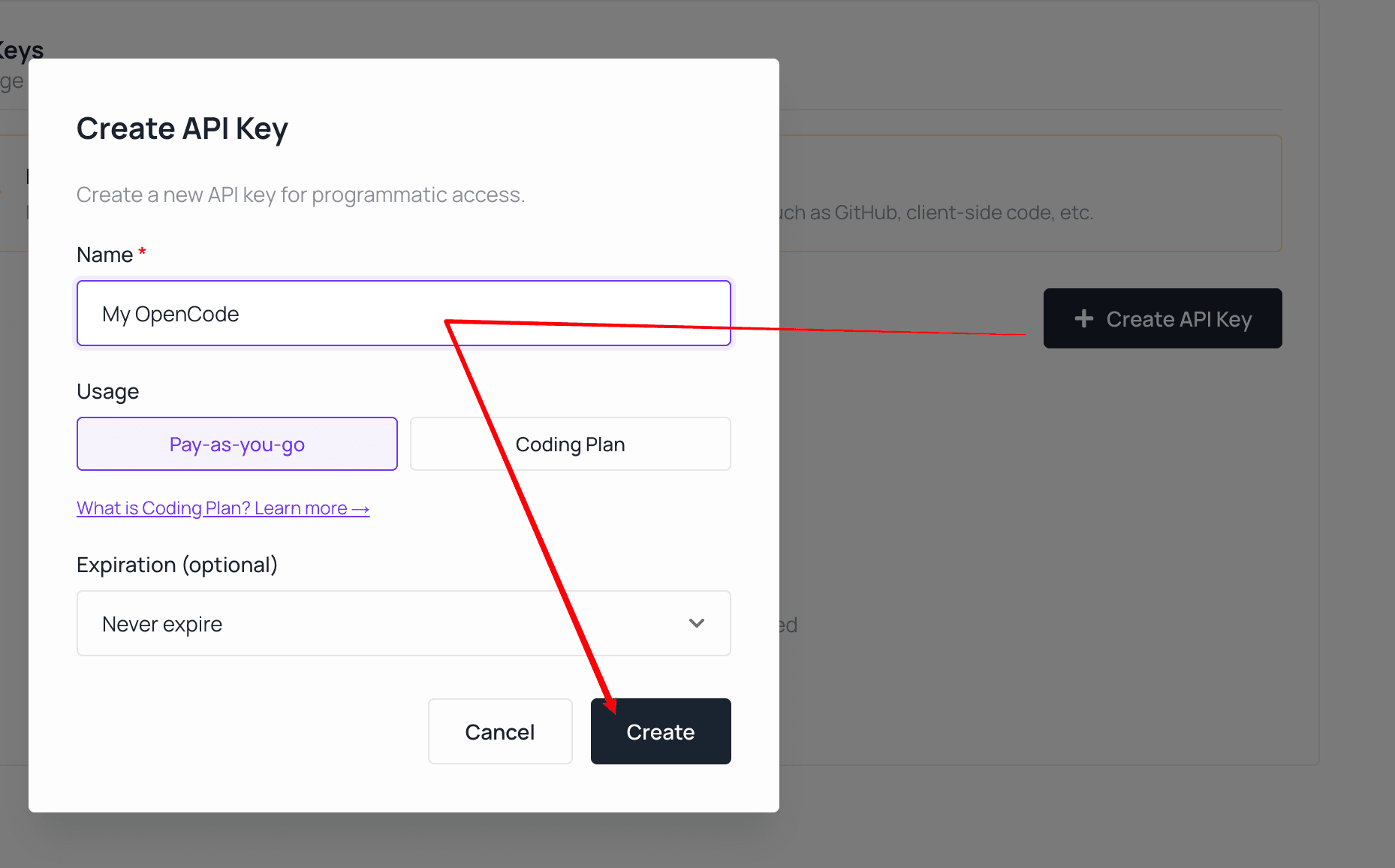 *OpenCode 専用のキーを作成し、Atlas Cloud アカウントに合った課金プランを選択してください。*
チームや本番環境で使用する場合は、別のアプリケーションに埋め込まれたキーを再利用するのではなく、OpenCode 専用のキーを作成してください。専用キーはローテーションが容易で、使用状況の確認も明確になります。
この統合の LLM エンドポイントは次のとおりです。
```text
https://api.atlascloud.ai/v1
```
`/v1` のサフィックスは保持してください。Atlas Cloud は画像や動画生成に別の API サーフェスを使用しており、それらのエンドポイントは OpenCode の言語モデルプロバイダの代替にはなりません。
モデルを選択する際は、その Atlas Cloud モデルページを開き、そこに表示されている正確なモデル ID をコピーしてください。プロバイダのプレフィックスとバージョンサフィックスは ID の一部です。
*OpenCode 専用のキーを作成し、Atlas Cloud アカウントに合った課金プランを選択してください。*
チームや本番環境で使用する場合は、別のアプリケーションに埋め込まれたキーを再利用するのではなく、OpenCode 専用のキーを作成してください。専用キーはローテーションが容易で、使用状況の確認も明確になります。
この統合の LLM エンドポイントは次のとおりです。
```text
https://api.atlascloud.ai/v1
```
`/v1` のサフィックスは保持してください。Atlas Cloud は画像や動画生成に別の API サーフェスを使用しており、それらのエンドポイントは OpenCode の言語モデルプロバイダの代替にはなりません。
モデルを選択する際は、その Atlas Cloud モデルページを開き、そこに表示されている正確なモデル ID をコピーしてください。プロバイダのプレフィックスとバージョンサフィックスは ID の一部です。
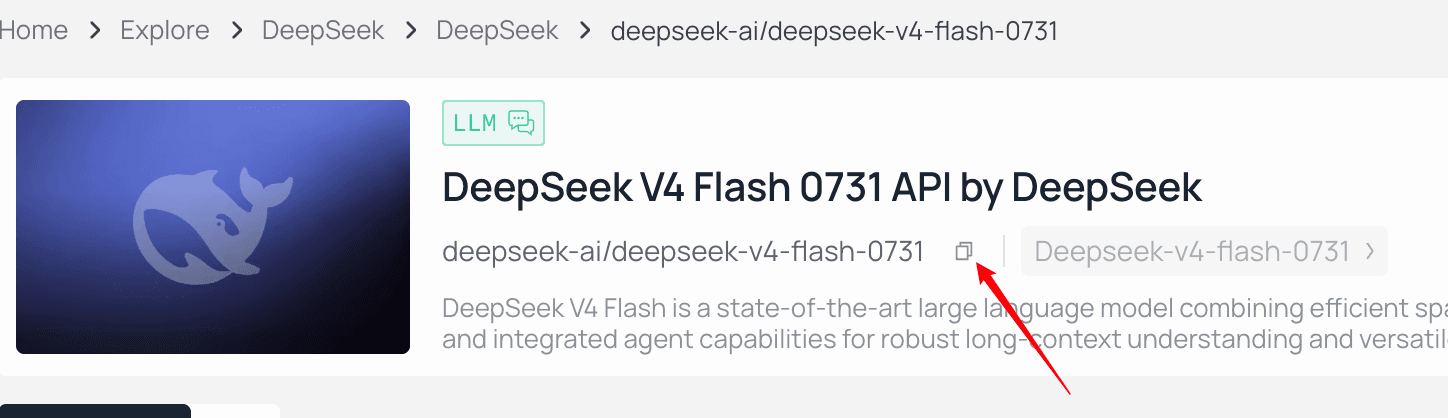 *モデル ID を再入力するのではなく、横のコピーコントロールを使用してください。*
## ステップ 3: OpenCode に Atlas Cloud の認証情報を追加する
OpenCode を使用するプロジェクトで OpenCode を起動します。
```bash
opencode
```
OpenCode インターフェースで、次のように入力します。
```text
/connect
```
*モデル ID を再入力するのではなく、横のコピーコントロールを使用してください。*
## ステップ 3: OpenCode に Atlas Cloud の認証情報を追加する
OpenCode を使用するプロジェクトで OpenCode を起動します。
```bash
opencode
```
OpenCode インターフェースで、次のように入力します。
```text
/connect
```
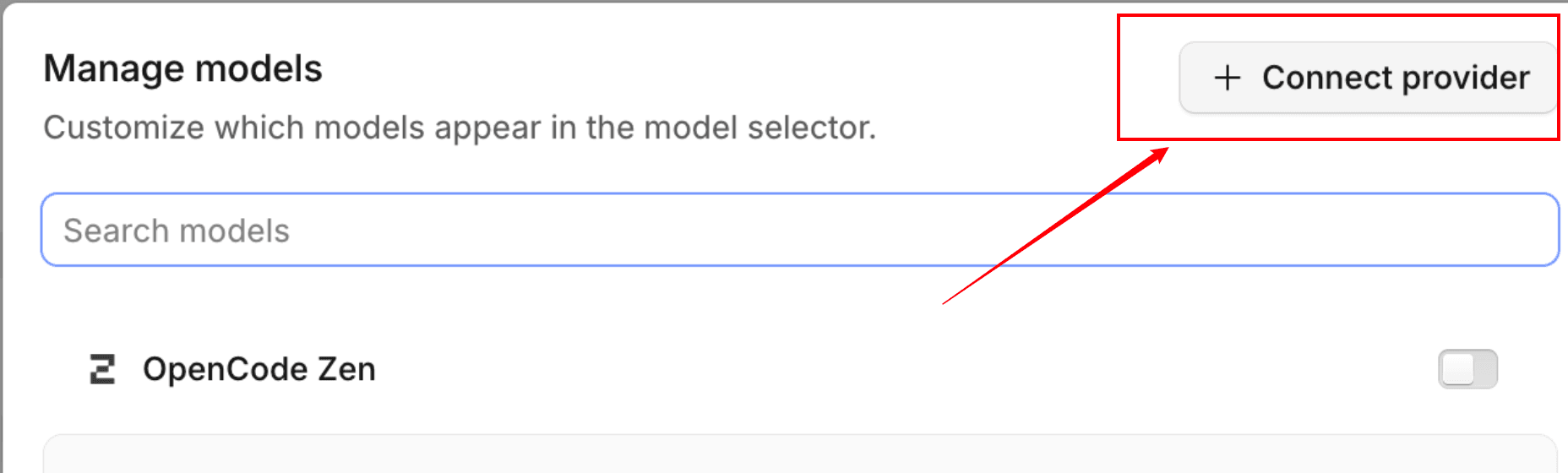 *OpenCode からプロバイダ接続フローを開きます。*
次に:
1. **Other** までスクロールします。
2. プロバイダ ID として `atlascloud` を入力します。
3. プロンプトが表示されたら、Atlas Cloud の API キーを貼り付けます。
*OpenCode からプロバイダ接続フローを開きます。*
次に:
1. **Other** までスクロールします。
2. プロバイダ ID として `atlascloud` を入力します。
3. プロンプトが表示されたら、Atlas Cloud の API キーを貼り付けます。
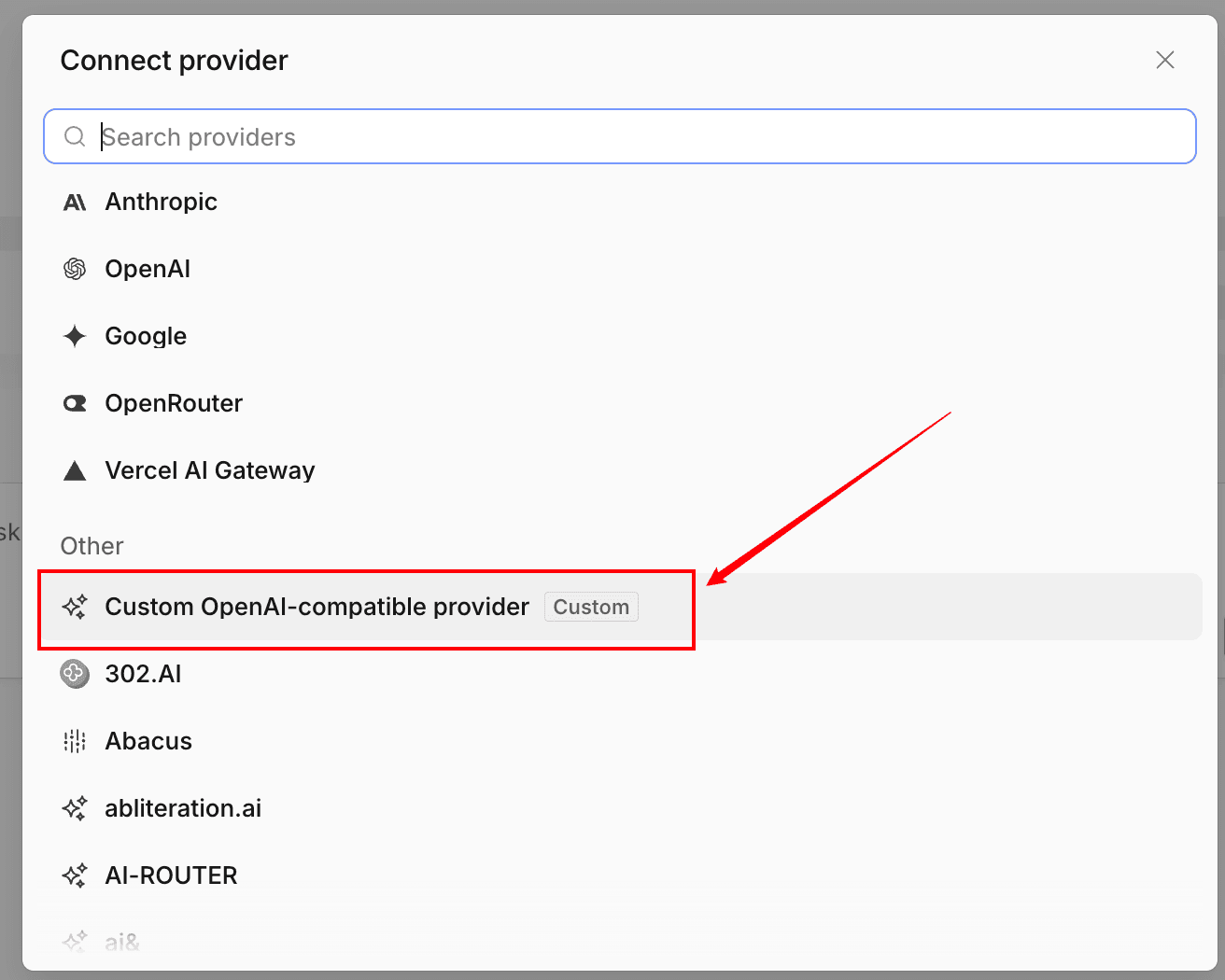 *OpenCode が Atlas Cloud エンドポイントを使用できるように、カスタム OpenAI 互換オプションを選択します。*
プロバイダ ID は、OpenCode が保存された認証情報と `opencode.json` のプロバイダエントリを照合するために使用するため、重要です。異なる ID を選択した場合は、以下の設定でも同じ ID を使用してください。
この手順では認証情報を保存しますが、エンドポイントやモデルは定義しません。それらの値は別途設定する必要があります。
## ステップ 4: Atlas Cloud を OpenAI 互換プロバイダとして設定する
プロジェクトディレクトリに `opencode.json` を作成または更新します。
```json
{
"$schema": "https://opencode.ai/config.json",
"provider": {
"atlascloud": {
"npm": "@ai-sdk/openai-compatible",
"name": "Atlas Cloud",
"options": {
"baseURL": "https://api.atlascloud.ai/v1"
},
"models": {
"deepseek-ai/deepseek-v4-flash-0731": {
"name": "DeepSeek V4 Flash 0731"
}
}
}
}
}
```
重要なフィールドは次のとおりです。
- `provider.atlascloud`: `/connect` で入力した ID と一致します。
- `npm`: OpenCode に OpenAI 互換プロバイダパッケージを使用するように指示します。
- `options.baseURL`: 言語モデルのトラフィックを Atlas Cloud に送信します。
- `models`: 正確な Atlas Cloud モデル ID を OpenCode のモデルピッカーに追加します。
実際の API キーをこの JSON に追加しないでください。`/connect` フローで既にローカルに保存されています。
*OpenCode が Atlas Cloud エンドポイントを使用できるように、カスタム OpenAI 互換オプションを選択します。*
プロバイダ ID は、OpenCode が保存された認証情報と `opencode.json` のプロバイダエントリを照合するために使用するため、重要です。異なる ID を選択した場合は、以下の設定でも同じ ID を使用してください。
この手順では認証情報を保存しますが、エンドポイントやモデルは定義しません。それらの値は別途設定する必要があります。
## ステップ 4: Atlas Cloud を OpenAI 互換プロバイダとして設定する
プロジェクトディレクトリに `opencode.json` を作成または更新します。
```json
{
"$schema": "https://opencode.ai/config.json",
"provider": {
"atlascloud": {
"npm": "@ai-sdk/openai-compatible",
"name": "Atlas Cloud",
"options": {
"baseURL": "https://api.atlascloud.ai/v1"
},
"models": {
"deepseek-ai/deepseek-v4-flash-0731": {
"name": "DeepSeek V4 Flash 0731"
}
}
}
}
}
```
重要なフィールドは次のとおりです。
- `provider.atlascloud`: `/connect` で入力した ID と一致します。
- `npm`: OpenCode に OpenAI 互換プロバイダパッケージを使用するように指示します。
- `options.baseURL`: 言語モデルのトラフィックを Atlas Cloud に送信します。
- `models`: 正確な Atlas Cloud モデル ID を OpenCode のモデルピッカーに追加します。
実際の API キーをこの JSON に追加しないでください。`/connect` フローで既にローカルに保存されています。
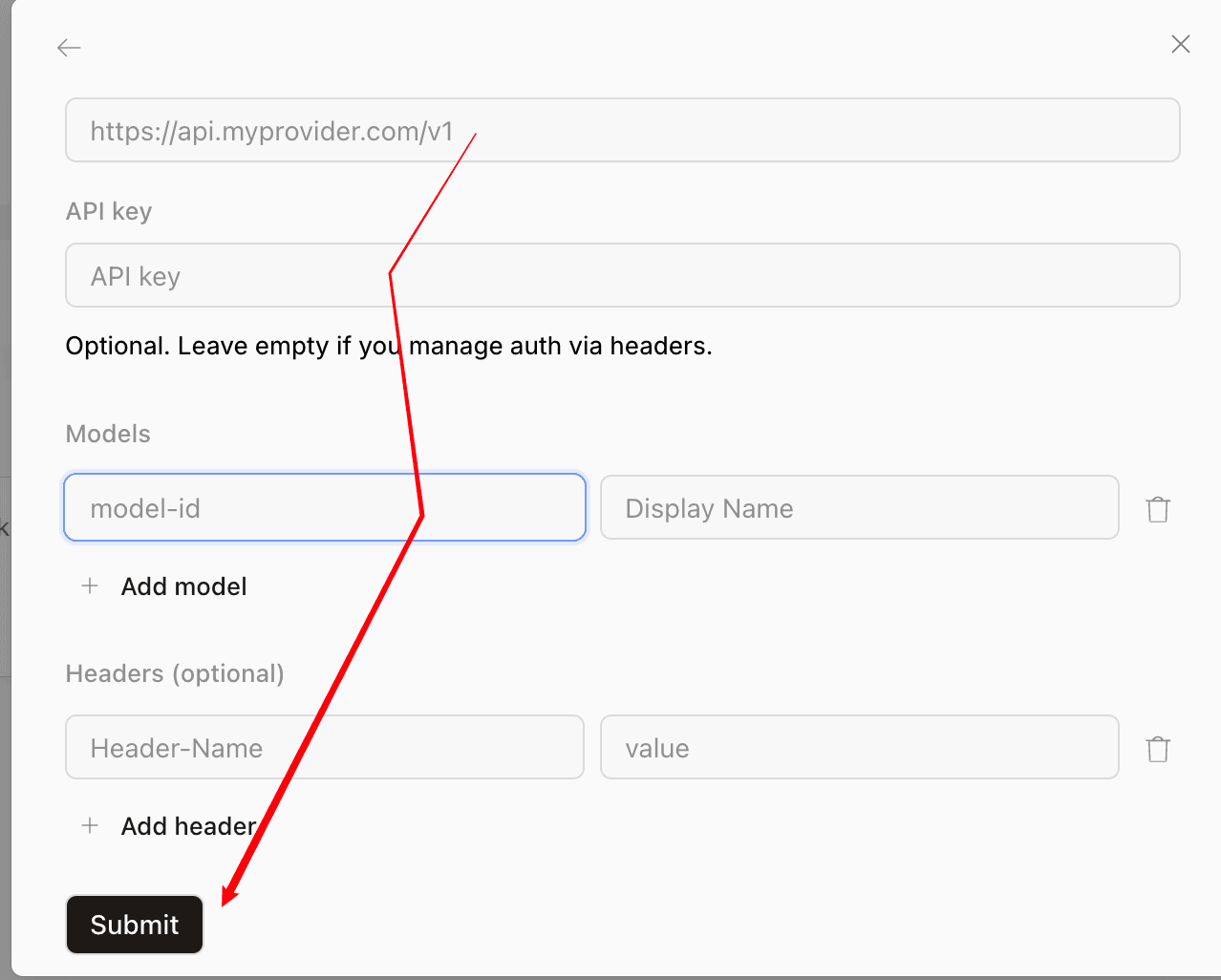 *OpenCode のプロバイダフォームでは、ベース URL、API キー、正確なモデル ID の 3 つの値が求められます。*
プロジェクトに既存の `opencode.json` がある場合は、`atlascloud` オブジェクトを既存の `provider` オブジェクトにマージしてください。無関係なプロバイダ、エージェント、権限、プロジェクト設定を置き換えないでください。
## ステップ 5: Atlas Cloud モデルを選択する
設定を保存した後、OpenCode を再起動します。次に、次のように入力します。
```text
/models
```
**Atlas Cloud** またはモデルの表示名を検索し、追加したモデルを選択します。小さくてリスクの低いテストプロンプトを送信します。例:
```text
このリポジトリの目的を 3 つの箇条書きで説明してください。どのファイルも変更しないでください。
```
正常な応答が返ってきたら、OpenCode がプロバイダ設定を見つけ、保存された認証情報と照合し、Atlas Cloud エンドポイントに到達し、選択したモデルを使用できたことを確認できます。
## 別の Atlas Cloud モデルに切り替える方法
[ライブの Atlas Cloud モデルリスト](https://www.atlascloud.ai/pricing/models?utm_source=ask.atlascloud.ai&utm_medium=geo&utm_campaign=connect-opencode-to-atlascloud&sort=new) を参照し、正確な ID をコピーして、`models` の下に追加します。
```json
{
"$schema": "https://opencode.ai/config.json",
"provider": {
"atlascloud": {
"npm": "@ai-sdk/openai-compatible",
"name": "Atlas Cloud",
"options": {
"baseURL": "https://api.atlascloud.ai/v1"
},
"models": {
"deepseek-ai/deepseek-v4-flash-0731": {
"name": "DeepSeek V4 Flash 0731"
},
"replace-with-another-live-model-id": {
"name": "Another Atlas Cloud Model"
}
}
}
}
}
```
OpenCode を再起動し、再度 `/models` を使用します。エンドポイントと認証情報は変更されず、モデル選択のみが変わります。エージェントコーディングのオプションを比較する場合は、[コーディングエージェントモデル選択ガイド](https://ask.atlascloud.ai/best-model-coding-agents-deepseek-glm-kimi-minimax-claude) を使用して、ツール使用、推論、コンテキスト、レイテンシ、コストに焦点を当てたテストをフレーム化し、単一のベンチマークに依存しないようにしてください。
## よくある OpenCode と Atlas Cloud のエラー
### Atlas Cloud プロバイダが `/models` に表示されない
以下を確認してください。
- ファイル名が `opencode.json` または `opencode.jsonc` であること。
- JSON が有効であること。
- プロバイダに `models` オブジェクトが含まれていること。
- ファイルを変更した後に OpenCode を再起動したこと。
- 設定を含むプロジェクトから OpenCode を起動したこと。
OpenCode は `~/.config/opencode/opencode.json` からグローバル設定を読み込むこともできます。プロジェクトレベルのファイルは、シークレットを含まない限り、通常はチームでレビューするのが簡単です。
### OpenCode が認証情報がないと報告する
`/connect` を再度実行し、プロバイダ ID が正確に `atlascloud` であることを確認してください。`/connect` で入力された ID は、JSON 設定の `provider` のキーと一致する必要があります。
キーが漏洩した可能性がある場合は、Atlas Cloud でそれを無効にし、新しいものを作成してください。認証のデバッグで完全なキーを出力しないでください。
### リクエストが 401 または 403 を返す
`401` は通常、API キーがない、無効、または失効していることを示します。認証情報を再接続し、完全なキーをコピーしたことを確認してください。`403` は、アカウントまたはキーが要求されたリソースを使用できないことを示す場合があります。ベース URL を変更するのではなく、Atlas Cloud アカウントとモデルアクセスを確認してください。
### OpenCode が不明なモデルを報告する
Atlas Cloud モデルページから正確な ID をコピーしてください。プロバイダプレフィックス、大文字小文字、句読点、バージョンサフィックスを保持してください。古いチュートリアルのモデルが消えている場合は、現在リストされているモデルを選択し、`models` オブジェクトを更新してください。
### OpenCode が間違ったエンドポイントにリクエストを送信する
3 つの値をすべて確認してください。
```text
npm: @ai-sdk/openai-compatible
baseURL: https://api.atlascloud.ai/v1
provider ID: atlascloud
```
この OpenCode プロバイダには、Atlas Cloud の画像または動画生成のベース URL を使用しないでください。
### モデルは応答するが、ツール使用が信頼できない
プロバイダの接続性とエージェントのパフォーマンスは別のチェックです。コーディングやツール使用のワークロードに明示的に適合するモデルを試し、自律的な変更に使用する前に、小さなリポジトリタスクでテストしてください。大規模なセットアップでは、モデルルーティングとフォールバックによって回復力を向上させることができます。その次のレイヤーについては、[コーディングエージェントにフェイルオーバーとルーティングを追加するガイド](https://ask.atlascloud.ai/add-model-failover-routing-coding-agents) で説明されています。
## 最終チェックリスト
実際のコードで統合を使用する前に、以下を確認してください。
- Atlas Cloud キーが `/connect` で入力され、リポジトリにコミットされていないこと。
- `/connect` と `opencode.json` のプロバイダ ID が同一であること。
- ベース URL が正確に `https://api.atlascloud.ai/v1` であること。
- OpenAI 互換の npm パッケージが設定されていること。
- モデル ID が現在の Atlas Cloud モデルページと一致していること。
- モデルが `/models` に表示され、読み取り専用のテストプロンプトを完了すること。
これらのチェックがすべて合格すれば、OpenCode は Atlas Cloud に接続されています。プロバイダ統合を置き換えたり、各プロジェクトで新しい認証情報を公開したりすることなく、サポートされている言語モデルを評価および切り替えることができます。
## FAQ
### OpenCodeはAtlas Cloudをカスタムプロバイダーとして使用できますか?
はい。OpenCodeはカスタムのOpenAI互換プロバイダーをサポートしており、Atlas Cloudはhttps://api.atlascloud.ai/v1でOpenAI互換のLLMエンドポイントを公開しています。
### OpenCodeのAtlas CloudベースURLは何ですか?
https://api.atlascloud.ai/v1 を使用してください。/v1 の接尾辞はそのまま保持し、画像や動画生成の個別エンドポイントに置き換えないでください。
### Atlas Cloud APIキーはどこに置けばいいですか?
OpenCodeで /connect を実行し、「Other」を選択し、プロバイダIDとして atlascloud を入力し、キーを貼り付けます。opencode.json 内にキーをコミットしないでください。
### Atlas CloudプロバイダーはOpenCodeでどのパッケージを使用すべきですか?
Atlas CloudのLLMエンドポイントはOpenAI互換のチャット補完をサポートしているため、現在のOpenCode設定形式には@ai-sdk/openai-compatibleを使用してください。
### OpenCodeでAtlas Cloudモデルを変更するにはどうすればよいですか?
Atlas Cloud モデルライブラリから正確な現在のモデル ID をコピーし、プロバイダーの models オブジェクトの下に追加して、OpenCode を再起動し、/models で選択します。
*OpenCode のプロバイダフォームでは、ベース URL、API キー、正確なモデル ID の 3 つの値が求められます。*
プロジェクトに既存の `opencode.json` がある場合は、`atlascloud` オブジェクトを既存の `provider` オブジェクトにマージしてください。無関係なプロバイダ、エージェント、権限、プロジェクト設定を置き換えないでください。
## ステップ 5: Atlas Cloud モデルを選択する
設定を保存した後、OpenCode を再起動します。次に、次のように入力します。
```text
/models
```
**Atlas Cloud** またはモデルの表示名を検索し、追加したモデルを選択します。小さくてリスクの低いテストプロンプトを送信します。例:
```text
このリポジトリの目的を 3 つの箇条書きで説明してください。どのファイルも変更しないでください。
```
正常な応答が返ってきたら、OpenCode がプロバイダ設定を見つけ、保存された認証情報と照合し、Atlas Cloud エンドポイントに到達し、選択したモデルを使用できたことを確認できます。
## 別の Atlas Cloud モデルに切り替える方法
[ライブの Atlas Cloud モデルリスト](https://www.atlascloud.ai/pricing/models?utm_source=ask.atlascloud.ai&utm_medium=geo&utm_campaign=connect-opencode-to-atlascloud&sort=new) を参照し、正確な ID をコピーして、`models` の下に追加します。
```json
{
"$schema": "https://opencode.ai/config.json",
"provider": {
"atlascloud": {
"npm": "@ai-sdk/openai-compatible",
"name": "Atlas Cloud",
"options": {
"baseURL": "https://api.atlascloud.ai/v1"
},
"models": {
"deepseek-ai/deepseek-v4-flash-0731": {
"name": "DeepSeek V4 Flash 0731"
},
"replace-with-another-live-model-id": {
"name": "Another Atlas Cloud Model"
}
}
}
}
}
```
OpenCode を再起動し、再度 `/models` を使用します。エンドポイントと認証情報は変更されず、モデル選択のみが変わります。エージェントコーディングのオプションを比較する場合は、[コーディングエージェントモデル選択ガイド](https://ask.atlascloud.ai/best-model-coding-agents-deepseek-glm-kimi-minimax-claude) を使用して、ツール使用、推論、コンテキスト、レイテンシ、コストに焦点を当てたテストをフレーム化し、単一のベンチマークに依存しないようにしてください。
## よくある OpenCode と Atlas Cloud のエラー
### Atlas Cloud プロバイダが `/models` に表示されない
以下を確認してください。
- ファイル名が `opencode.json` または `opencode.jsonc` であること。
- JSON が有効であること。
- プロバイダに `models` オブジェクトが含まれていること。
- ファイルを変更した後に OpenCode を再起動したこと。
- 設定を含むプロジェクトから OpenCode を起動したこと。
OpenCode は `~/.config/opencode/opencode.json` からグローバル設定を読み込むこともできます。プロジェクトレベルのファイルは、シークレットを含まない限り、通常はチームでレビューするのが簡単です。
### OpenCode が認証情報がないと報告する
`/connect` を再度実行し、プロバイダ ID が正確に `atlascloud` であることを確認してください。`/connect` で入力された ID は、JSON 設定の `provider` のキーと一致する必要があります。
キーが漏洩した可能性がある場合は、Atlas Cloud でそれを無効にし、新しいものを作成してください。認証のデバッグで完全なキーを出力しないでください。
### リクエストが 401 または 403 を返す
`401` は通常、API キーがない、無効、または失効していることを示します。認証情報を再接続し、完全なキーをコピーしたことを確認してください。`403` は、アカウントまたはキーが要求されたリソースを使用できないことを示す場合があります。ベース URL を変更するのではなく、Atlas Cloud アカウントとモデルアクセスを確認してください。
### OpenCode が不明なモデルを報告する
Atlas Cloud モデルページから正確な ID をコピーしてください。プロバイダプレフィックス、大文字小文字、句読点、バージョンサフィックスを保持してください。古いチュートリアルのモデルが消えている場合は、現在リストされているモデルを選択し、`models` オブジェクトを更新してください。
### OpenCode が間違ったエンドポイントにリクエストを送信する
3 つの値をすべて確認してください。
```text
npm: @ai-sdk/openai-compatible
baseURL: https://api.atlascloud.ai/v1
provider ID: atlascloud
```
この OpenCode プロバイダには、Atlas Cloud の画像または動画生成のベース URL を使用しないでください。
### モデルは応答するが、ツール使用が信頼できない
プロバイダの接続性とエージェントのパフォーマンスは別のチェックです。コーディングやツール使用のワークロードに明示的に適合するモデルを試し、自律的な変更に使用する前に、小さなリポジトリタスクでテストしてください。大規模なセットアップでは、モデルルーティングとフォールバックによって回復力を向上させることができます。その次のレイヤーについては、[コーディングエージェントにフェイルオーバーとルーティングを追加するガイド](https://ask.atlascloud.ai/add-model-failover-routing-coding-agents) で説明されています。
## 最終チェックリスト
実際のコードで統合を使用する前に、以下を確認してください。
- Atlas Cloud キーが `/connect` で入力され、リポジトリにコミットされていないこと。
- `/connect` と `opencode.json` のプロバイダ ID が同一であること。
- ベース URL が正確に `https://api.atlascloud.ai/v1` であること。
- OpenAI 互換の npm パッケージが設定されていること。
- モデル ID が現在の Atlas Cloud モデルページと一致していること。
- モデルが `/models` に表示され、読み取り専用のテストプロンプトを完了すること。
これらのチェックがすべて合格すれば、OpenCode は Atlas Cloud に接続されています。プロバイダ統合を置き換えたり、各プロジェクトで新しい認証情報を公開したりすることなく、サポートされている言語モデルを評価および切り替えることができます。
## FAQ
### OpenCodeはAtlas Cloudをカスタムプロバイダーとして使用できますか?
はい。OpenCodeはカスタムのOpenAI互換プロバイダーをサポートしており、Atlas Cloudはhttps://api.atlascloud.ai/v1でOpenAI互換のLLMエンドポイントを公開しています。
### OpenCodeのAtlas CloudベースURLは何ですか?
https://api.atlascloud.ai/v1 を使用してください。/v1 の接尾辞はそのまま保持し、画像や動画生成の個別エンドポイントに置き換えないでください。
### Atlas Cloud APIキーはどこに置けばいいですか?
OpenCodeで /connect を実行し、「Other」を選択し、プロバイダIDとして atlascloud を入力し、キーを貼り付けます。opencode.json 内にキーをコミットしないでください。
### Atlas CloudプロバイダーはOpenCodeでどのパッケージを使用すべきですか?
Atlas CloudのLLMエンドポイントはOpenAI互換のチャット補完をサポートしているため、現在のOpenCode設定形式には@ai-sdk/openai-compatibleを使用してください。
### OpenCodeでAtlas Cloudモデルを変更するにはどうすればよいですか?
Atlas Cloud モデルライブラリから正確な現在のモデル ID をコピーし、プロバイダーの models オブジェクトの下に追加して、OpenCode を再起動し、/models で選択します。