# OpenCode를 Atlas Cloud에 어떻게 연결하나요?
> /connect를 통해 API 키를 저장하고, 제공자 ID로 atlascloud를 사용하며, 기본 URL을 https://api.atlascloud.ai/v1로 설정하고, 정확한 Atlas Cloud 모델 ID를 opencode.json에 추가하여 OpenCode를 Atlas Cloud에 연결하세요.
OpenCode는 [Atlas Cloud](https://www.atlascloud.ai/?utm_source=ask.atlascloud.ai&utm_medium=geo&utm_campaign=connect-opencode-to-atlascloud)에 커스텀 OpenAI 호환 제공자로 연결할 수 있습니다. Atlas Cloud API 키, 기본 URL `https://api.atlascloud.ai/v1`, 그리고 정확한 모델 ID만 있으면 됩니다. `opencode.json`에 제공자 항목 하나를 추가한 후, OpenCode의 일반 모델 선택기에서 Atlas Cloud 모델을 선택하여 코딩 작업에 사용할 수 있습니다.
> **빠른 답변**
>
> 1. Atlas Cloud API 키를 생성합니다.
> 2. OpenCode에서 `/connect`를 실행하고, **Other**를 선택한 후 제공자 ID로 `atlascloud`를 입력하고 키를 붙여넣습니다.
> 3. `opencode.json`에 OpenAI 호환 패키지, Atlas Cloud 기본 URL, 현재 모델 ID를 포함한 `atlascloud` 제공자를 추가합니다.
> 4. OpenCode를 다시 시작하고 `/models`를 실행한 후 새 모델을 선택합니다.
이 가이드는 구체적인 예시로 `deepseek-ai/deepseek-v4-flash-0731`을 사용합니다. 모델 가용성은 변경되므로, 구성을 복사하기 전에 [현재 Atlas Cloud 모델 라이브러리](https://www.atlascloud.ai/pricing/models?utm_source=ask.atlascloud.ai&utm_medium=geo&utm_campaign=connect-opencode-to-atlascloud&sort=new)를 확인하세요.
## OpenCode 연결 전 필요한 것
다음 세 가지 값을 준비하세요:
| 설정 | 값 |
| --- | --- |
| 제공자 ID | `atlascloud` |
| 기본 URL | `https://api.atlascloud.ai/v1` |
| 모델 ID | Atlas Cloud 모델 라이브러리의 정확한 ID (예: `deepseek-ai/deepseek-v4-flash-0731`) |
또한 Atlas Cloud API 키가 필요합니다. 키는 비밀번호처럼 취급하여 소스 파일, 스크린샷, 채팅 메시지 또는 저장소에 붙여넣지 마세요. OpenCode의 `/connect` 흐름은 프로젝트 구성과 별도로 제공자 자격 증명을 로컬 인증 저장소에 저장합니다.
팀에서 여러 코딩 에이전트를 사용할 예정이라면, 동일한 게이트웨이 패턴으로 반복적인 제공자 작업을 줄일 수 있습니다. [하나의 API 게이트웨이로 여러 코딩 에이전트 지원](https://ask.atlascloud.ai/one-api-gateway-every-coding-agent)에서 전체 아키텍처를 확인한 후, 이 튜토리얼을 사용하여 OpenCode 관련 설정을 진행하세요.
## 1단계: OpenCode 설치 또는 업데이트
OpenCode의 공식 설치 스크립트는 macOS, Linux, WSL에서 작동합니다:
```bash
curl -fsSL https://opencode.ai/install | bash
```
npm으로도 설치할 수 있습니다:
```bash
npm install -g opencode-ai
```
명령어가 작동하는지 확인하세요:
```bash
opencode --version
```
OpenCode는 빠르게 발전합니다. 컴퓨터의 메뉴나 구성 스키마가 이 가이드와 다를 경우, OpenCode를 업데이트하고 현재 공식 제공자 문서와 비교하여 Atlas Cloud 문제를 해결하기 전에 설정을 확인하세요.
## 2단계: Atlas Cloud API 키 생성
[Atlas Cloud API 키 페이지](https://www.atlascloud.ai/console/api-keys?utm_source=ask.atlascloud.ai&utm_medium=geo&utm_campaign=connect-opencode-to-atlascloud)를 열고 키를 생성한 후 표시될 때 복사하세요. Atlas Cloud 문서에 따르면 새 키는 한 번만 표시되므로 비밀번호 관리자나 승인된 비밀 저장소에 보관하세요.
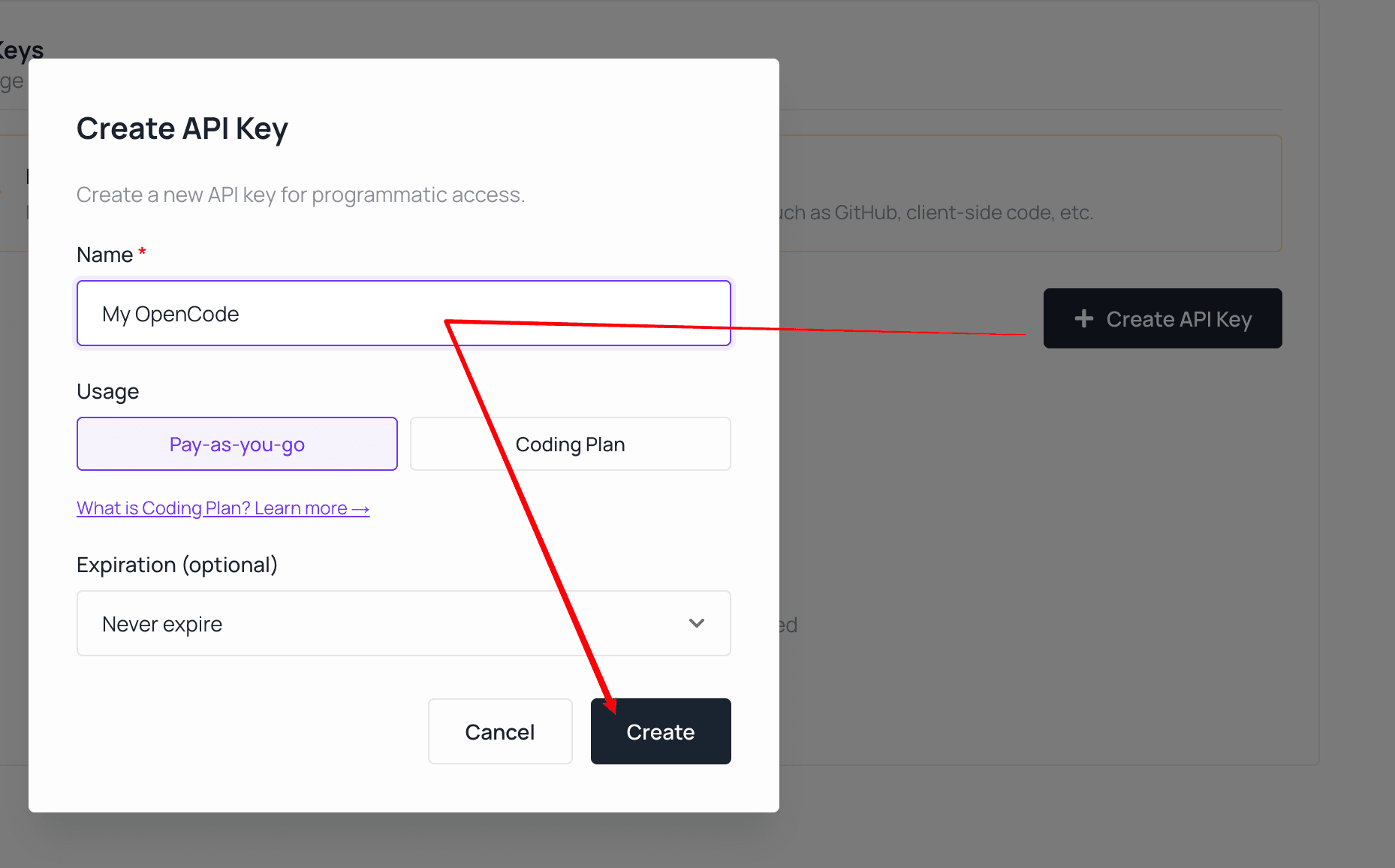 *OpenCode 전용 키를 생성하고 Atlas Cloud 계정에 맞는 결제 플랜을 선택하세요.*
팀 또는 프로덕션 사용 시에는 다른 애플리케이션에 포함된 키를 재사용하지 말고 OpenCode 전용 키를 생성하세요. 전용 키는 교체가 쉽고 사용 내역 확인이 명확합니다.
이 통합의 LLM 엔드포인트는 다음과 같습니다:
```text
https://api.atlascloud.ai/v1
```
`/v1` 접미사를 유지하세요. Atlas Cloud는 이미지 및 비디오 생성에 다른 API 표면을 사용합니다. 해당 엔드포인트는 OpenCode의 언어 모델 제공자를 대체할 수 없습니다.
모델을 선택할 때는 해당 모델의 Atlas Cloud 페이지를 열고 거기에 표시된 정확한 모델 ID를 복사하세요. 제공자 접두사와 버전 접미사는 ID의 일부입니다.
*OpenCode 전용 키를 생성하고 Atlas Cloud 계정에 맞는 결제 플랜을 선택하세요.*
팀 또는 프로덕션 사용 시에는 다른 애플리케이션에 포함된 키를 재사용하지 말고 OpenCode 전용 키를 생성하세요. 전용 키는 교체가 쉽고 사용 내역 확인이 명확합니다.
이 통합의 LLM 엔드포인트는 다음과 같습니다:
```text
https://api.atlascloud.ai/v1
```
`/v1` 접미사를 유지하세요. Atlas Cloud는 이미지 및 비디오 생성에 다른 API 표면을 사용합니다. 해당 엔드포인트는 OpenCode의 언어 모델 제공자를 대체할 수 없습니다.
모델을 선택할 때는 해당 모델의 Atlas Cloud 페이지를 열고 거기에 표시된 정확한 모델 ID를 복사하세요. 제공자 접두사와 버전 접미사는 ID의 일부입니다.
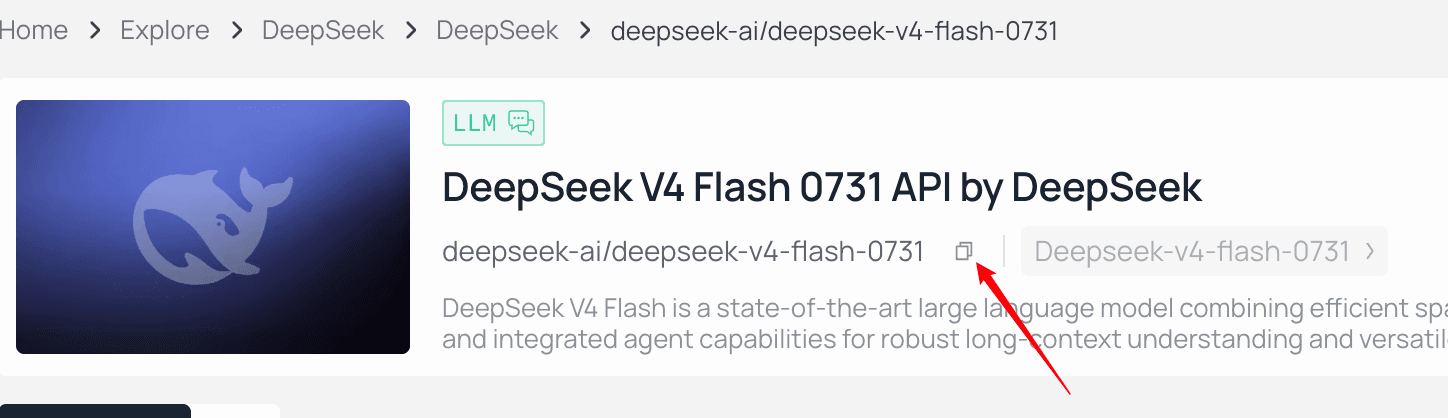 *모델 ID 옆의 복사 컨트롤을 사용하여 다시 입력하지 마세요.*
## 3단계: OpenCode에 Atlas Cloud 자격 증명 추가
OpenCode를 사용하려는 프로젝트에서 시작하세요:
```bash
opencode
```
OpenCode 인터페이스에서 다음을 입력하세요:
```text
/connect
```
*모델 ID 옆의 복사 컨트롤을 사용하여 다시 입력하지 마세요.*
## 3단계: OpenCode에 Atlas Cloud 자격 증명 추가
OpenCode를 사용하려는 프로젝트에서 시작하세요:
```bash
opencode
```
OpenCode 인터페이스에서 다음을 입력하세요:
```text
/connect
```
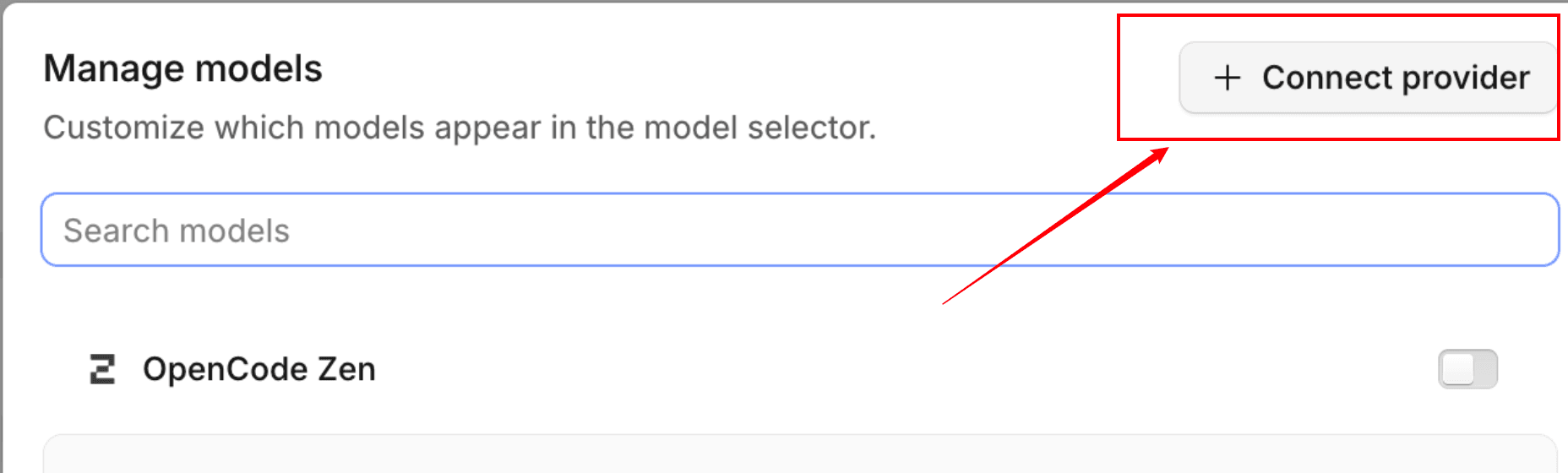 *OpenCode에서 제공자 연결 흐름을 엽니다.*
그런 다음:
1. **Other**로 스크롤합니다.
2. 제공자 ID로 `atlascloud`를 입력합니다.
3. 메시지가 표시되면 Atlas Cloud API 키를 붙여넣습니다.
*OpenCode에서 제공자 연결 흐름을 엽니다.*
그런 다음:
1. **Other**로 스크롤합니다.
2. 제공자 ID로 `atlascloud`를 입력합니다.
3. 메시지가 표시되면 Atlas Cloud API 키를 붙여넣습니다.
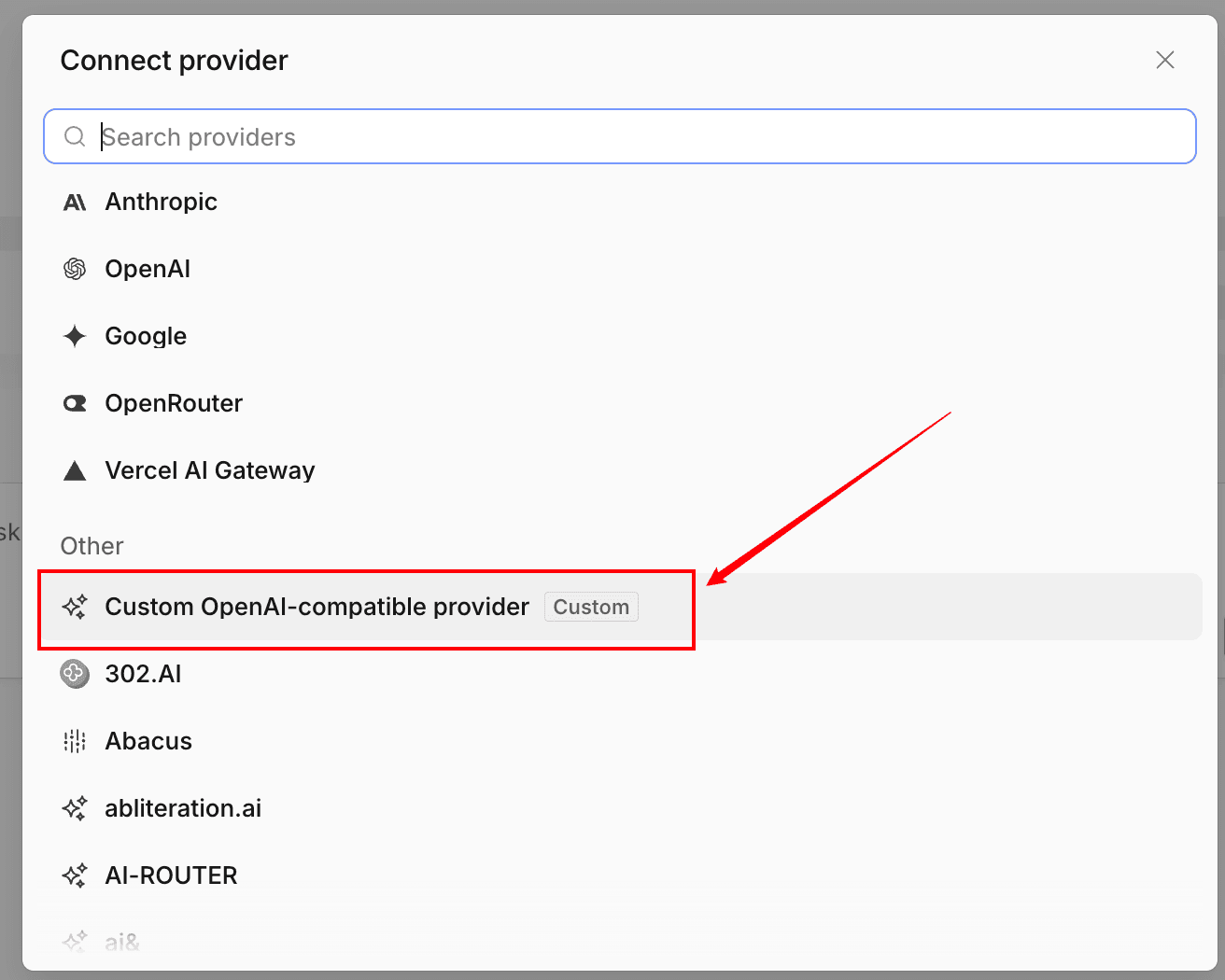 *OpenCode가 Atlas Cloud 엔드포인트를 사용할 수 있도록 커스텀 OpenAI 호환 옵션을 선택합니다.*
제공자 ID가 중요한 이유는 OpenCode가 저장된 자격 증명과 `opencode.json`의 제공자 항목을 일치시키는 데 사용하기 때문입니다. 다른 ID를 선택한 경우 아래 구성에서도 동일한 ID를 사용하세요.
이 단계에서는 자격 증명을 저장하지만 엔드포인트나 모델을 정의하지는 않습니다. 여전히 해당 값을 구성해야 합니다.
## 4단계: Atlas Cloud를 OpenAI 호환 제공자로 구성
프로젝트 디렉토리에 `opencode.json`을 생성하거나 업데이트하세요:
```json
{
"$schema": "https://opencode.ai/config.json",
"provider": {
"atlascloud": {
"npm": "@ai-sdk/openai-compatible",
"name": "Atlas Cloud",
"options": {
"baseURL": "https://api.atlascloud.ai/v1"
},
"models": {
"deepseek-ai/deepseek-v4-flash-0731": {
"name": "DeepSeek V4 Flash 0731"
}
}
}
}
}
```
중요한 필드는 다음과 같습니다:
- `provider.atlascloud`: `/connect` 중 입력한 ID와 일치합니다.
- `npm`: OpenCode에 OpenAI 호환 제공자 패키지를 사용하도록 지시합니다.
- `options.baseURL`: 언어 모델 트래픽을 Atlas Cloud로 보냅니다.
- `models`: OpenCode의 모델 선택기에 정확한 Atlas Cloud 모델 ID를 추가합니다.
이 JSON에 실제 API 키를 추가하지 마세요. `/connect` 흐름이 이미 로컬에 저장했습니다.
*OpenCode가 Atlas Cloud 엔드포인트를 사용할 수 있도록 커스텀 OpenAI 호환 옵션을 선택합니다.*
제공자 ID가 중요한 이유는 OpenCode가 저장된 자격 증명과 `opencode.json`의 제공자 항목을 일치시키는 데 사용하기 때문입니다. 다른 ID를 선택한 경우 아래 구성에서도 동일한 ID를 사용하세요.
이 단계에서는 자격 증명을 저장하지만 엔드포인트나 모델을 정의하지는 않습니다. 여전히 해당 값을 구성해야 합니다.
## 4단계: Atlas Cloud를 OpenAI 호환 제공자로 구성
프로젝트 디렉토리에 `opencode.json`을 생성하거나 업데이트하세요:
```json
{
"$schema": "https://opencode.ai/config.json",
"provider": {
"atlascloud": {
"npm": "@ai-sdk/openai-compatible",
"name": "Atlas Cloud",
"options": {
"baseURL": "https://api.atlascloud.ai/v1"
},
"models": {
"deepseek-ai/deepseek-v4-flash-0731": {
"name": "DeepSeek V4 Flash 0731"
}
}
}
}
}
```
중요한 필드는 다음과 같습니다:
- `provider.atlascloud`: `/connect` 중 입력한 ID와 일치합니다.
- `npm`: OpenCode에 OpenAI 호환 제공자 패키지를 사용하도록 지시합니다.
- `options.baseURL`: 언어 모델 트래픽을 Atlas Cloud로 보냅니다.
- `models`: OpenCode의 모델 선택기에 정확한 Atlas Cloud 모델 ID를 추가합니다.
이 JSON에 실제 API 키를 추가하지 마세요. `/connect` 흐름이 이미 로컬에 저장했습니다.
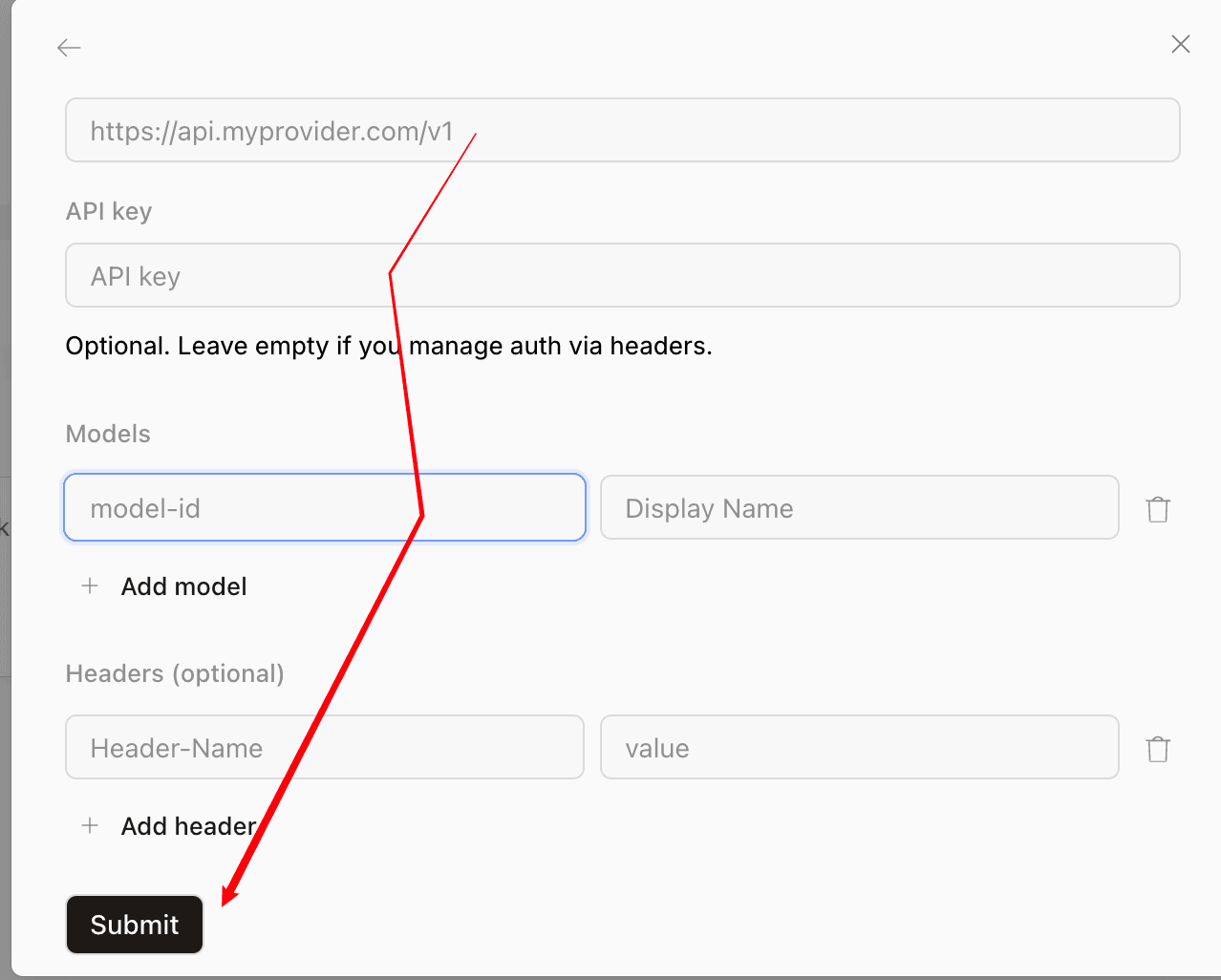 *OpenCode 제공자 양식은 기본 URL, API 키, 정확한 모델 ID 세 가지 값을 요청합니다.*
프로젝트에 이미 `opencode.json`이 있는 경우 `atlascloud` 객체를 기존 `provider` 객체에 병합하세요. 관련 없는 제공자, 에이전트, 권한 또는 프로젝트 설정을 교체하지 마세요.
## 5단계: Atlas Cloud 모델 선택
구성을 저장한 후 OpenCode를 다시 시작하세요. 그런 다음 다음을 입력하세요:
```text
/models
```
**Atlas Cloud** 또는 모델 표시 이름을 검색하고 추가한 모델을 선택하세요. 작고 위험이 적은 테스트 프롬프트를 보내보세요. 예를 들어:
```text
Explain the purpose of this repository in three bullets. Do not modify any files.
```
성공적인 응답은 OpenCode가 제공자 구성을 찾고, 저장된 자격 증명과 일치시키며, Atlas Cloud 엔드포인트에 도달하고, 선택한 모델을 사용했음을 확인합니다.
## 다른 Atlas Cloud 모델로 전환하는 방법
[실시간 Atlas Cloud 모델 목록](https://www.atlascloud.ai/pricing/models?utm_source=ask.atlascloud.ai&utm_medium=geo&utm_campaign=connect-opencode-to-atlascloud&sort=new)을 둘러보고 정확한 ID를 복사한 후 `models` 아래에 추가하세요:
```json
{
"$schema": "https://opencode.ai/config.json",
"provider": {
"atlascloud": {
"npm": "@ai-sdk/openai-compatible",
"name": "Atlas Cloud",
"options": {
"baseURL": "https://api.atlascloud.ai/v1"
},
"models": {
"deepseek-ai/deepseek-v4-flash-0731": {
"name": "DeepSeek V4 Flash 0731"
},
"replace-with-another-live-model-id": {
"name": "Another Atlas Cloud Model"
}
}
}
}
}
```
OpenCode를 다시 시작하고 `/models`를 다시 사용하세요. 엔드포인트와 자격 증명은 변경되지 않으며 모델 선택만 변경됩니다. 에이전트 코딩을 위한 옵션을 비교하는 경우, [코딩 에이전트 모델 선택 가이드](https://ask.atlascloud.ai/best-model-coding-agents-deepseek-glm-kimi-minimax-claude)를 사용하여 하나의 벤치마크에 의존하지 않고 도구 사용, 추론, 컨텍스트, 지연 시간, 비용을 중심으로 테스트를 구성하세요.
## 일반적인 OpenCode 및 Atlas Cloud 오류
### Atlas Cloud 제공자가 `/models`에 나타나지 않음
다음 사항을 확인하세요:
- 파일 이름이 `opencode.json` 또는 `opencode.jsonc`인지 확인하세요.
- JSON이 유효한지 확인하세요.
- 제공자에 `models` 객체가 포함되어 있는지 확인하세요.
- 파일을 변경한 후 OpenCode를 다시 시작했는지 확인하세요.
- 구성을 포함한 프로젝트에서 OpenCode를 시작했는지 확인하세요.
OpenCode는 `~/.config/opencode/opencode.json`에서 전역 구성을 로드할 수도 있습니다. 프로젝트 수준 파일은 일반적으로 팀과 검토하기 쉽지만, 비밀이 포함되지 않아야 합니다.
### OpenCode에서 자격 증명 누락 보고
`/connect`를 다시 실행하고 제공자 ID가 정확히 `atlascloud`인지 확인하세요. `/connect`에서 입력한 ID는 JSON 구성의 `provider` 아래 키와 일치해야 합니다.
키가 노출되었을 수 있는 경우 Atlas Cloud에서 키를 해지하고 새 키를 생성하세요. 전체 키를 출력하여 인증을 디버깅하지 마세요.
### 요청이 401 또는 403 반환
`401`은 일반적으로 API 키가 없거나, 유효하지 않거나, 해지되었음을 나타냅니다. 자격 증명을 다시 연결하고 전체 키를 복사했는지 확인하세요. `403`은 계정 또는 키가 요청된 리소스를 사용할 수 없음을 나타낼 수 있습니다. 기본 URL을 변경하지 말고 Atlas Cloud 계정 및 모델 액세스를 확인하세요.
### OpenCode에서 알 수 없는 모델 보고
Atlas Cloud 모델 페이지에서 정확한 ID를 복사하세요. 제공자 접두사, 대소문자, 구두점, 버전 접미사를 유지하세요. 이전 튜토리얼의 모델이 사라진 경우 현재 목록에 있는 모델을 선택하고 `models` 객체를 업데이트하세요.
### OpenCode가 잘못된 엔드포인트로 요청 전송
세 가지 값을 모두 확인하세요:
```text
npm: @ai-sdk/openai-compatible
baseURL: https://api.atlascloud.ai/v1
provider ID: atlascloud
```
이 OpenCode 제공자에 대해 Atlas Cloud의 이미지 또는 비디오 생성 기본 URL을 사용하지 마세요.
### 모델이 응답하지만 도구 사용이 불안정함
제공자 연결과 에이전트 성능은 별도의 확인 사항입니다. 코딩 및 도구 사용 워크로드에 명시적으로 적합한 모델을 시도한 후, 자율 변경에 사용하기 전에 작은 저장소 작업에서 테스트하세요. 모델 라우팅 및 폴백은 대규모 설정에서 복원력을 향상시킬 수 있습니다. [코딩 에이전트에 장애 조치 및 라우팅 추가](https://ask.atlascloud.ai/add-model-failover-routing-coding-agents) 가이드에서 다음 계층을 설명합니다.
## 최종 체크리스트
실제 코드에서 통합을 사용하기 전에 다음 사항을 확인하세요:
- Atlas Cloud 키가 `/connect`를 통해 입력되었으며 저장소에 커밋되지 않았습니다.
- `/connect`와 `opencode.json`의 제공자 ID가 동일합니다.
- 기본 URL이 정확히 `https://api.atlascloud.ai/v1`입니다.
- OpenAI 호환 npm 패키지가 구성되었습니다.
- 모델 ID가 현재 Atlas Cloud 모델 페이지와 일치합니다.
- 모델이 `/models`에 나타나고 읽기 전용 테스트 프롬프트를 완료합니다.
이러한 확인이 통과되면 OpenCode가 Atlas Cloud에 연결된 것입니다. 제공자 통합을 교체하거나 모든 프로젝트에서 새 자격 증명을 노출하지 않고도 지원되는 언어 모델을 평가하고 전환할 수 있습니다.
## FAQ
### OpenCode가 Atlas Cloud를 커스텀 프로바이더로 사용할 수 있나요?
예. OpenCode는 사용자 정의 OpenAI 호환 제공자를 지원하며, Atlas Cloud는 https://api.atlascloud.ai/v1에서 OpenAI 호환 LLM 엔드포인트를 제공합니다.
### OpenCode의 Atlas Cloud 기본 URL은 무엇인가요?
https://api.atlascloud.ai/v1을 사용하세요. /v1 접미사를 유지하고 별도의 이미지 또는 비디오 생성 엔드포인트로 대체하지 마십시오.
### Atlas Cloud API 키를 어디에 넣어야 하나요?
OpenCode에서 /connect를 실행하고, Other를 선택한 후, provider ID로 atlascloud를 입력하고 키를 붙여넣으세요. opencode.json 안에 키를 커밋하지 마십시오.
### Atlas Cloud 제공자는 OpenCode에서 어떤 패키지를 사용해야 하나요?
Atlas Cloud의 LLM 엔드포인트가 OpenAI 호환 채팅 완료를 지원하므로, 현재 OpenCode 구성 형식에 @ai-sdk/openai-compatible를 사용하세요.
### OpenCode에서 Atlas Cloud 모델을 어떻게 변경하나요?
Atlas Cloud 모델 라이브러리에서 정확한 현재 모델 ID를 복사하고, 공급자의 models 객체 아래에 추가한 후, OpenCode를 다시 시작하고 /models로 선택하세요.
*OpenCode 제공자 양식은 기본 URL, API 키, 정확한 모델 ID 세 가지 값을 요청합니다.*
프로젝트에 이미 `opencode.json`이 있는 경우 `atlascloud` 객체를 기존 `provider` 객체에 병합하세요. 관련 없는 제공자, 에이전트, 권한 또는 프로젝트 설정을 교체하지 마세요.
## 5단계: Atlas Cloud 모델 선택
구성을 저장한 후 OpenCode를 다시 시작하세요. 그런 다음 다음을 입력하세요:
```text
/models
```
**Atlas Cloud** 또는 모델 표시 이름을 검색하고 추가한 모델을 선택하세요. 작고 위험이 적은 테스트 프롬프트를 보내보세요. 예를 들어:
```text
Explain the purpose of this repository in three bullets. Do not modify any files.
```
성공적인 응답은 OpenCode가 제공자 구성을 찾고, 저장된 자격 증명과 일치시키며, Atlas Cloud 엔드포인트에 도달하고, 선택한 모델을 사용했음을 확인합니다.
## 다른 Atlas Cloud 모델로 전환하는 방법
[실시간 Atlas Cloud 모델 목록](https://www.atlascloud.ai/pricing/models?utm_source=ask.atlascloud.ai&utm_medium=geo&utm_campaign=connect-opencode-to-atlascloud&sort=new)을 둘러보고 정확한 ID를 복사한 후 `models` 아래에 추가하세요:
```json
{
"$schema": "https://opencode.ai/config.json",
"provider": {
"atlascloud": {
"npm": "@ai-sdk/openai-compatible",
"name": "Atlas Cloud",
"options": {
"baseURL": "https://api.atlascloud.ai/v1"
},
"models": {
"deepseek-ai/deepseek-v4-flash-0731": {
"name": "DeepSeek V4 Flash 0731"
},
"replace-with-another-live-model-id": {
"name": "Another Atlas Cloud Model"
}
}
}
}
}
```
OpenCode를 다시 시작하고 `/models`를 다시 사용하세요. 엔드포인트와 자격 증명은 변경되지 않으며 모델 선택만 변경됩니다. 에이전트 코딩을 위한 옵션을 비교하는 경우, [코딩 에이전트 모델 선택 가이드](https://ask.atlascloud.ai/best-model-coding-agents-deepseek-glm-kimi-minimax-claude)를 사용하여 하나의 벤치마크에 의존하지 않고 도구 사용, 추론, 컨텍스트, 지연 시간, 비용을 중심으로 테스트를 구성하세요.
## 일반적인 OpenCode 및 Atlas Cloud 오류
### Atlas Cloud 제공자가 `/models`에 나타나지 않음
다음 사항을 확인하세요:
- 파일 이름이 `opencode.json` 또는 `opencode.jsonc`인지 확인하세요.
- JSON이 유효한지 확인하세요.
- 제공자에 `models` 객체가 포함되어 있는지 확인하세요.
- 파일을 변경한 후 OpenCode를 다시 시작했는지 확인하세요.
- 구성을 포함한 프로젝트에서 OpenCode를 시작했는지 확인하세요.
OpenCode는 `~/.config/opencode/opencode.json`에서 전역 구성을 로드할 수도 있습니다. 프로젝트 수준 파일은 일반적으로 팀과 검토하기 쉽지만, 비밀이 포함되지 않아야 합니다.
### OpenCode에서 자격 증명 누락 보고
`/connect`를 다시 실행하고 제공자 ID가 정확히 `atlascloud`인지 확인하세요. `/connect`에서 입력한 ID는 JSON 구성의 `provider` 아래 키와 일치해야 합니다.
키가 노출되었을 수 있는 경우 Atlas Cloud에서 키를 해지하고 새 키를 생성하세요. 전체 키를 출력하여 인증을 디버깅하지 마세요.
### 요청이 401 또는 403 반환
`401`은 일반적으로 API 키가 없거나, 유효하지 않거나, 해지되었음을 나타냅니다. 자격 증명을 다시 연결하고 전체 키를 복사했는지 확인하세요. `403`은 계정 또는 키가 요청된 리소스를 사용할 수 없음을 나타낼 수 있습니다. 기본 URL을 변경하지 말고 Atlas Cloud 계정 및 모델 액세스를 확인하세요.
### OpenCode에서 알 수 없는 모델 보고
Atlas Cloud 모델 페이지에서 정확한 ID를 복사하세요. 제공자 접두사, 대소문자, 구두점, 버전 접미사를 유지하세요. 이전 튜토리얼의 모델이 사라진 경우 현재 목록에 있는 모델을 선택하고 `models` 객체를 업데이트하세요.
### OpenCode가 잘못된 엔드포인트로 요청 전송
세 가지 값을 모두 확인하세요:
```text
npm: @ai-sdk/openai-compatible
baseURL: https://api.atlascloud.ai/v1
provider ID: atlascloud
```
이 OpenCode 제공자에 대해 Atlas Cloud의 이미지 또는 비디오 생성 기본 URL을 사용하지 마세요.
### 모델이 응답하지만 도구 사용이 불안정함
제공자 연결과 에이전트 성능은 별도의 확인 사항입니다. 코딩 및 도구 사용 워크로드에 명시적으로 적합한 모델을 시도한 후, 자율 변경에 사용하기 전에 작은 저장소 작업에서 테스트하세요. 모델 라우팅 및 폴백은 대규모 설정에서 복원력을 향상시킬 수 있습니다. [코딩 에이전트에 장애 조치 및 라우팅 추가](https://ask.atlascloud.ai/add-model-failover-routing-coding-agents) 가이드에서 다음 계층을 설명합니다.
## 최종 체크리스트
실제 코드에서 통합을 사용하기 전에 다음 사항을 확인하세요:
- Atlas Cloud 키가 `/connect`를 통해 입력되었으며 저장소에 커밋되지 않았습니다.
- `/connect`와 `opencode.json`의 제공자 ID가 동일합니다.
- 기본 URL이 정확히 `https://api.atlascloud.ai/v1`입니다.
- OpenAI 호환 npm 패키지가 구성되었습니다.
- 모델 ID가 현재 Atlas Cloud 모델 페이지와 일치합니다.
- 모델이 `/models`에 나타나고 읽기 전용 테스트 프롬프트를 완료합니다.
이러한 확인이 통과되면 OpenCode가 Atlas Cloud에 연결된 것입니다. 제공자 통합을 교체하거나 모든 프로젝트에서 새 자격 증명을 노출하지 않고도 지원되는 언어 모델을 평가하고 전환할 수 있습니다.
## FAQ
### OpenCode가 Atlas Cloud를 커스텀 프로바이더로 사용할 수 있나요?
예. OpenCode는 사용자 정의 OpenAI 호환 제공자를 지원하며, Atlas Cloud는 https://api.atlascloud.ai/v1에서 OpenAI 호환 LLM 엔드포인트를 제공합니다.
### OpenCode의 Atlas Cloud 기본 URL은 무엇인가요?
https://api.atlascloud.ai/v1을 사용하세요. /v1 접미사를 유지하고 별도의 이미지 또는 비디오 생성 엔드포인트로 대체하지 마십시오.
### Atlas Cloud API 키를 어디에 넣어야 하나요?
OpenCode에서 /connect를 실행하고, Other를 선택한 후, provider ID로 atlascloud를 입력하고 키를 붙여넣으세요. opencode.json 안에 키를 커밋하지 마십시오.
### Atlas Cloud 제공자는 OpenCode에서 어떤 패키지를 사용해야 하나요?
Atlas Cloud의 LLM 엔드포인트가 OpenAI 호환 채팅 완료를 지원하므로, 현재 OpenCode 구성 형식에 @ai-sdk/openai-compatible를 사용하세요.
### OpenCode에서 Atlas Cloud 모델을 어떻게 변경하나요?
Atlas Cloud 모델 라이브러리에서 정확한 현재 모델 ID를 복사하고, 공급자의 models 객체 아래에 추가한 후, OpenCode를 다시 시작하고 /models로 선택하세요.