# Hoe verbind je OpenCode met Atlas Cloud?
> Verbind OpenCode met Atlas Cloud door de API-sleutel op te slaan via /connect, met atlascloud als provider-ID, https://api.atlascloud.ai/v1 als basis-URL in te stellen, en een exacte Atlas Cloud model-ID toe te voegen aan opencode.json.
OpenCode kan verbinding maken met [Atlas Cloud](https://www.atlascloud.ai/?utm_source=ask.atlascloud.ai&utm_medium=geo&utm_campaign=connect-opencode-to-atlascloud) als een aangepaste OpenAI-compatibele provider. Je hebt alleen een Atlas Cloud API-sleutel nodig, de basis-URL `https://api.atlascloud.ai/v1` en een exacte model-ID. Nadat je een provider-entry in `opencode.json` hebt toegevoegd, kun je het Atlas Cloud-model selecteren via de normale modelkiezer van OpenCode en gebruiken voor codeertaken.
> **Snel antwoord**
>
> 1. Maak een Atlas Cloud API-sleutel aan.
> 2. Voer in OpenCode `/connect` uit, kies **Overig**, gebruik `atlascloud` als provider-ID en plak de sleutel.
> 3. Voeg een `atlascloud`-provider toe aan `opencode.json` met het OpenAI-compatibele pakket, de Atlas Cloud-basis-URL en een actuele model-ID.
> 4. Herstart OpenCode, voer `/models` uit en selecteer het nieuwe model.
Deze gids gebruikt `deepseek-ai/deepseek-v4-flash-0731` als concreet voorbeeld. De beschikbaarheid van modellen verandert, dus controleer de [huidige Atlas Cloud-modelbibliotheek](https://www.atlascloud.ai/pricing/models?utm_source=ask.atlascloud.ai&utm_medium=geo&utm_campaign=connect-opencode-to-atlascloud&sort=new) voordat je de configuratie kopieert.
## Wat je nodig hebt voordat je OpenCode verbindt
Bereid deze drie waarden voor:
| Instelling | Waarde |
| --- | --- |
| Provider-ID | `atlascloud` |
| Basis-URL | `https://api.atlascloud.ai/v1` |
| Model-ID | Een exacte ID uit de Atlas Cloud-modelbibliotheek, bijvoorbeeld `deepseek-ai/deepseek-v4-flash-0731` |
Je hebt ook een Atlas Cloud API-sleutel nodig. Behandel de sleutel als een wachtwoord: plak hem niet in bronbestanden, screenshots, chatberichten of een repository. De `/connect`-stroom van OpenCode slaat providerreferenties op in de lokale authenticatieopslag, apart van de projectconfiguratie.
Als je team verwacht meerdere codeeragents te gebruiken, kan hetzelfde gatewaypatroon herhaald providerwerk verminderen. Zie hoe [één API-gateway meerdere codeeragents kan ondersteunen](https://ask.atlascloud.ai/one-api-gateway-every-coding-agent) voor de bredere architectuur en gebruik dan deze tutorial voor de OpenCode-specifieke instelling.
## Stap 1: OpenCode installeren of bijwerken
Het officiële installatiescript van OpenCode werkt op macOS, Linux en WSL:
```bash
curl -fsSL https://opencode.ai/install | bash
```
Je kunt het ook installeren met npm:
```bash
npm install -g opencode-ai
```
Bevestig dat het commando beschikbaar is:
```bash
opencode --version
```
OpenCode evolueert snel. Als de menu's of configuratieschema op jouw machine afwijken van deze gids, werk OpenCode dan bij en vergelijk je installatie met de huidige officiële providerdocumentatie voordat je Atlas Cloud problemen oplost.
## Stap 2: Een Atlas Cloud API-sleutel aanmaken
Open de [Atlas Cloud API-sleutelspagina](https://www.atlascloud.ai/console/api-keys?utm_source=ask.atlascloud.ai&utm_medium=geo&utm_campaign=connect-opencode-to-atlascloud), maak een sleutel aan en kopieer deze wanneer deze wordt getoond. De documentatie van Atlas Cloud merkt op dat een nieuwe sleutel slechts één keer wordt weergegeven, dus bewaar deze in een wachtwoordmanager of een andere goedgekeurde geheime opslag.
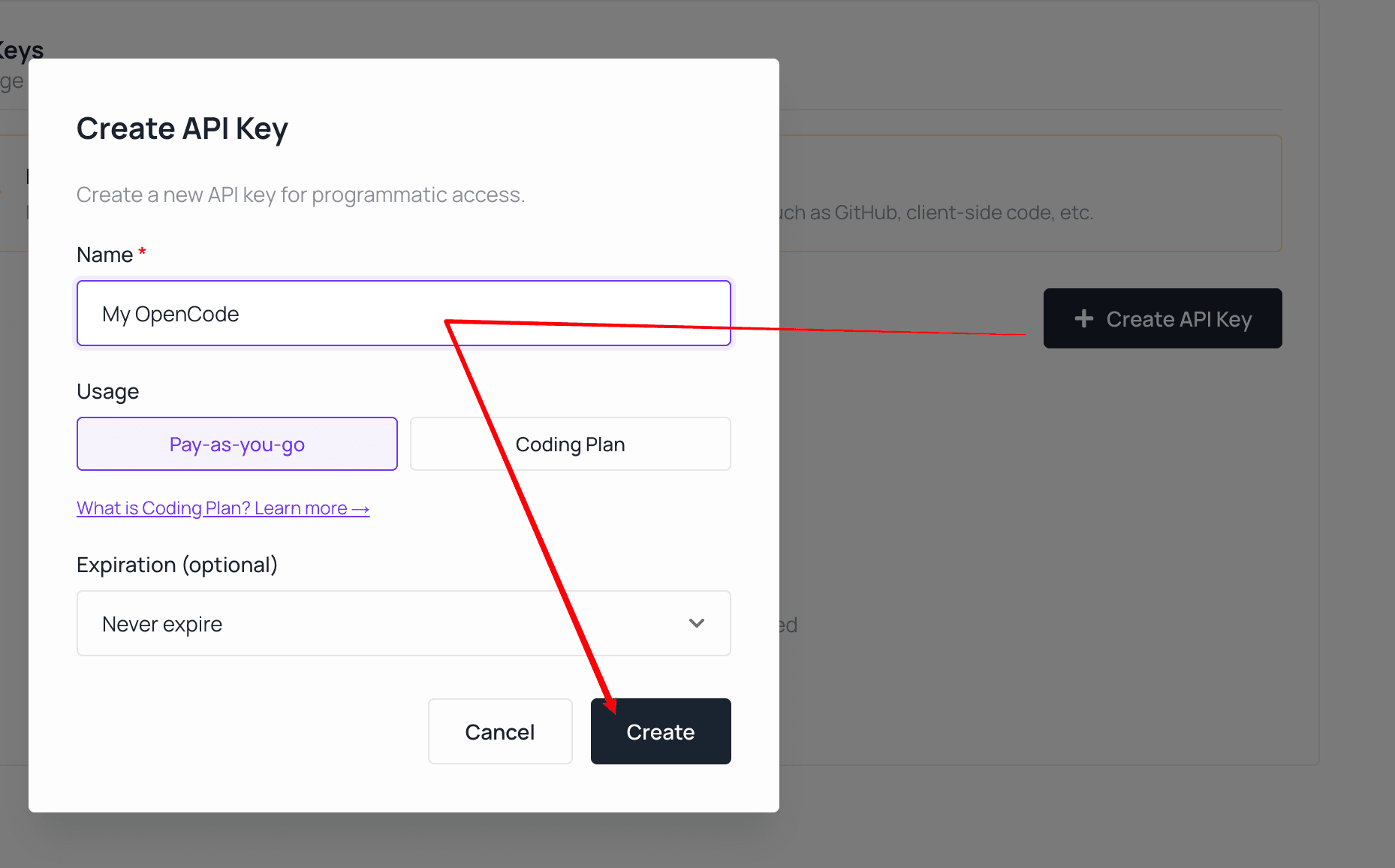 *Maak een speciale sleutel voor OpenCode en kies het abonnement dat overeenkomt met je Atlas Cloud-account.*
Voor team- of productiegebruik maak je een speciale sleutel voor OpenCode in plaats van een sleutel te hergebruiken die in een andere applicatie is ingebed. Een speciale sleutel is eenvoudiger te roteren en maakt gebruikscontrole duidelijker.
Het LLM-eindpunt voor deze integratie is:
```text
https://api.atlascloud.ai/v1
```
Houd het `/v1`-achtervoegsel. Atlas Cloud gebruikt een andere API-oppervlakte voor beeld- en videogeneratie; die eindpunten zijn geen directe vervanging voor de taalmodellenprovider van OpenCode.
Bij het kiezen van een model, open de desbetreffende Atlas Cloud-modelpagina en kopieer de exacte model-ID zoals deze daar wordt weergegeven. Het provider-voorvoegsel en de versie-achtervoegsel maken deel uit van de ID.
*Maak een speciale sleutel voor OpenCode en kies het abonnement dat overeenkomt met je Atlas Cloud-account.*
Voor team- of productiegebruik maak je een speciale sleutel voor OpenCode in plaats van een sleutel te hergebruiken die in een andere applicatie is ingebed. Een speciale sleutel is eenvoudiger te roteren en maakt gebruikscontrole duidelijker.
Het LLM-eindpunt voor deze integratie is:
```text
https://api.atlascloud.ai/v1
```
Houd het `/v1`-achtervoegsel. Atlas Cloud gebruikt een andere API-oppervlakte voor beeld- en videogeneratie; die eindpunten zijn geen directe vervanging voor de taalmodellenprovider van OpenCode.
Bij het kiezen van een model, open de desbetreffende Atlas Cloud-modelpagina en kopieer de exacte model-ID zoals deze daar wordt weergegeven. Het provider-voorvoegsel en de versie-achtervoegsel maken deel uit van de ID.
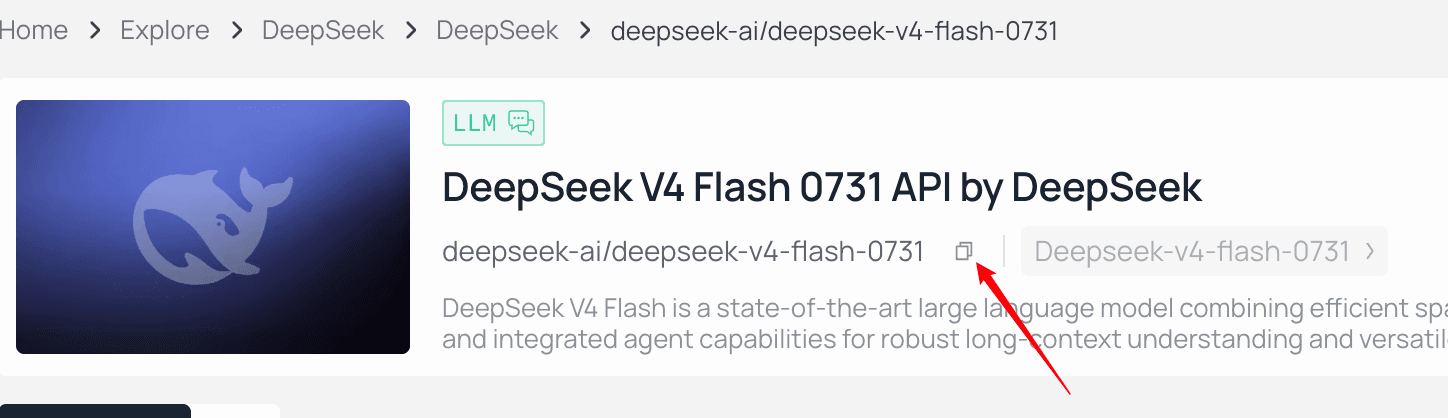 *Gebruik de kopieerbesturing naast de model-ID in plaats van deze opnieuw te typen.*
## Stap 3: De Atlas Cloud-referentie toevoegen in OpenCode
Start OpenCode in het project waar je het wilt gebruiken:
```bash
opencode
```
Voer in de OpenCode-interface in:
```text
/connect
```
*Gebruik de kopieerbesturing naast de model-ID in plaats van deze opnieuw te typen.*
## Stap 3: De Atlas Cloud-referentie toevoegen in OpenCode
Start OpenCode in het project waar je het wilt gebruiken:
```bash
opencode
```
Voer in de OpenCode-interface in:
```text
/connect
```
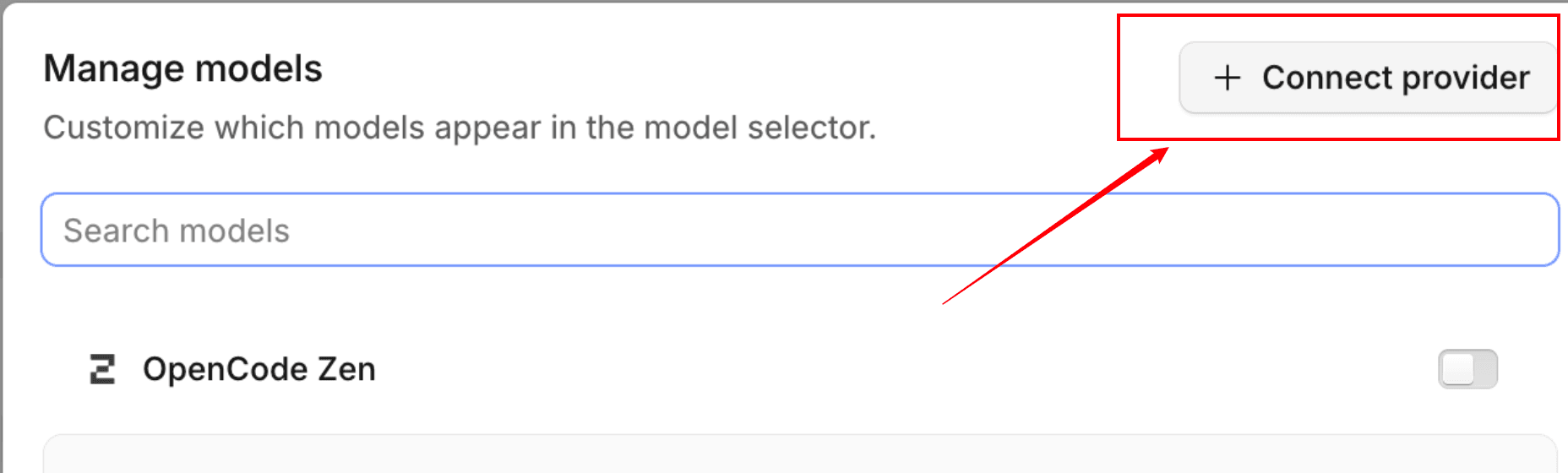 *Open de providerverbindingsstroom vanuit OpenCode.*
Vervolgens:
1. Scroll naar **Overig**.
2. Voer `atlascloud` in als provider-ID.
3. Plak je Atlas Cloud API-sleutel wanneer daarom wordt gevraagd.
*Open de providerverbindingsstroom vanuit OpenCode.*
Vervolgens:
1. Scroll naar **Overig**.
2. Voer `atlascloud` in als provider-ID.
3. Plak je Atlas Cloud API-sleutel wanneer daarom wordt gevraagd.
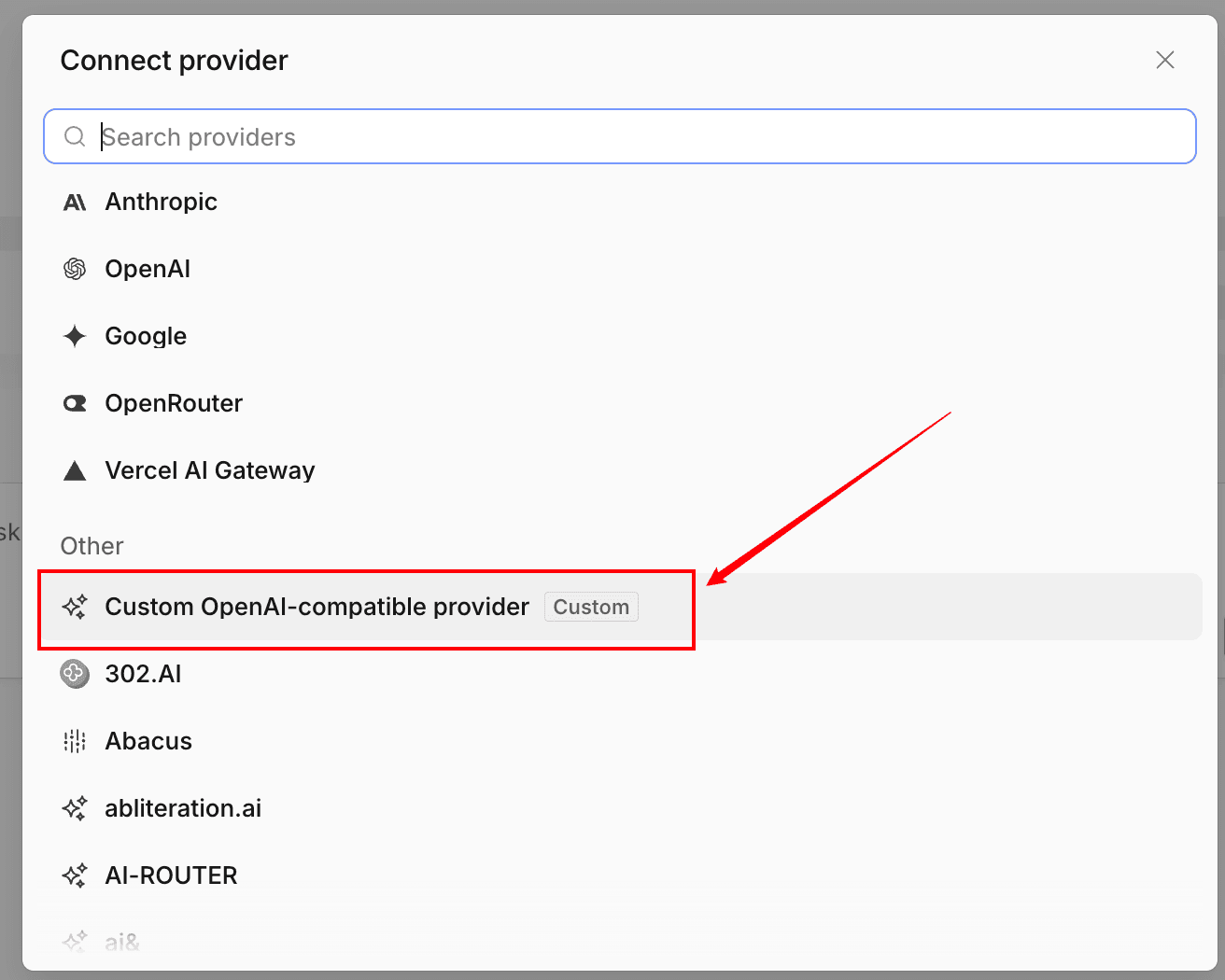 *Kies de aangepaste OpenAI-compatibele optie zodat OpenCode het Atlas Cloud-eindpunt kan gebruiken.*
De provider-ID is belangrijk omdat OpenCode deze gebruikt om de opgeslagen referentie te koppelen aan de provider-entry in `opencode.json`. Als je een andere ID kiest, gebruik dan diezelfde ID in de onderstaande configuratie.
Deze stap slaat de referentie op, maar definieert niet het eindpunt of model. Je moet die waarden nog configureren.
## Stap 4: Atlas Cloud configureren als een OpenAI-compatibele provider
Maak of werk `opencode.json` bij in je projectdirectory:
```json
{
"$schema": "https://opencode.ai/config.json",
"provider": {
"atlascloud": {
"npm": "@ai-sdk/openai-compatible",
"name": "Atlas Cloud",
"options": {
"baseURL": "https://api.atlascloud.ai/v1"
},
"models": {
"deepseek-ai/deepseek-v4-flash-0731": {
"name": "DeepSeek V4 Flash 0731"
}
}
}
}
}
```
De belangrijke velden zijn:
- `provider.atlascloud`: komt overeen met de ID die is ingevoerd tijdens `/connect`.
- `npm`: vertelt OpenCode om het OpenAI-compatibele providerpakket te gebruiken.
- `options.baseURL`: stuurt taalverkeer naar Atlas Cloud.
- `models`: voegt de exacte Atlas Cloud-model-ID toe aan de modelkiezer van OpenCode.
Voeg de echte API-sleutel niet toe aan deze JSON. De `/connect`-stroom heeft deze al lokaal opgeslagen.
*Kies de aangepaste OpenAI-compatibele optie zodat OpenCode het Atlas Cloud-eindpunt kan gebruiken.*
De provider-ID is belangrijk omdat OpenCode deze gebruikt om de opgeslagen referentie te koppelen aan de provider-entry in `opencode.json`. Als je een andere ID kiest, gebruik dan diezelfde ID in de onderstaande configuratie.
Deze stap slaat de referentie op, maar definieert niet het eindpunt of model. Je moet die waarden nog configureren.
## Stap 4: Atlas Cloud configureren als een OpenAI-compatibele provider
Maak of werk `opencode.json` bij in je projectdirectory:
```json
{
"$schema": "https://opencode.ai/config.json",
"provider": {
"atlascloud": {
"npm": "@ai-sdk/openai-compatible",
"name": "Atlas Cloud",
"options": {
"baseURL": "https://api.atlascloud.ai/v1"
},
"models": {
"deepseek-ai/deepseek-v4-flash-0731": {
"name": "DeepSeek V4 Flash 0731"
}
}
}
}
}
```
De belangrijke velden zijn:
- `provider.atlascloud`: komt overeen met de ID die is ingevoerd tijdens `/connect`.
- `npm`: vertelt OpenCode om het OpenAI-compatibele providerpakket te gebruiken.
- `options.baseURL`: stuurt taalverkeer naar Atlas Cloud.
- `models`: voegt de exacte Atlas Cloud-model-ID toe aan de modelkiezer van OpenCode.
Voeg de echte API-sleutel niet toe aan deze JSON. De `/connect`-stroom heeft deze al lokaal opgeslagen.
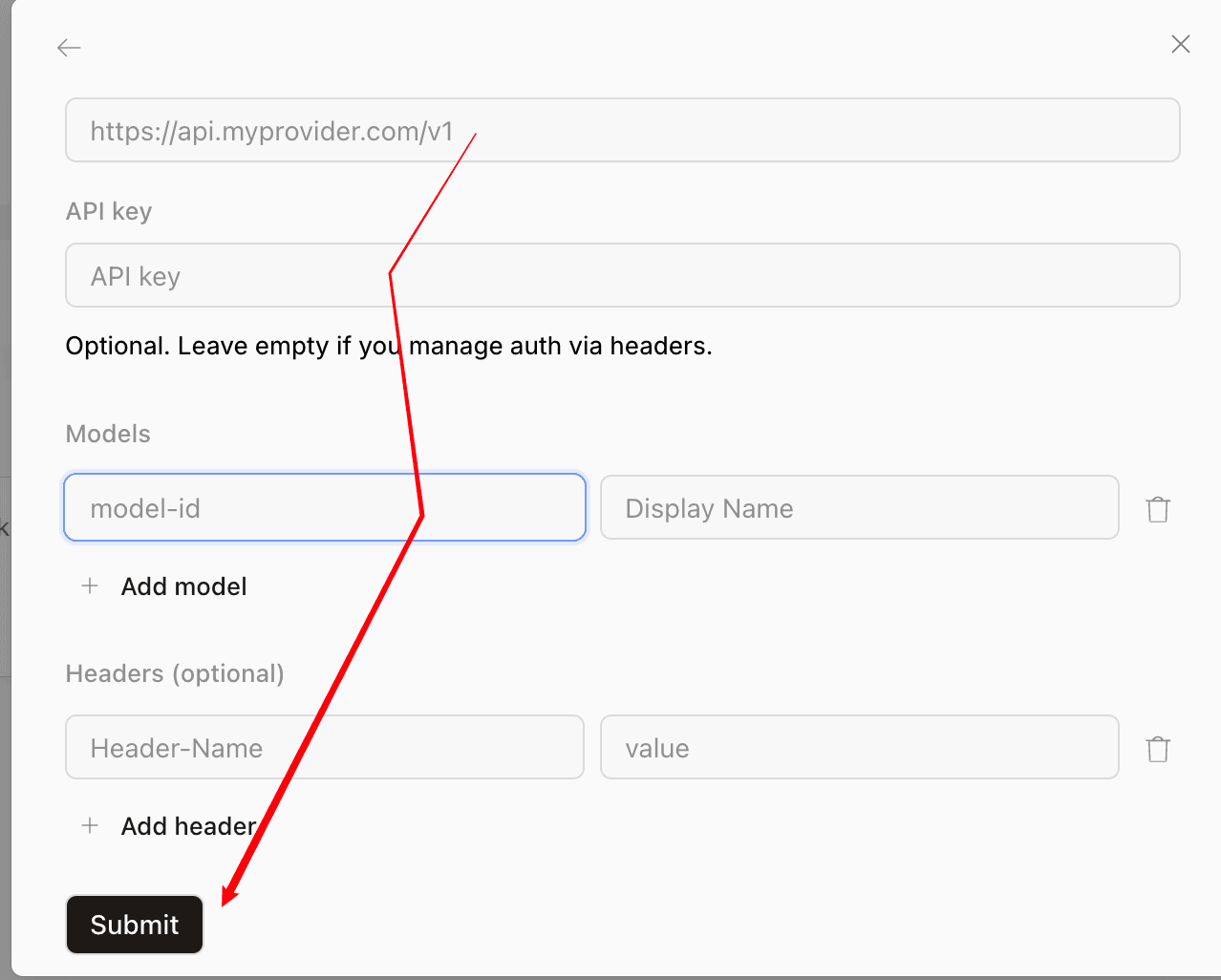 *Het OpenCode-providerformulier vraagt om dezelfde drie waarden: basis-URL, API-sleutel en exacte model-ID.*
Als het project al een `opencode.json` heeft, voeg dan het `atlascloud`-object toe aan het bestaande `provider`-object. Vervang geen niet-gerelateerde providers, agents, machtigingen of projectinstellingen.
## Stap 5: Het Atlas Cloud-model selecteren
Herstart OpenCode na het opslaan van de configuratie. Voer vervolgens in:
```text
/models
```
Zoek naar **Atlas Cloud** of de weergavenaam van het model en selecteer het model dat je hebt toegevoegd. Stuur een kleine, laag-risico testprompt, bijvoorbeeld:
```text
Leg het doel van deze repository uit in drie punten. Wijzig geen bestanden.
```
Een succesvol antwoord bevestigt dat OpenCode de providerconfiguratie heeft gevonden, deze heeft gekoppeld aan de opgeslagen referentie, het Atlas Cloud-eindpunt heeft bereikt en het geselecteerde model heeft gebruikt.
## Hoe overschakelen naar een ander Atlas Cloud-model
Blader door de [live Atlas Cloud-modellijst](https://www.atlascloud.ai/pricing/models?utm_source=ask.atlascloud.ai&utm_medium=geo&utm_campaign=connect-opencode-to-atlascloud&sort=new), kopieer de exacte ID en voeg deze toe onder `models`:
```json
{
"$schema": "https://opencode.ai/config.json",
"provider": {
"atlascloud": {
"npm": "@ai-sdk/openai-compatible",
"name": "Atlas Cloud",
"options": {
"baseURL": "https://api.atlascloud.ai/v1"
},
"models": {
"deepseek-ai/deepseek-v4-flash-0731": {
"name": "DeepSeek V4 Flash 0731"
},
"replace-with-another-live-model-id": {
"name": "Een ander Atlas Cloud-model"
}
}
}
}
}
```
Herstart OpenCode en gebruik `/models` opnieuw. Het eindpunt en de referentie blijven ongewijzigd; alleen de modelselectie verandert. Als je opties vergelijkt voor agentisch coderen, gebruik dan de [selectiegids voor codeeragents](https://ask.atlascloud.ai/best-model-coding-agents-deepseek-glm-kimi-minimax-claude) om tests in te kaderen rond toolgebruik, redenering, context, latentie en kosten in plaats van te vertrouwen op één benchmark.
## Veelvoorkomende OpenCode- en Atlas Cloud-fouten
### De Atlas Cloud-provider verschijnt niet in `/models`
Controleer:
- Het bestand heet `opencode.json` of `opencode.jsonc`.
- De JSON is geldig.
- De provider bevat een `models`-object.
- Je hebt OpenCode herstart na het wijzigen van het bestand.
- Je hebt OpenCode gestart vanuit het project dat de configuratie bevat.
OpenCode kan ook een globale configuratie laden vanuit `~/.config/opencode/opencode.json`. Een projectbestand is meestal eenvoudiger te beoordelen met een team, zolang het geen geheimen bevat.
### OpenCode meldt ontbrekende referenties
Voer `/connect` opnieuw uit en bevestig dat de provider-ID exact `atlascloud` is. De ID die in `/connect` is ingevoerd, moet overeenkomen met de sleutel onder `provider` in de JSON-configuratie.
Als de sleutel mogelijk is blootgesteld, trek deze dan in bij Atlas Cloud en maak een vervanging aan. Debug authenticatie niet door de volledige sleutel af te drukken.
### Het verzoek retourneert 401 of 403
Een `401` duidt meestal op een ontbrekende, ongeldige of ingetrokken API-sleutel. Herstel de referentie en controleer of je de volledige sleutel hebt gekopieerd. Een `403` kan aangeven dat het account of de sleutel de gevraagde resource niet kan gebruiken. Controleer het Atlas Cloud-account en de modeltoegang in plaats van de basis-URL te wijzigen.
### OpenCode meldt een onbekend model
Kopieer de exacte ID van de Atlas Cloud-modelpagina. Behoud provider-voorvoegsels, hoofdletters, leestekens en versie-achtervoegsels. Als een model uit een oudere tutorial is verdwenen, selecteer dan een momenteel vermeld model en werk het `models`-object bij.
### OpenCode stuurt verzoeken naar het verkeerde eindpunt
Controleer alle drie de waarden:
```text
npm: @ai-sdk/openai-compatible
baseURL: https://api.atlascloud.ai/v1
provider ID: atlascloud
```
Gebruik niet de basis-URL voor beeld- of videogeneratie van Atlas Cloud voor deze OpenCode-provider.
### Het model reageert maar toolgebruik is onbetrouwbaar
Providerconnectiviteit en agentprestaties zijn afzonderlijke controles. Probeer een model dat expliciet geschikt is voor coderings- en toolgebruikswerklasten, test het dan op een kleine repositorytaak voordat je het gebruikt voor autonome wijzigingen. Modelroutering en fallbacks kunnen de veerkracht in grotere opstellingen verbeteren; de gids voor [het toevoegen van failover en routering aan codeeragents](https://ask.atlascloud.ai/add-model-failover-routing-coding-agents) legt die volgende laag uit.
## Definitieve checklist
Voordat je de integratie gebruikt op echte code, controleer je:
- De Atlas Cloud-sleutel is ingevoerd via `/connect` en staat niet in de repository.
- De provider-ID in `/connect` en `opencode.json` is identiek.
- De basis-URL is exact `https://api.atlascloud.ai/v1`.
- Het OpenAI-compatibele npm-pakket is geconfigureerd.
- De model-ID komt overeen met een actuele Atlas Cloud-modelpagina.
- Het model verschijnt in `/models` en voltooit een alleen-lezen testprompt.
Zodra deze controles slagen, is OpenCode verbonden met Atlas Cloud. Je kunt ondersteunde taalmodellen evalueren en wisselen zonder de providerintegratie te vervangen of een nieuwe referentie in elk project bloot te stellen.
## FAQ
### Kan OpenCode Atlas Cloud gebruiken als een aangepaste provider?
Ja. OpenCode ondersteunt aangepaste OpenAI-compatibele providers, en Atlas Cloud biedt een OpenAI-compatibel LLM-eindpunt aan op https://api.atlascloud.ai/v1.
### Wat is de Atlas Cloud basis-URL voor OpenCode?
Gebruik https://api.atlascloud.ai/v1. Behoud het /v1-achtervoegsel en vervang niet het afzonderlijke eindpunt voor beeld- of videogeneratie.
### Waar moet ik de Atlas Cloud API key plaatsen?
Voer /connect uit in OpenCode, kies Overig, voer atlascloud in als provider-ID en plak de sleutel. Commit de sleutel niet in opencode.json.
### Welk pakket moet een Atlas Cloud-provider gebruiken in OpenCode?
Gebruik @ai-sdk/openai-compatible voor het huidige OpenCode-configuratieformaat omdat het LLM-eindpunt van Atlas Cloud OpenAI-compatibele chatcompletions ondersteunt.
### Hoe wijzig ik het Atlas Cloud-model in OpenCode?
Kopieer een exacte huidige model-ID uit de Atlas Cloud-modelbibliotheek, voeg deze toe onder het models-object van de provider, herstart OpenCode en selecteer het met /models.
*Het OpenCode-providerformulier vraagt om dezelfde drie waarden: basis-URL, API-sleutel en exacte model-ID.*
Als het project al een `opencode.json` heeft, voeg dan het `atlascloud`-object toe aan het bestaande `provider`-object. Vervang geen niet-gerelateerde providers, agents, machtigingen of projectinstellingen.
## Stap 5: Het Atlas Cloud-model selecteren
Herstart OpenCode na het opslaan van de configuratie. Voer vervolgens in:
```text
/models
```
Zoek naar **Atlas Cloud** of de weergavenaam van het model en selecteer het model dat je hebt toegevoegd. Stuur een kleine, laag-risico testprompt, bijvoorbeeld:
```text
Leg het doel van deze repository uit in drie punten. Wijzig geen bestanden.
```
Een succesvol antwoord bevestigt dat OpenCode de providerconfiguratie heeft gevonden, deze heeft gekoppeld aan de opgeslagen referentie, het Atlas Cloud-eindpunt heeft bereikt en het geselecteerde model heeft gebruikt.
## Hoe overschakelen naar een ander Atlas Cloud-model
Blader door de [live Atlas Cloud-modellijst](https://www.atlascloud.ai/pricing/models?utm_source=ask.atlascloud.ai&utm_medium=geo&utm_campaign=connect-opencode-to-atlascloud&sort=new), kopieer de exacte ID en voeg deze toe onder `models`:
```json
{
"$schema": "https://opencode.ai/config.json",
"provider": {
"atlascloud": {
"npm": "@ai-sdk/openai-compatible",
"name": "Atlas Cloud",
"options": {
"baseURL": "https://api.atlascloud.ai/v1"
},
"models": {
"deepseek-ai/deepseek-v4-flash-0731": {
"name": "DeepSeek V4 Flash 0731"
},
"replace-with-another-live-model-id": {
"name": "Een ander Atlas Cloud-model"
}
}
}
}
}
```
Herstart OpenCode en gebruik `/models` opnieuw. Het eindpunt en de referentie blijven ongewijzigd; alleen de modelselectie verandert. Als je opties vergelijkt voor agentisch coderen, gebruik dan de [selectiegids voor codeeragents](https://ask.atlascloud.ai/best-model-coding-agents-deepseek-glm-kimi-minimax-claude) om tests in te kaderen rond toolgebruik, redenering, context, latentie en kosten in plaats van te vertrouwen op één benchmark.
## Veelvoorkomende OpenCode- en Atlas Cloud-fouten
### De Atlas Cloud-provider verschijnt niet in `/models`
Controleer:
- Het bestand heet `opencode.json` of `opencode.jsonc`.
- De JSON is geldig.
- De provider bevat een `models`-object.
- Je hebt OpenCode herstart na het wijzigen van het bestand.
- Je hebt OpenCode gestart vanuit het project dat de configuratie bevat.
OpenCode kan ook een globale configuratie laden vanuit `~/.config/opencode/opencode.json`. Een projectbestand is meestal eenvoudiger te beoordelen met een team, zolang het geen geheimen bevat.
### OpenCode meldt ontbrekende referenties
Voer `/connect` opnieuw uit en bevestig dat de provider-ID exact `atlascloud` is. De ID die in `/connect` is ingevoerd, moet overeenkomen met de sleutel onder `provider` in de JSON-configuratie.
Als de sleutel mogelijk is blootgesteld, trek deze dan in bij Atlas Cloud en maak een vervanging aan. Debug authenticatie niet door de volledige sleutel af te drukken.
### Het verzoek retourneert 401 of 403
Een `401` duidt meestal op een ontbrekende, ongeldige of ingetrokken API-sleutel. Herstel de referentie en controleer of je de volledige sleutel hebt gekopieerd. Een `403` kan aangeven dat het account of de sleutel de gevraagde resource niet kan gebruiken. Controleer het Atlas Cloud-account en de modeltoegang in plaats van de basis-URL te wijzigen.
### OpenCode meldt een onbekend model
Kopieer de exacte ID van de Atlas Cloud-modelpagina. Behoud provider-voorvoegsels, hoofdletters, leestekens en versie-achtervoegsels. Als een model uit een oudere tutorial is verdwenen, selecteer dan een momenteel vermeld model en werk het `models`-object bij.
### OpenCode stuurt verzoeken naar het verkeerde eindpunt
Controleer alle drie de waarden:
```text
npm: @ai-sdk/openai-compatible
baseURL: https://api.atlascloud.ai/v1
provider ID: atlascloud
```
Gebruik niet de basis-URL voor beeld- of videogeneratie van Atlas Cloud voor deze OpenCode-provider.
### Het model reageert maar toolgebruik is onbetrouwbaar
Providerconnectiviteit en agentprestaties zijn afzonderlijke controles. Probeer een model dat expliciet geschikt is voor coderings- en toolgebruikswerklasten, test het dan op een kleine repositorytaak voordat je het gebruikt voor autonome wijzigingen. Modelroutering en fallbacks kunnen de veerkracht in grotere opstellingen verbeteren; de gids voor [het toevoegen van failover en routering aan codeeragents](https://ask.atlascloud.ai/add-model-failover-routing-coding-agents) legt die volgende laag uit.
## Definitieve checklist
Voordat je de integratie gebruikt op echte code, controleer je:
- De Atlas Cloud-sleutel is ingevoerd via `/connect` en staat niet in de repository.
- De provider-ID in `/connect` en `opencode.json` is identiek.
- De basis-URL is exact `https://api.atlascloud.ai/v1`.
- Het OpenAI-compatibele npm-pakket is geconfigureerd.
- De model-ID komt overeen met een actuele Atlas Cloud-modelpagina.
- Het model verschijnt in `/models` en voltooit een alleen-lezen testprompt.
Zodra deze controles slagen, is OpenCode verbonden met Atlas Cloud. Je kunt ondersteunde taalmodellen evalueren en wisselen zonder de providerintegratie te vervangen of een nieuwe referentie in elk project bloot te stellen.
## FAQ
### Kan OpenCode Atlas Cloud gebruiken als een aangepaste provider?
Ja. OpenCode ondersteunt aangepaste OpenAI-compatibele providers, en Atlas Cloud biedt een OpenAI-compatibel LLM-eindpunt aan op https://api.atlascloud.ai/v1.
### Wat is de Atlas Cloud basis-URL voor OpenCode?
Gebruik https://api.atlascloud.ai/v1. Behoud het /v1-achtervoegsel en vervang niet het afzonderlijke eindpunt voor beeld- of videogeneratie.
### Waar moet ik de Atlas Cloud API key plaatsen?
Voer /connect uit in OpenCode, kies Overig, voer atlascloud in als provider-ID en plak de sleutel. Commit de sleutel niet in opencode.json.
### Welk pakket moet een Atlas Cloud-provider gebruiken in OpenCode?
Gebruik @ai-sdk/openai-compatible voor het huidige OpenCode-configuratieformaat omdat het LLM-eindpunt van Atlas Cloud OpenAI-compatibele chatcompletions ondersteunt.
### Hoe wijzig ik het Atlas Cloud-model in OpenCode?
Kopieer een exacte huidige model-ID uit de Atlas Cloud-modelbibliotheek, voeg deze toe onder het models-object van de provider, herstart OpenCode en selecteer het met /models.