# Jak połączyć OpenCode z Atlas Cloud?
> Połącz OpenCode z Atlas Cloud, zapisując klucz API przez /connect, używając atlascloud jako identyfikatora dostawcy, ustawiając https://api.atlascloud.ai/v1 jako bazowy URL i dodając dokładny identyfikator modelu Atlas Cloud do opencode.json.
OpenCode może połączyć się z [Atlas Cloud](https://www.atlascloud.ai/?utm_source=ask.atlascloud.ai&utm_medium=geo&utm_campaign=connect-opencode-to-atlascloud) jako niestandardowy dostawca zgodny z OpenAI. Potrzebujesz tylko klucza API Atlas Cloud, podstawowego adresu URL `https://api.atlascloud.ai/v1` oraz dokładnego identyfikatora modelu. Po dodaniu jednego wpisu dostawcy w `opencode.json` możesz wybrać model Atlas Cloud z normalnego selektora modeli OpenCode i używać go do zadań programistycznych.
> **Szybka odpowiedź**
>
> 1. Utwórz klucz API Atlas Cloud.
> 2. W OpenCode uruchom `/connect`, wybierz **Inne**, użyj `atlascloud` jako identyfikatora dostawcy i wklej klucz.
> 3. Dodaj dostawcę `atlascloud` do `opencode.json` z pakietem zgodnym z OpenAI, podstawowym adresem URL Atlas Cloud i aktualnym identyfikatorem modelu.
> 4. Uruchom ponownie OpenCode, uruchom `/models` i wybierz nowy model.
W tym przewodniku użyto `deepseek-ai/deepseek-v4-flash-0731` jako konkretnego przykładu. Dostępność modeli zmienia się, więc przed skopiowaniem konfiguracji sprawdź [aktualną bibliotekę modeli Atlas Cloud](https://www.atlascloud.ai/pricing/models?utm_source=ask.atlascloud.ai&utm_medium=geo&utm_campaign=connect-opencode-to-atlascloud&sort=new).
## Co jest potrzebne przed połączeniem OpenCode
Przygotuj te trzy wartości:
| Ustawienie | Wartość |
| --- | --- |
| Identyfikator dostawcy | `atlascloud` |
| Podstawowy adres URL | `https://api.atlascloud.ai/v1` |
| Identyfikator modelu | Dokładny identyfikator z biblioteki modeli Atlas Cloud, np. `deepseek-ai/deepseek-v4-flash-0731` |
Potrzebujesz również klucza API Atlas Cloud. Traktuj klucz jak hasło: nie wklejaj go do plików źródłowych, zrzutów ekranu, wiadomości czatu ani repozytorium. Proces `/connect` w OpenCode przechowuje dane uwierzytelniające dostawcy w lokalnym magazynie uwierzytelniania, oddzielnie od konfiguracji projektu.
Jeśli Twój zespół planuje korzystać z kilku agentów programistycznych, ten sam wzorzec bramy może zmniejszyć powtarzalną pracę związaną z dostawcami. Zobacz, jak [jedna brama API może obsługiwać wielu agentów programistycznych](https://ask.atlascloud.ai/one-api-gateway-every-coding-agent) dla ogólnej architektury, a następnie użyj tego samouczka do konfiguracji specyficznej dla OpenCode.
## Krok 1: Zainstaluj lub zaktualizuj OpenCode
Oficjalny skrypt instalacyjny OpenCode działa na macOS, Linux i WSL:
```bash
curl -fsSL https://opencode.ai/install | bash
```
Możesz go też zainstalować za pomocą npm:
```bash
npm install -g opencode-ai
```
Potwierdź, że polecenie jest dostępne:
```bash
opencode --version
```
OpenCode rozwija się szybko. Jeśli menu lub schemat konfiguracji na Twojej maszynie różnią się od tego przewodnika, zaktualizuj OpenCode i porównaj swoją konfigurację z bieżącą oficjalną dokumentacją dostawcy przed rozwiązywaniem problemów z Atlas Cloud.
## Krok 2: Utwórz klucz API Atlas Cloud
Otwórz [stronę kluczy API Atlas Cloud](https://www.atlascloud.ai/console/api-keys?utm_source=ask.atlascloud.ai&utm_medium=geo&utm_campaign=connect-opencode-to-atlascloud), utwórz klucz i skopiuj go, gdy zostanie wyświetlony. Dokumentacja Atlas Cloud informuje, że nowy klucz jest wyświetlany tylko raz, więc przechowuj go w menedżerze haseł lub innym zatwierdzonym magazynie tajemnic.
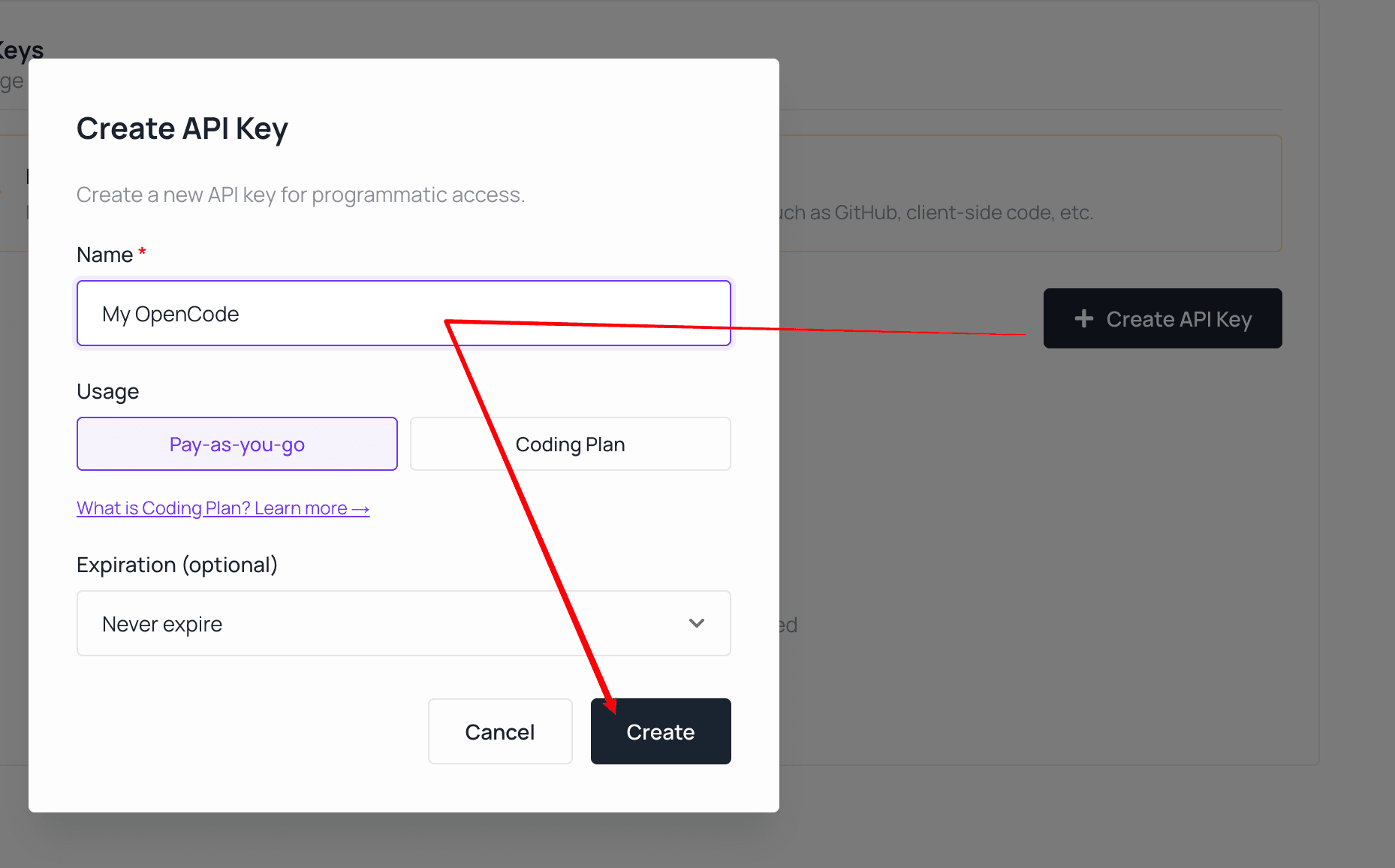 *Utwórz dedykowany klucz dla OpenCode i wybierz plan rozliczeniowy zgodny z Twoim kontem Atlas Cloud.*
W przypadku użytku zespołowego lub produkcyjnego utwórz dedykowany klucz dla OpenCode zamiast ponownie używać klucza osadzonego w innej aplikacji. Dedykowany klucz jest łatwiejszy do rotacji i ułatwia przeglądanie użycia.
Punkt końcowy LLM dla tej integracji to:
```text
https://api.atlascloud.ai/v1
```
Zachowaj przyrostek `/v1`. Atlas Cloud używa innego interfejsu API do generowania obrazów i filmów; te punkty końcowe nie są zamiennikiem dla dostawcy modeli językowych OpenCode.
Wybierając model, otwórz jego stronę modelu Atlas Cloud i skopiuj dokładny identyfikator modelu wyświetlany tam. Prefiks dostawcy i sufiks wersji są częścią identyfikatora.
*Utwórz dedykowany klucz dla OpenCode i wybierz plan rozliczeniowy zgodny z Twoim kontem Atlas Cloud.*
W przypadku użytku zespołowego lub produkcyjnego utwórz dedykowany klucz dla OpenCode zamiast ponownie używać klucza osadzonego w innej aplikacji. Dedykowany klucz jest łatwiejszy do rotacji i ułatwia przeglądanie użycia.
Punkt końcowy LLM dla tej integracji to:
```text
https://api.atlascloud.ai/v1
```
Zachowaj przyrostek `/v1`. Atlas Cloud używa innego interfejsu API do generowania obrazów i filmów; te punkty końcowe nie są zamiennikiem dla dostawcy modeli językowych OpenCode.
Wybierając model, otwórz jego stronę modelu Atlas Cloud i skopiuj dokładny identyfikator modelu wyświetlany tam. Prefiks dostawcy i sufiks wersji są częścią identyfikatora.
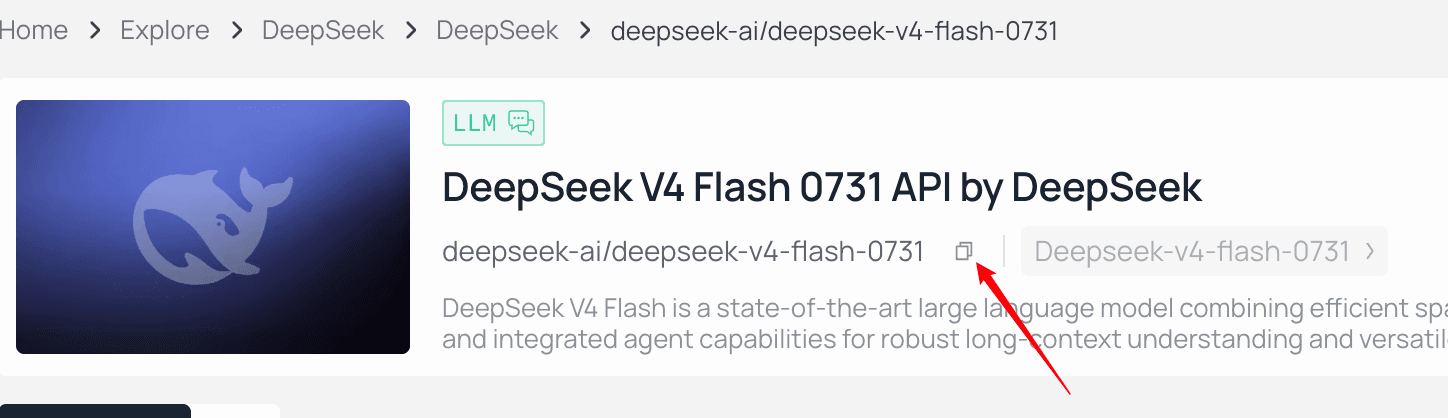 *Użyj kontrolki kopiowania obok identyfikatora modelu zamiast przepisywać go ręcznie.*
## Krok 3: Dodaj dane uwierzytelniające Atlas Cloud w OpenCode
Uruchom OpenCode w projekcie, w którym chcesz go używać:
```bash
opencode
```
W interfejsie OpenCode wpisz:
```text
/connect
```
*Użyj kontrolki kopiowania obok identyfikatora modelu zamiast przepisywać go ręcznie.*
## Krok 3: Dodaj dane uwierzytelniające Atlas Cloud w OpenCode
Uruchom OpenCode w projekcie, w którym chcesz go używać:
```bash
opencode
```
W interfejsie OpenCode wpisz:
```text
/connect
```
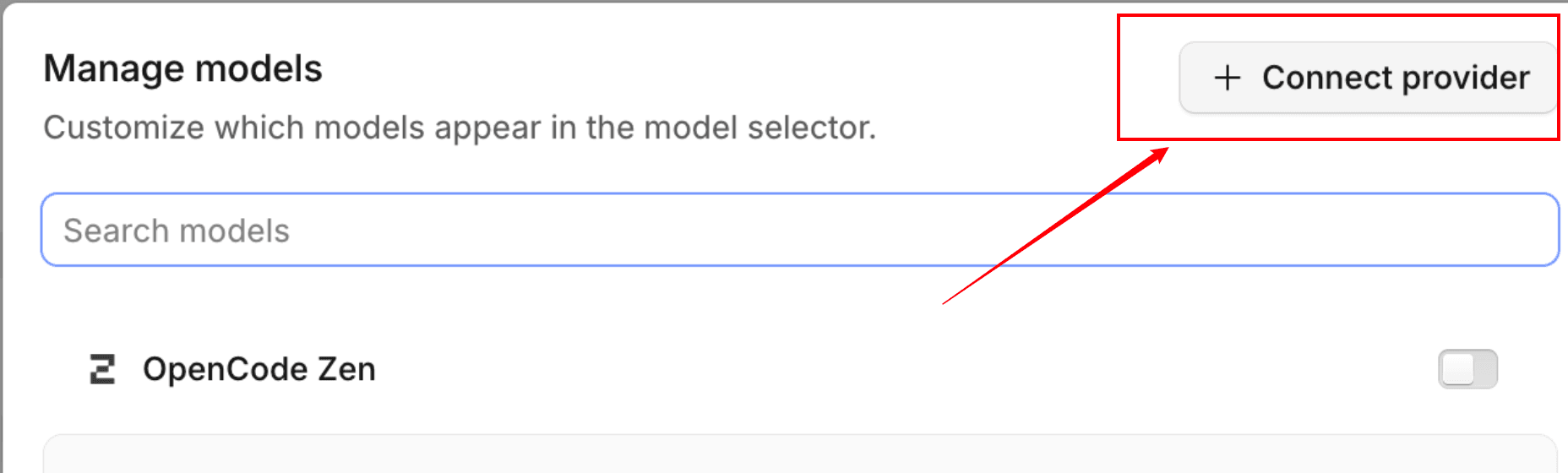 *Otwórz przepływ połączenia dostawcy z OpenCode.*
Następnie:
1. Przewiń do **Inne**.
2. Wpisz `atlascloud` jako identyfikator dostawcy.
3. Po wyświetleniu monitu wklej swój klucz API Atlas Cloud.
*Otwórz przepływ połączenia dostawcy z OpenCode.*
Następnie:
1. Przewiń do **Inne**.
2. Wpisz `atlascloud` jako identyfikator dostawcy.
3. Po wyświetleniu monitu wklej swój klucz API Atlas Cloud.
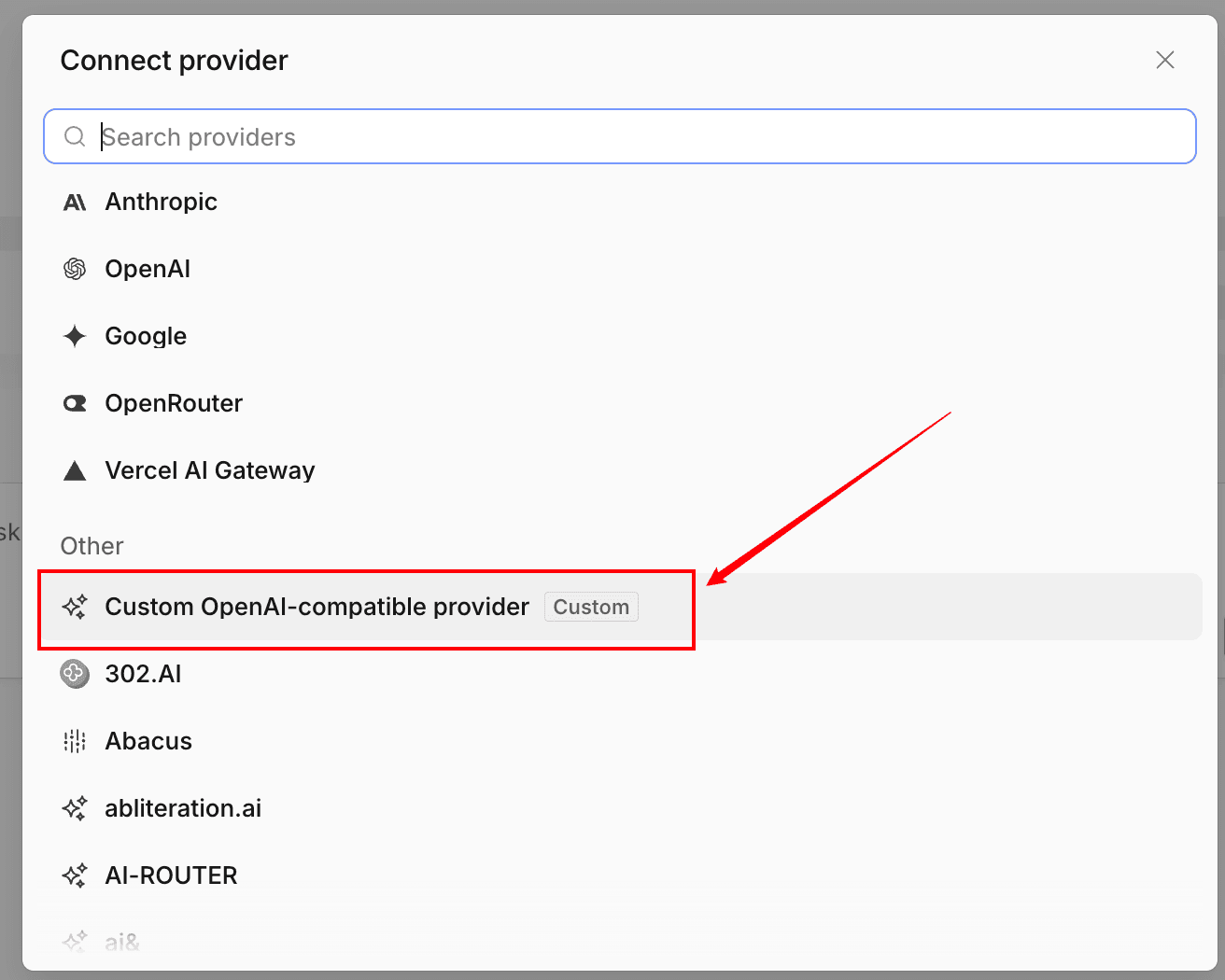 *Wybierz niestandardową opcję zgodną z OpenAI, aby OpenCode mógł używać punktu końcowego Atlas Cloud.*
Identyfikator dostawcy ma znaczenie, ponieważ OpenCode używa go do dopasowania przechowywanych danych uwierzytelniających do wpisu dostawcy w `opencode.json`. Jeśli wybierzesz inny identyfikator, użyj tego samego identyfikatora w konfiguracji poniżej.
Ten krok przechowuje dane uwierzytelniające, ale nie definiuje punktu końcowego ani modelu. Nadal musisz skonfigurować te wartości.
## Krok 4: Skonfiguruj Atlas Cloud jako dostawcę zgodnego z OpenAI
Utwórz lub zaktualizuj `opencode.json` w katalogu projektu:
```json
{
"$schema": "https://opencode.ai/config.json",
"provider": {
"atlascloud": {
"npm": "@ai-sdk/openai-compatible",
"name": "Atlas Cloud",
"options": {
"baseURL": "https://api.atlascloud.ai/v1"
},
"models": {
"deepseek-ai/deepseek-v4-flash-0731": {
"name": "DeepSeek V4 Flash 0731"
}
}
}
}
}
```
Ważne pola to:
- `provider.atlascloud`: pasuje do identyfikatora wprowadzonego podczas `/connect`.
- `npm`: informuje OpenCode, aby użył pakietu dostawcy zgodnego z OpenAI.
- `options.baseURL`: kieruje ruch modeli językowych do Atlas Cloud.
- `models`: dodaje dokładny identyfikator modelu Atlas Cloud do selektora modeli OpenCode.
Nie dodawaj rzeczywistego klucza API do tego pliku JSON. Proces `/connect` już przechował go lokalnie.
*Wybierz niestandardową opcję zgodną z OpenAI, aby OpenCode mógł używać punktu końcowego Atlas Cloud.*
Identyfikator dostawcy ma znaczenie, ponieważ OpenCode używa go do dopasowania przechowywanych danych uwierzytelniających do wpisu dostawcy w `opencode.json`. Jeśli wybierzesz inny identyfikator, użyj tego samego identyfikatora w konfiguracji poniżej.
Ten krok przechowuje dane uwierzytelniające, ale nie definiuje punktu końcowego ani modelu. Nadal musisz skonfigurować te wartości.
## Krok 4: Skonfiguruj Atlas Cloud jako dostawcę zgodnego z OpenAI
Utwórz lub zaktualizuj `opencode.json` w katalogu projektu:
```json
{
"$schema": "https://opencode.ai/config.json",
"provider": {
"atlascloud": {
"npm": "@ai-sdk/openai-compatible",
"name": "Atlas Cloud",
"options": {
"baseURL": "https://api.atlascloud.ai/v1"
},
"models": {
"deepseek-ai/deepseek-v4-flash-0731": {
"name": "DeepSeek V4 Flash 0731"
}
}
}
}
}
```
Ważne pola to:
- `provider.atlascloud`: pasuje do identyfikatora wprowadzonego podczas `/connect`.
- `npm`: informuje OpenCode, aby użył pakietu dostawcy zgodnego z OpenAI.
- `options.baseURL`: kieruje ruch modeli językowych do Atlas Cloud.
- `models`: dodaje dokładny identyfikator modelu Atlas Cloud do selektora modeli OpenCode.
Nie dodawaj rzeczywistego klucza API do tego pliku JSON. Proces `/connect` już przechował go lokalnie.
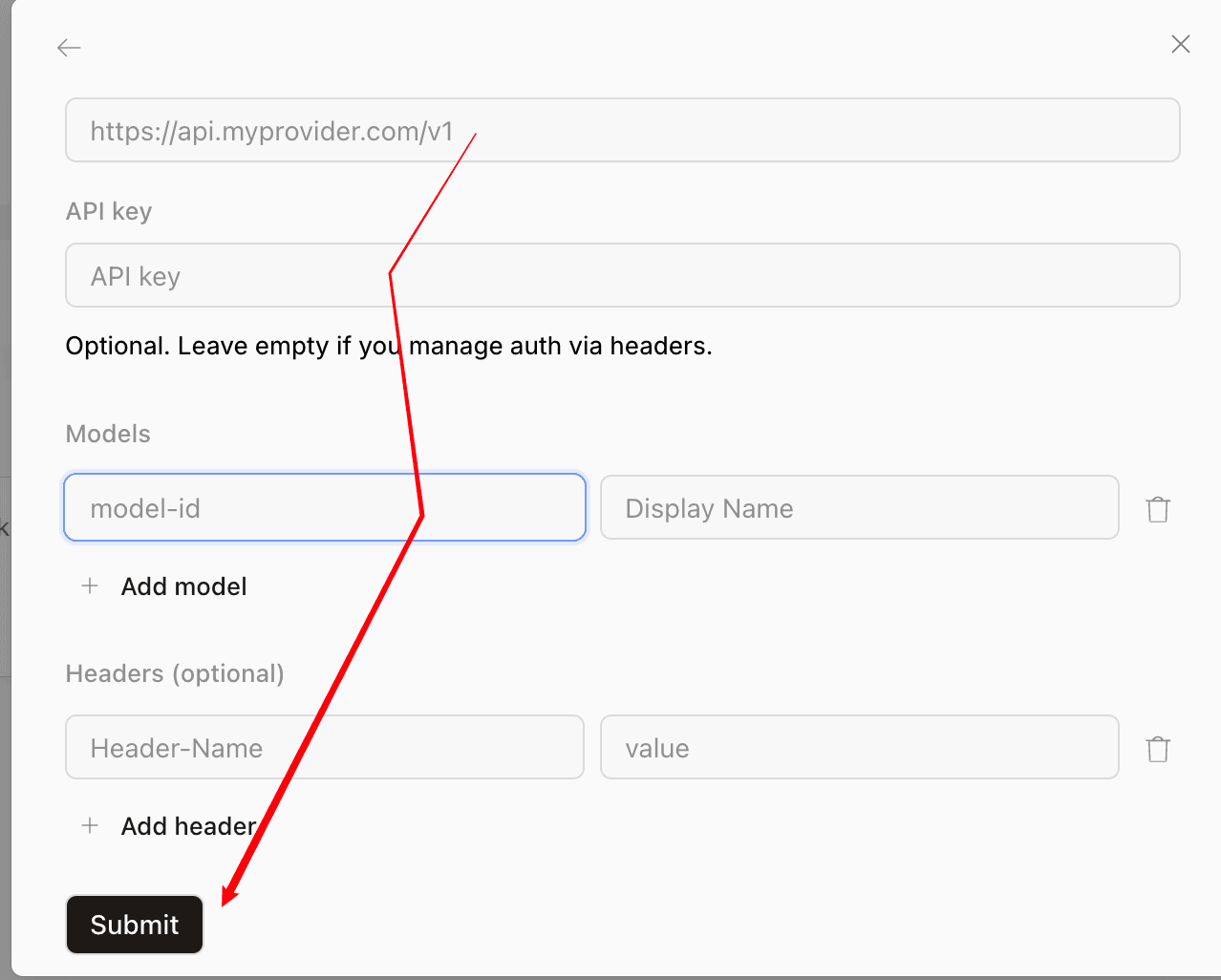 *Formularz dostawcy OpenCode prosi o te same trzy wartości: podstawowy adres URL, klucz API i dokładny identyfikator modelu.*
Jeśli projekt ma już `opencode.json`, scal obiekt `atlascloud` z istniejącym obiektem `provider`. Nie zastępuj niepowiązanych dostawców, agentów, uprawnień ani ustawień projektu.
## Krok 5: Wybierz model Atlas Cloud
Uruchom ponownie OpenCode po zapisaniu konfiguracji. Następnie wpisz:
```text
/models
```
Wyszukaj **Atlas Cloud** lub nazwę wyświetlaną modelu i wybierz dodany model. Wyślij mały, niskiego ryzyka testowy prompt, na przykład:
```text
Wyjaśnij cel tego repozytorium w trzech punktach. Nie modyfikuj żadnych plików.
```
Udana odpowiedź potwierdza, że OpenCode znalazł konfigurację dostawcy, dopasował ją do przechowanych danych uwierzytelniających, dotarł do punktu końcowego Atlas Cloud i użył wybranego modelu.
## Jak przełączyć się na inny model Atlas Cloud
Przeglądaj [aktualną listę modeli Atlas Cloud](https://www.atlascloud.ai/pricing/models?utm_source=ask.atlascloud.ai&utm_medium=geo&utm_campaign=connect-opencode-to-atlascloud&sort=new), skopiuj dokładny identyfikator i dodaj go w `models`:
```json
{
"$schema": "https://opencode.ai/config.json",
"provider": {
"atlascloud": {
"npm": "@ai-sdk/openai-compatible",
"name": "Atlas Cloud",
"options": {
"baseURL": "https://api.atlascloud.ai/v1"
},
"models": {
"deepseek-ai/deepseek-v4-flash-0731": {
"name": "DeepSeek V4 Flash 0731"
},
"replace-with-another-live-model-id": {
"name": "Another Atlas Cloud Model"
}
}
}
}
}
```
Uruchom ponownie OpenCode i ponownie użyj `/models`. Punkt końcowy i dane uwierzytelniające pozostają niezmienione; zmienia się tylko wybór modelu. Jeśli porównujesz opcje dla agentów programistycznych, skorzystaj z [przewodnika wyboru modeli dla agentów programistycznych](https://ask.atlascloud.ai/best-model-coding-agents-deepseek-glm-kimi-minimax-claude), aby ramować testy wokół użycia narzędzi, rozumowania, kontekstu, opóźnień i kosztów, zamiast polegać na jednym benchmarku.
## Typowe błędy OpenCode i Atlas Cloud
### Dostawca Atlas Cloud nie pojawia się w `/models`
Sprawdź, czy:
- Plik ma nazwę `opencode.json` lub `opencode.jsonc`.
- JSON jest poprawny.
- Dostawca zawiera obiekt `models`.
- Uruchomiłeś ponownie OpenCode po zmianie pliku.
- Uruchomiłeś OpenCode z projektu, który zawiera konfigurację.
OpenCode może również wczytać globalną konfigurację z `~/.config/opencode/opencode.json`. Plik na poziomie projektu jest zwykle łatwiejszy do przeglądania przez zespół, o ile nie zawiera tajemnic.
### OpenCode zgłasza brakujące dane uwierzytelniające
Uruchom ponownie `/connect` i potwierdź, że identyfikator dostawcy to dokładnie `atlascloud`. Identyfikator wprowadzony w `/connect` musi pasować do klucza pod `provider` w konfiguracji JSON.
Jeśli klucz mógł zostać ujawniony, unieważnij go w Atlas Cloud i utwórz nowy. Nie debuguj uwierzytelniania, wypisując pełny klucz.
### Żądanie zwraca 401 lub 403
`401` zwykle wskazuje na brakujący, nieprawidłowy lub unieważniony klucz API. Połącz ponownie dane uwierzytelniające i sprawdź, czy skopiowałeś kompletny klucz. `403` może oznaczać, że konto lub klucz nie może korzystać z żądanego zasobu. Sprawdź konto Atlas Cloud i dostęp do modelu, zamiast zmieniać podstawowy adres URL.
### OpenCode zgłasza nieznany model
Skopiuj dokładny identyfikator ze strony modelu Atlas Cloud. Zachowaj prefiksy dostawcy, wielkość liter, interpunkcję i sufiksy wersji. Jeśli model ze starszego samouczka zniknął, wybierz aktualnie dostępny model i zaktualizuj obiekt `models`.
### OpenCode wysyła żądania do niewłaściwego punktu końcowego
Potwierdź wszystkie trzy wartości:
```text
npm: @ai-sdk/openai-compatible
baseURL: https://api.atlascloud.ai/v1
provider ID: atlascloud
```
Nie używaj podstawowego adresu URL Atlas Cloud do generowania obrazów lub filmów dla tego dostawcy OpenCode.
### Model odpowiada, ale użycie narzędzi jest zawodne
Łączność z dostawcą i wydajność agenta to osobne kontrole. Wypróbuj model, który wyraźnie pasuje do zadań programistycznych i użycia narzędzi, a następnie przetestuj go na małym zadaniu repozytorium, zanim użyjesz go do autonomicznych zmian. Kierowanie ruchem modeli i mechanizmy awaryjne mogą poprawić niezawodność w większych konfiguracjach; przewodnik [dodawania awaryjności i kierowania ruchem dla agentów programistycznych](https://ask.atlascloud.ai/add-model-failover-routing-coding-agents) wyjaśnia tę kolejną warstwę.
## Ostateczna lista kontrolna
Zanim użyjesz integracji na prawdziwym kodzie, sprawdź, czy:
- Klucz Atlas Cloud został wprowadzony przez `/connect` i nie jest zatwierdzony w repozytorium.
- Identyfikator dostawcy w `/connect` i `opencode.json` jest identyczny.
- Podstawowy adres URL to dokładnie `https://api.atlascloud.ai/v1`.
- Pakiet npm zgodny z OpenAI jest skonfigurowany.
- Identyfikator modelu pasuje do aktualnej strony modelu Atlas Cloud.
- Model pojawia się w `/models` i wykonuje testowy prompt tylko do odczytu.
Po tych krokach OpenCode jest połączony z Atlas Cloud. Możesz oceniać i przełączać obsługiwane modele językowe bez wymiany integracji dostawcy ani ujawniania nowych danych uwierzytelniających w każdym projekcie.
## FAQ
### Czy OpenCode może korzystać z Atlas Cloud jako niestandardowego dostawcy?
Tak. OpenCode obsługuje niestandardowych dostawców zgodnych z OpenAI, a Atlas Cloud udostępnia punkt końcowy LLM zgodny z OpenAI pod adresem https://api.atlascloud.ai/v1.
### Jaki jest bazowy adres URL Atlas Cloud dla OpenCode?
Użyj https://api.atlascloud.ai/v1. Zachowaj sufiks /v1 i nie zastępuj oddzielnego endpointu do generowania obrazów lub wideo.
### Gdzie powinienem umieścić klucz API Atlas Cloud?
Uruchom /connect w OpenCode, wybierz Inne, wpisz atlascloud jako identyfikator dostawcy, i wklej klucz. Nie dodawaj klucza do pliku opencode.json.
### Którego pakietu powinien użyć dostawca Atlas Cloud w OpenCode?
Użyj @ai-sdk/openai-compatible dla aktualnego formatu konfiguracji OpenCode, ponieważ endpoint LLM Atlas Cloud obsługuje uzupełnienia czatów zgodne z OpenAI.
### Jak zmienić model Atlas Cloud w OpenCode?
Skopiuj dokładny bieżący ID modelu z biblioteki modeli Atlas Cloud, dodaj go pod obiektem models dostawcy, uruchom ponownie OpenCode i wybierz go za pomocą /models.
*Formularz dostawcy OpenCode prosi o te same trzy wartości: podstawowy adres URL, klucz API i dokładny identyfikator modelu.*
Jeśli projekt ma już `opencode.json`, scal obiekt `atlascloud` z istniejącym obiektem `provider`. Nie zastępuj niepowiązanych dostawców, agentów, uprawnień ani ustawień projektu.
## Krok 5: Wybierz model Atlas Cloud
Uruchom ponownie OpenCode po zapisaniu konfiguracji. Następnie wpisz:
```text
/models
```
Wyszukaj **Atlas Cloud** lub nazwę wyświetlaną modelu i wybierz dodany model. Wyślij mały, niskiego ryzyka testowy prompt, na przykład:
```text
Wyjaśnij cel tego repozytorium w trzech punktach. Nie modyfikuj żadnych plików.
```
Udana odpowiedź potwierdza, że OpenCode znalazł konfigurację dostawcy, dopasował ją do przechowanych danych uwierzytelniających, dotarł do punktu końcowego Atlas Cloud i użył wybranego modelu.
## Jak przełączyć się na inny model Atlas Cloud
Przeglądaj [aktualną listę modeli Atlas Cloud](https://www.atlascloud.ai/pricing/models?utm_source=ask.atlascloud.ai&utm_medium=geo&utm_campaign=connect-opencode-to-atlascloud&sort=new), skopiuj dokładny identyfikator i dodaj go w `models`:
```json
{
"$schema": "https://opencode.ai/config.json",
"provider": {
"atlascloud": {
"npm": "@ai-sdk/openai-compatible",
"name": "Atlas Cloud",
"options": {
"baseURL": "https://api.atlascloud.ai/v1"
},
"models": {
"deepseek-ai/deepseek-v4-flash-0731": {
"name": "DeepSeek V4 Flash 0731"
},
"replace-with-another-live-model-id": {
"name": "Another Atlas Cloud Model"
}
}
}
}
}
```
Uruchom ponownie OpenCode i ponownie użyj `/models`. Punkt końcowy i dane uwierzytelniające pozostają niezmienione; zmienia się tylko wybór modelu. Jeśli porównujesz opcje dla agentów programistycznych, skorzystaj z [przewodnika wyboru modeli dla agentów programistycznych](https://ask.atlascloud.ai/best-model-coding-agents-deepseek-glm-kimi-minimax-claude), aby ramować testy wokół użycia narzędzi, rozumowania, kontekstu, opóźnień i kosztów, zamiast polegać na jednym benchmarku.
## Typowe błędy OpenCode i Atlas Cloud
### Dostawca Atlas Cloud nie pojawia się w `/models`
Sprawdź, czy:
- Plik ma nazwę `opencode.json` lub `opencode.jsonc`.
- JSON jest poprawny.
- Dostawca zawiera obiekt `models`.
- Uruchomiłeś ponownie OpenCode po zmianie pliku.
- Uruchomiłeś OpenCode z projektu, który zawiera konfigurację.
OpenCode może również wczytać globalną konfigurację z `~/.config/opencode/opencode.json`. Plik na poziomie projektu jest zwykle łatwiejszy do przeglądania przez zespół, o ile nie zawiera tajemnic.
### OpenCode zgłasza brakujące dane uwierzytelniające
Uruchom ponownie `/connect` i potwierdź, że identyfikator dostawcy to dokładnie `atlascloud`. Identyfikator wprowadzony w `/connect` musi pasować do klucza pod `provider` w konfiguracji JSON.
Jeśli klucz mógł zostać ujawniony, unieważnij go w Atlas Cloud i utwórz nowy. Nie debuguj uwierzytelniania, wypisując pełny klucz.
### Żądanie zwraca 401 lub 403
`401` zwykle wskazuje na brakujący, nieprawidłowy lub unieważniony klucz API. Połącz ponownie dane uwierzytelniające i sprawdź, czy skopiowałeś kompletny klucz. `403` może oznaczać, że konto lub klucz nie może korzystać z żądanego zasobu. Sprawdź konto Atlas Cloud i dostęp do modelu, zamiast zmieniać podstawowy adres URL.
### OpenCode zgłasza nieznany model
Skopiuj dokładny identyfikator ze strony modelu Atlas Cloud. Zachowaj prefiksy dostawcy, wielkość liter, interpunkcję i sufiksy wersji. Jeśli model ze starszego samouczka zniknął, wybierz aktualnie dostępny model i zaktualizuj obiekt `models`.
### OpenCode wysyła żądania do niewłaściwego punktu końcowego
Potwierdź wszystkie trzy wartości:
```text
npm: @ai-sdk/openai-compatible
baseURL: https://api.atlascloud.ai/v1
provider ID: atlascloud
```
Nie używaj podstawowego adresu URL Atlas Cloud do generowania obrazów lub filmów dla tego dostawcy OpenCode.
### Model odpowiada, ale użycie narzędzi jest zawodne
Łączność z dostawcą i wydajność agenta to osobne kontrole. Wypróbuj model, który wyraźnie pasuje do zadań programistycznych i użycia narzędzi, a następnie przetestuj go na małym zadaniu repozytorium, zanim użyjesz go do autonomicznych zmian. Kierowanie ruchem modeli i mechanizmy awaryjne mogą poprawić niezawodność w większych konfiguracjach; przewodnik [dodawania awaryjności i kierowania ruchem dla agentów programistycznych](https://ask.atlascloud.ai/add-model-failover-routing-coding-agents) wyjaśnia tę kolejną warstwę.
## Ostateczna lista kontrolna
Zanim użyjesz integracji na prawdziwym kodzie, sprawdź, czy:
- Klucz Atlas Cloud został wprowadzony przez `/connect` i nie jest zatwierdzony w repozytorium.
- Identyfikator dostawcy w `/connect` i `opencode.json` jest identyczny.
- Podstawowy adres URL to dokładnie `https://api.atlascloud.ai/v1`.
- Pakiet npm zgodny z OpenAI jest skonfigurowany.
- Identyfikator modelu pasuje do aktualnej strony modelu Atlas Cloud.
- Model pojawia się w `/models` i wykonuje testowy prompt tylko do odczytu.
Po tych krokach OpenCode jest połączony z Atlas Cloud. Możesz oceniać i przełączać obsługiwane modele językowe bez wymiany integracji dostawcy ani ujawniania nowych danych uwierzytelniających w każdym projekcie.
## FAQ
### Czy OpenCode może korzystać z Atlas Cloud jako niestandardowego dostawcy?
Tak. OpenCode obsługuje niestandardowych dostawców zgodnych z OpenAI, a Atlas Cloud udostępnia punkt końcowy LLM zgodny z OpenAI pod adresem https://api.atlascloud.ai/v1.
### Jaki jest bazowy adres URL Atlas Cloud dla OpenCode?
Użyj https://api.atlascloud.ai/v1. Zachowaj sufiks /v1 i nie zastępuj oddzielnego endpointu do generowania obrazów lub wideo.
### Gdzie powinienem umieścić klucz API Atlas Cloud?
Uruchom /connect w OpenCode, wybierz Inne, wpisz atlascloud jako identyfikator dostawcy, i wklej klucz. Nie dodawaj klucza do pliku opencode.json.
### Którego pakietu powinien użyć dostawca Atlas Cloud w OpenCode?
Użyj @ai-sdk/openai-compatible dla aktualnego formatu konfiguracji OpenCode, ponieważ endpoint LLM Atlas Cloud obsługuje uzupełnienia czatów zgodne z OpenAI.
### Jak zmienić model Atlas Cloud w OpenCode?
Skopiuj dokładny bieżący ID modelu z biblioteki modeli Atlas Cloud, dodaj go pod obiektem models dostawcy, uruchom ponownie OpenCode i wybierz go za pomocą /models.