# Como conectar o OpenCode ao Atlas Cloud?
> Conecte o OpenCode ao Atlas Cloud salvando a chave da API através de /connect, usando atlascloud como o ID do provedor, definindo https://api.atlascloud.ai/v1 como a URL base, e adicionando um ID de modelo exato do Atlas Cloud ao opencode.json.
OpenCode pode conectar-se ao [Atlas Cloud](https://www.atlascloud.ai/?utm_source=ask.atlascloud.ai&utm_medium=geo&utm_campaign=connect-opencode-to-atlascloud) como um provedor personalizado compatível com OpenAI. Você só precisa de uma chave de API do Atlas Cloud, a URL base `https://api.atlascloud.ai/v1` e um ID de modelo exato. Após uma entrada de provedor em `opencode.json`, você pode selecionar o modelo do Atlas Cloud no seletor de modelos padrão do OpenCode e usá-lo para tarefas de codificação.
> **Resposta rápida**
>
> 1. Crie uma chave de API do Atlas Cloud.
> 2. No OpenCode, execute `/connect`, escolha **Other**, use `atlascloud` como ID do provedor e cole a chave.
> 3. Adicione um provedor `atlascloud` ao `opencode.json` com o pacote compatível com OpenAI, a URL base do Atlas Cloud e um ID de modelo atual.
> 4. Reinicie o OpenCode, execute `/models` e selecione o novo modelo.
Este guia usa `deepseek-ai/deepseek-v4-flash-0731` como exemplo concreto. A disponibilidade dos modelos muda, então verifique a [biblioteca de modelos atual do Atlas Cloud](https://www.atlascloud.ai/pricing/models?utm_source=ask.atlascloud.ai&utm_medium=geo&utm_campaign=connect-opencode-to-atlascloud&sort=new) antes de copiar a configuração.
## O que você precisa antes de conectar o OpenCode
Prepare estes três valores:
| Configuração | Valor |
| --- | --- |
| ID do provedor | `atlascloud` |
| URL base | `https://api.atlascloud.ai/v1` |
| ID do modelo | Um ID exato da biblioteca de modelos do Atlas Cloud, como `deepseek-ai/deepseek-v4-flash-0731` |
Você também precisa de uma chave de API do Atlas Cloud. Trate a chave como uma senha: não a cole em arquivos de origem, capturas de tela, mensagens de chat ou um repositório. O fluxo `/connect` do OpenCode armazena as credenciais do provedor em seu armazenamento de autenticação local, separadamente da configuração do projeto.
Se sua equipe planeja usar vários agentes de codificação, o mesmo padrão de gateway pode reduzir o trabalho repetitivo com provedores. Veja como [um único gateway de API pode suportar vários agentes de codificação](https://ask.atlascloud.ai/one-api-gateway-every-coding-agent) para a arquitetura mais ampla, e então use este tutorial para a configuração específica do OpenCode.
## Passo 1: Instalar ou atualizar o OpenCode
O script de instalação oficial do OpenCode funciona no macOS, Linux e WSL:
```bash
curl -fsSL https://opencode.ai/install | bash
```
Você também pode instalá-lo com npm:
```bash
npm install -g opencode-ai
```
Confirme que o comando está disponível:
```bash
opencode --version
```
O OpenCode evolui rapidamente. Se os menus ou o esquema de configuração na sua máquina diferirem deste guia, atualize o OpenCode e compare sua configuração com a documentação oficial atual do provedor antes de solucionar problemas com o Atlas Cloud.
## Passo 2: Criar uma chave de API do Atlas Cloud
Abra a [página de Chaves de API do Atlas Cloud](https://www.atlascloud.ai/console/api-keys?utm_source=ask.atlascloud.ai&utm_medium=geo&utm_campaign=connect-opencode-to-atlascloud), crie uma chave e copie-a quando for exibida. A documentação do Atlas Cloud observa que uma nova chave é exibida apenas uma vez, então armazene-a em um gerenciador de senhas ou outro local de armazenamento de segredos aprovado.
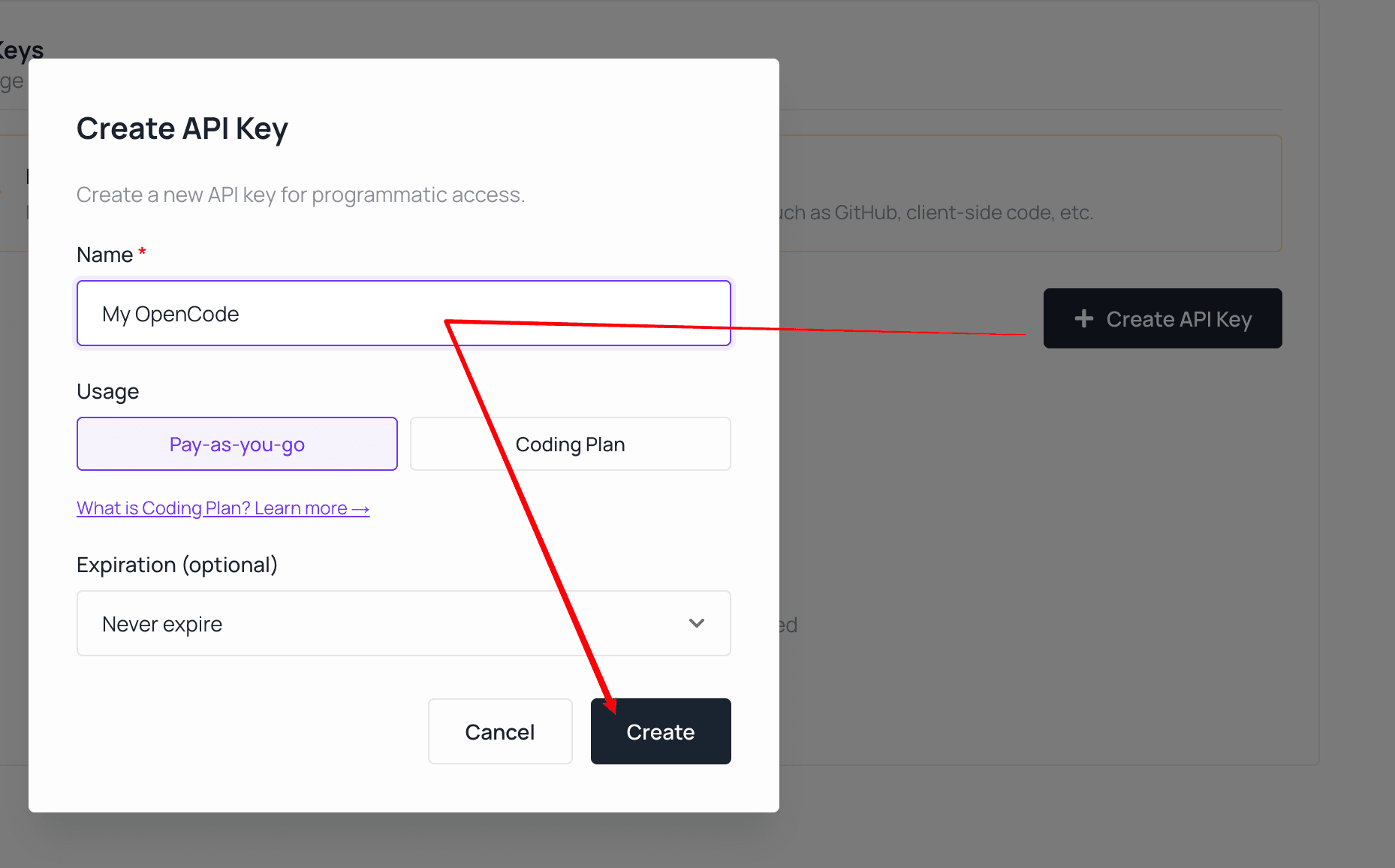 *Crie uma chave dedicada para o OpenCode e escolha o plano de faturamento que corresponde à sua conta do Atlas Cloud.*
Para uso em equipe ou produção, crie uma chave dedicada para o OpenCode em vez de reutilizar uma chave incorporada em outro aplicativo. Uma chave dedicada é mais fácil de rotacionar e torna a revisão de uso mais clara.
O endpoint de LLM para esta integração é:
```text
https://api.atlascloud.ai/v1
```
Mantenha o sufixo `/v1`. O Atlas Cloud usa uma superfície de API diferente para geração de imagem e vídeo; esses endpoints não substituem o provedor de modelo de linguagem do OpenCode.
Ao escolher um modelo, abra sua página de modelo no Atlas Cloud e copie o ID exato do modelo mostrado lá. O prefixo do provedor e o sufixo da versão fazem parte do ID.
*Crie uma chave dedicada para o OpenCode e escolha o plano de faturamento que corresponde à sua conta do Atlas Cloud.*
Para uso em equipe ou produção, crie uma chave dedicada para o OpenCode em vez de reutilizar uma chave incorporada em outro aplicativo. Uma chave dedicada é mais fácil de rotacionar e torna a revisão de uso mais clara.
O endpoint de LLM para esta integração é:
```text
https://api.atlascloud.ai/v1
```
Mantenha o sufixo `/v1`. O Atlas Cloud usa uma superfície de API diferente para geração de imagem e vídeo; esses endpoints não substituem o provedor de modelo de linguagem do OpenCode.
Ao escolher um modelo, abra sua página de modelo no Atlas Cloud e copie o ID exato do modelo mostrado lá. O prefixo do provedor e o sufixo da versão fazem parte do ID.
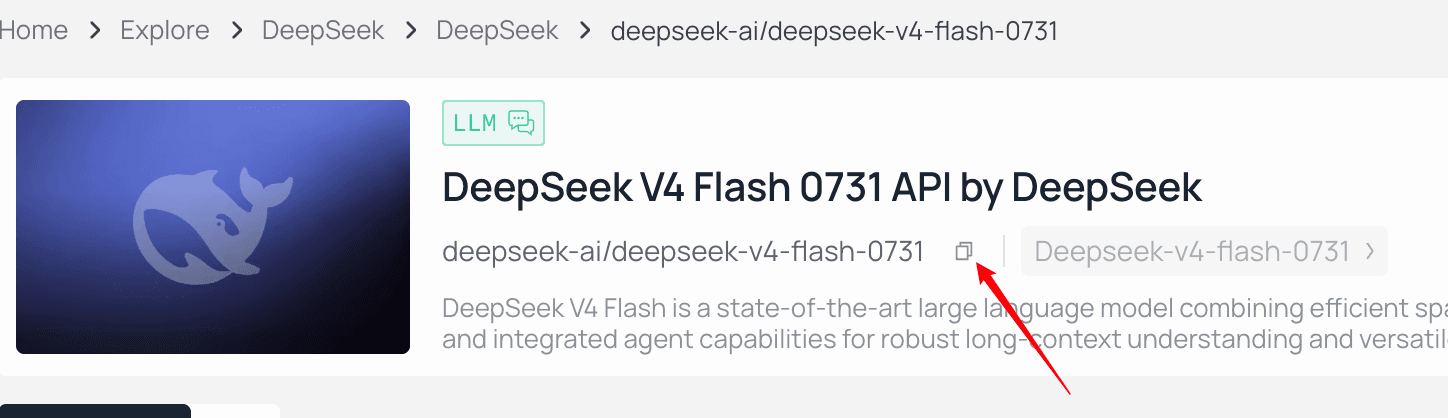 *Use o controle de cópia ao lado do ID do modelo em vez de redigitá-lo.*
## Passo 3: Adicionar a credencial do Atlas Cloud no OpenCode
Inicie o OpenCode no projeto onde deseja usá-lo:
```bash
opencode
```
Na interface do OpenCode, digite:
```text
/connect
```
*Use o controle de cópia ao lado do ID do modelo em vez de redigitá-lo.*
## Passo 3: Adicionar a credencial do Atlas Cloud no OpenCode
Inicie o OpenCode no projeto onde deseja usá-lo:
```bash
opencode
```
Na interface do OpenCode, digite:
```text
/connect
```
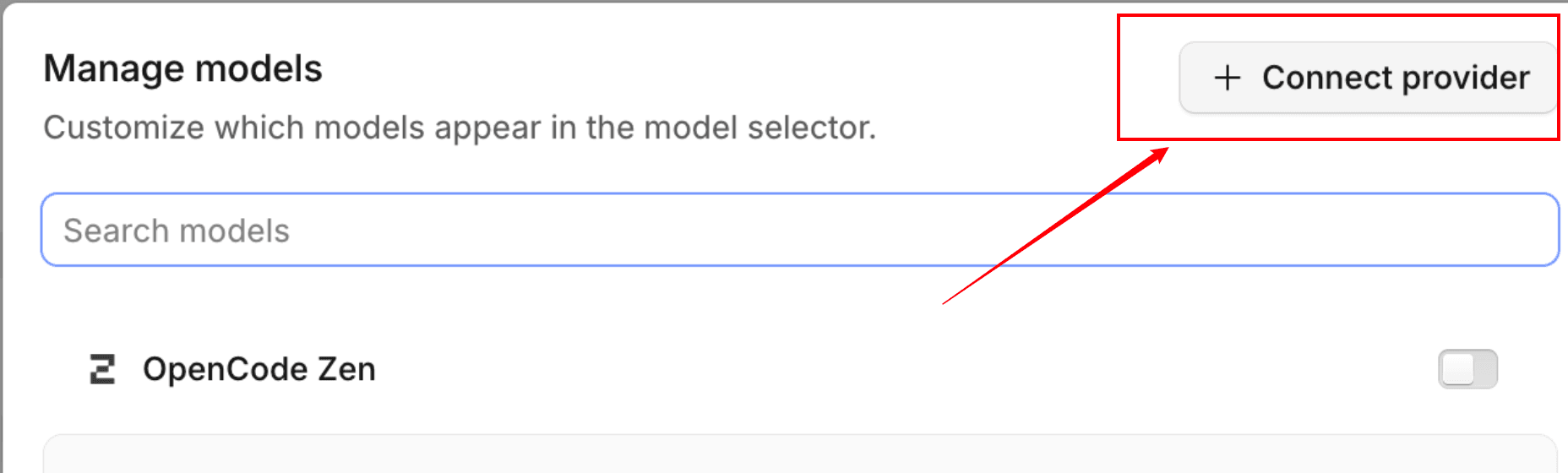 *Abra o fluxo de conexão de provedor a partir do OpenCode.*
Então:
1. Role até **Other**.
2. Digite `atlascloud` como ID do provedor.
3. Cole sua chave de API do Atlas Cloud quando solicitado.
*Abra o fluxo de conexão de provedor a partir do OpenCode.*
Então:
1. Role até **Other**.
2. Digite `atlascloud` como ID do provedor.
3. Cole sua chave de API do Atlas Cloud quando solicitado.
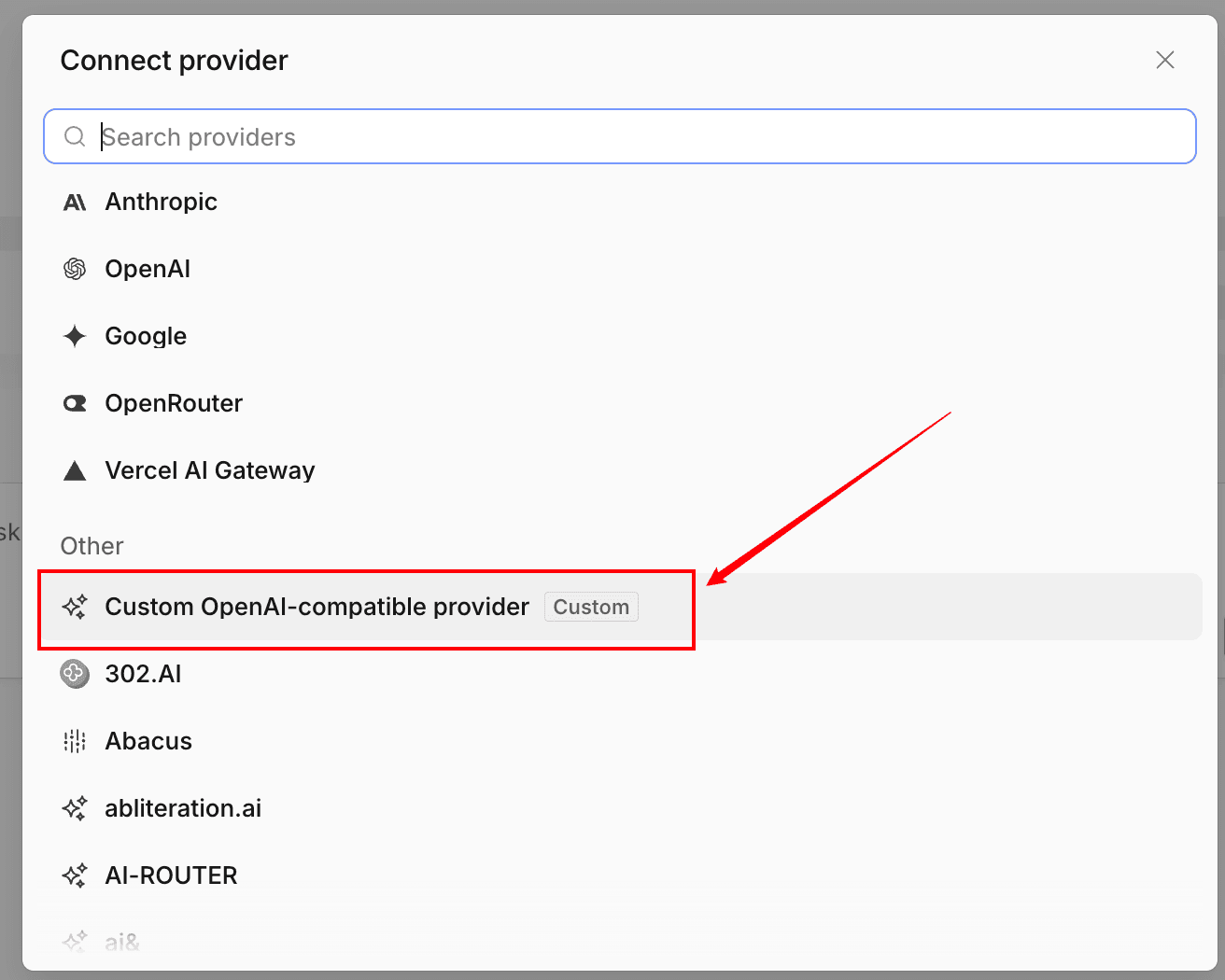 *Escolha a opção personalizada compatível com OpenAI para que o OpenCode possa usar o endpoint do Atlas Cloud.*
O ID do provedor é importante porque o OpenCode o usa para corresponder a credencial armazenada com a entrada do provedor em `opencode.json`. Se você escolher um ID diferente, use esse mesmo ID na configuração abaixo.
Este passo armazena a credencial, mas não define o endpoint ou o modelo. Você ainda precisa configurar esses valores.
## Passo 4: Configurar o Atlas Cloud como um provedor compatível com OpenAI
Crie ou atualize o `opencode.json` no diretório do seu projeto:
```json
{
"$schema": "https://opencode.ai/config.json",
"provider": {
"atlascloud": {
"npm": "@ai-sdk/openai-compatible",
"name": "Atlas Cloud",
"options": {
"baseURL": "https://api.atlascloud.ai/v1"
},
"models": {
"deepseek-ai/deepseek-v4-flash-0731": {
"name": "DeepSeek V4 Flash 0731"
}
}
}
}
}
```
Os campos importantes são:
- `provider.atlascloud`: corresponde ao ID inserido durante `/connect`.
- `npm`: informa ao OpenCode para usar seu pacote de provedor compatível com OpenAI.
- `options.baseURL`: envia o tráfego do modelo de linguagem para o Atlas Cloud.
- `models`: adiciona o ID exato do modelo do Atlas Cloud ao seletor de modelos do OpenCode.
Não adicione a chave de API real a este JSON. O fluxo `/connect` já a armazenou localmente.
*Escolha a opção personalizada compatível com OpenAI para que o OpenCode possa usar o endpoint do Atlas Cloud.*
O ID do provedor é importante porque o OpenCode o usa para corresponder a credencial armazenada com a entrada do provedor em `opencode.json`. Se você escolher um ID diferente, use esse mesmo ID na configuração abaixo.
Este passo armazena a credencial, mas não define o endpoint ou o modelo. Você ainda precisa configurar esses valores.
## Passo 4: Configurar o Atlas Cloud como um provedor compatível com OpenAI
Crie ou atualize o `opencode.json` no diretório do seu projeto:
```json
{
"$schema": "https://opencode.ai/config.json",
"provider": {
"atlascloud": {
"npm": "@ai-sdk/openai-compatible",
"name": "Atlas Cloud",
"options": {
"baseURL": "https://api.atlascloud.ai/v1"
},
"models": {
"deepseek-ai/deepseek-v4-flash-0731": {
"name": "DeepSeek V4 Flash 0731"
}
}
}
}
}
```
Os campos importantes são:
- `provider.atlascloud`: corresponde ao ID inserido durante `/connect`.
- `npm`: informa ao OpenCode para usar seu pacote de provedor compatível com OpenAI.
- `options.baseURL`: envia o tráfego do modelo de linguagem para o Atlas Cloud.
- `models`: adiciona o ID exato do modelo do Atlas Cloud ao seletor de modelos do OpenCode.
Não adicione a chave de API real a este JSON. O fluxo `/connect` já a armazenou localmente.
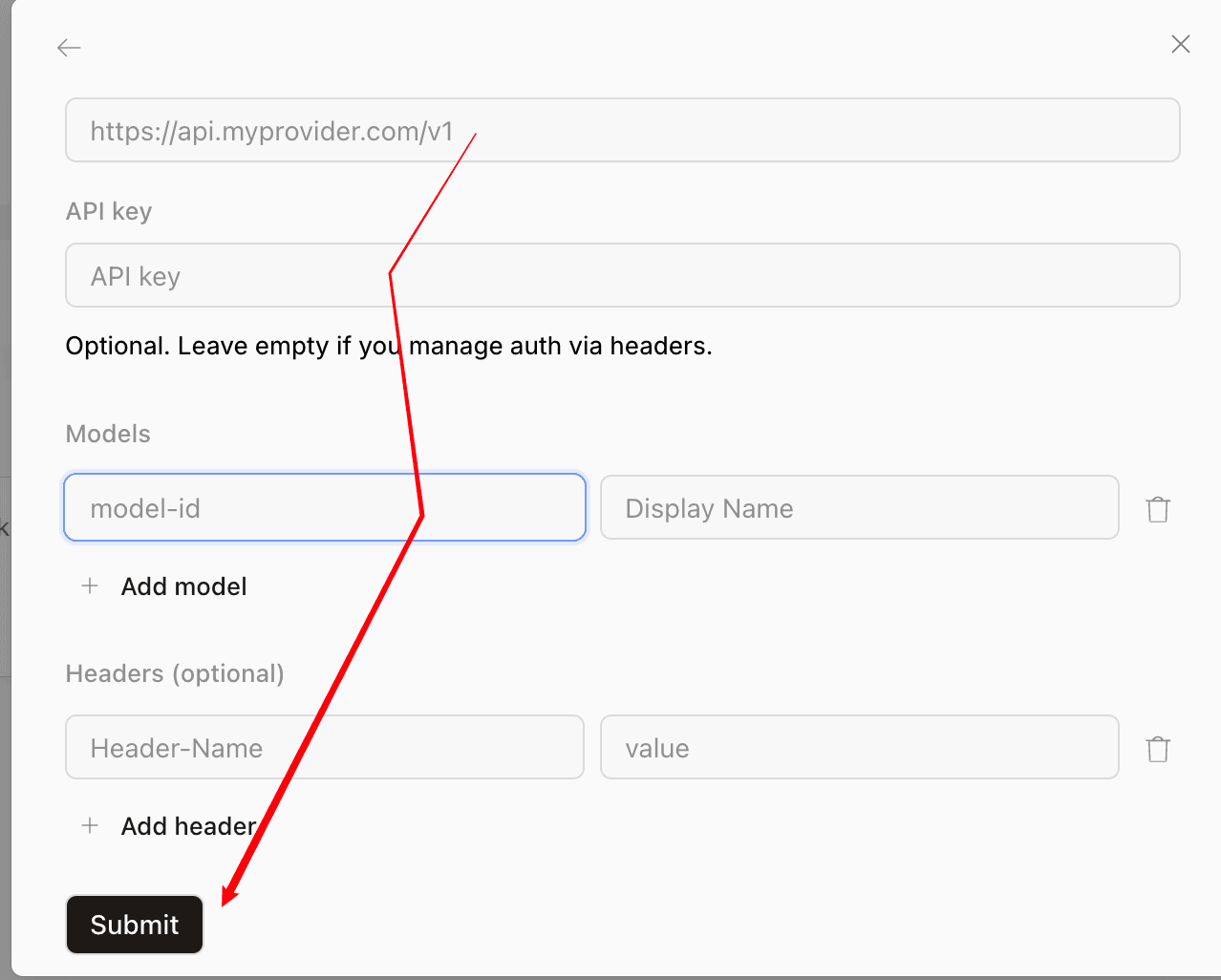 *O formulário de provedor do OpenCode solicita os mesmos três valores: URL base, chave de API e ID exato do modelo.*
Se o projeto já possui um `opencode.json`, mescle o objeto `atlascloud` no objeto `provider` existente. Não substitua provedores, agentes, permissões ou configurações de projeto não relacionados.
## Passo 5: Selecionar o modelo do Atlas Cloud
Reinicie o OpenCode após salvar a configuração. Em seguida, digite:
```text
/models
```
Pesquise por **Atlas Cloud** ou o nome de exibição do modelo e selecione o modelo que você adicionou. Envie um prompt de teste pequeno e de baixo risco, por exemplo:
```text
Explique o propósito deste repositório em três tópicos. Não modifique nenhum arquivo.
```
Uma resposta bem-sucedida confirma que o OpenCode encontrou a configuração do provedor, correspondeu à credencial armazenada, alcançou o endpoint do Atlas Cloud e usou o modelo selecionado.
## Como mudar para outro modelo do Atlas Cloud
Navegue pela [lista de modelos ao vivo do Atlas Cloud](https://www.atlascloud.ai/pricing/models?utm_source=ask.atlascloud.ai&utm_medium=geo&utm_campaign=connect-opencode-to-atlascloud&sort=new), copie o ID exato e adicione-o em `models`:
```json
{
"$schema": "https://opencode.ai/config.json",
"provider": {
"atlascloud": {
"npm": "@ai-sdk/openai-compatible",
"name": "Atlas Cloud",
"options": {
"baseURL": "https://api.atlascloud.ai/v1"
},
"models": {
"deepseek-ai/deepseek-v4-flash-0731": {
"name": "DeepSeek V4 Flash 0731"
},
"replace-with-another-live-model-id": {
"name": "Another Atlas Cloud Model"
}
}
}
}
}
```
Reinicie o OpenCode e use `/models` novamente. O endpoint e a credencial permanecem inalterados; apenas a seleção do modelo muda. Se você estiver comparando opções para codificação agentiva, use o [guia de seleção de modelos para agentes de codificação](https://ask.atlascloud.ai/best-model-coding-agents-deepseek-glm-kimi-minimax-claude) para estruturar testes em torno do uso de ferramentas, raciocínio, contexto, latência e custo, em vez de confiar em um único benchmark.
## Erros comuns do OpenCode e Atlas Cloud
### O provedor do Atlas Cloud não aparece em `/models`
Verifique se:
- O arquivo está nomeado `opencode.json` ou `opencode.jsonc`.
- O JSON é válido.
- O provedor contém um objeto `models`.
- Você reiniciou o OpenCode após alterar o arquivo.
- Você iniciou o OpenCode a partir do projeto que contém a configuração.
O OpenCode também pode carregar uma configuração global de `~/.config/opencode/opencode.json`. Um arquivo no nível do projeto geralmente é mais fácil de revisar com a equipe, desde que não contenha segredos.
### O OpenCode relata credenciais ausentes
Execute `/connect` novamente e confirme que o ID do provedor é exatamente `atlascloud`. O ID inserido em `/connect` deve corresponder à chave sob `provider` na configuração JSON.
Se a chave pode ter sido exposta, revogue-a no Atlas Cloud e crie uma substituta. Não depure a autenticação imprimindo a chave completa.
### A requisição retorna 401 ou 403
Um `401` geralmente indica uma chave de API ausente, inválida ou revogada. Reconecte a credencial e verifique se você copiou a chave completa. Um `403` pode indicar que a conta ou chave não pode usar o recurso solicitado. Verifique a conta do Atlas Cloud e o acesso ao modelo, em vez de alterar a URL base.
### O OpenCode relata um modelo desconhecido
Copie o ID exato da página do modelo do Atlas Cloud. Preserve prefixos de provedor, capitalização, pontuação e sufixos de versão. Se um modelo de um tutorial antigo desapareceu, selecione um modelo atualmente listado e atualize o objeto `models`.
### O OpenCode envia requisições para o endpoint errado
Confirme os três valores:
```text
npm: @ai-sdk/openai-compatible
baseURL: https://api.atlascloud.ai/v1
provider ID: atlascloud
```
Não use a URL base de geração de imagem ou vídeo do Atlas Cloud para este provedor do OpenCode.
### O modelo responde, mas o uso de ferramentas não é confiável
Conectividade do provedor e desempenho do agente são verificações separadas. Tente um modelo que se ajuste explicitamente a cargas de trabalho de codificação e uso de ferramentas, depois teste-o em uma tarefa de repositório pequena antes de usá-lo para alterações autônomas. Roteamento de modelos e fallbacks podem melhorar a resiliência em configurações maiores; o guia para [adicionar failover e roteamento a agentes de codificação](https://ask.atlascloud.ai/add-model-failover-routing-coding-agents) explica essa próxima camada.
## Lista de verificação final
Antes de usar a integração em código real, verifique se:
- A chave do Atlas Cloud foi inserida através de `/connect` e não está no repositório.
- O ID do provedor em `/connect` e `opencode.json` é idêntico.
- A URL base é exatamente `https://api.atlascloud.ai/v1`.
- O pacote npm compatível com OpenAI está configurado.
- O ID do modelo corresponde a uma página de modelo atual do Atlas Cloud.
- O modelo aparece em `/models` e completa um prompt de teste somente leitura.
Depois que essas verificações passarem, o OpenCode estará conectado ao Atlas Cloud. Você pode avaliar e trocar modelos de linguagem suportados sem substituir a integração do provedor ou expor uma nova credencial em cada projeto.
## FAQ
### O OpenCode pode usar o Atlas Cloud como provedor personalizado?
Sim. O OpenCode suporta provedores personalizados compatíveis com OpenAI, e o Atlas Cloud expõe um endpoint de LLM compatível com OpenAI em https://api.atlascloud.ai/v1.
### Qual é a URL base do Atlas Cloud para o OpenCode?
Use https://api.atlascloud.ai/v1. Mantenha o sufixo /v1 e não substitua o endpoint separado de geração de imagem ou vídeo.
### Onde devo colocar a chave da API do Atlas Cloud?
Execute /connect no OpenCode, escolha Other, insira atlascloud como ID do provedor e cole a chave. Não faça commit da chave dentro do opencode.json.
### Qual pacote um provedor do Atlas Cloud deve usar no OpenCode?
Use @ai-sdk/openai-compatible para o formato de configuração atual do OpenCode, pois o endpoint de LLM da Atlas Cloud suporta completions de chat compatíveis com OpenAI.
### Como altero o modelo Atlas Cloud no OpenCode?
Copie o ID exato do modelo atual da biblioteca de modelos do Atlas Cloud, adicione-o no objeto de modelos do provedor, reinicie o OpenCode e selecione-o com /models.
*O formulário de provedor do OpenCode solicita os mesmos três valores: URL base, chave de API e ID exato do modelo.*
Se o projeto já possui um `opencode.json`, mescle o objeto `atlascloud` no objeto `provider` existente. Não substitua provedores, agentes, permissões ou configurações de projeto não relacionados.
## Passo 5: Selecionar o modelo do Atlas Cloud
Reinicie o OpenCode após salvar a configuração. Em seguida, digite:
```text
/models
```
Pesquise por **Atlas Cloud** ou o nome de exibição do modelo e selecione o modelo que você adicionou. Envie um prompt de teste pequeno e de baixo risco, por exemplo:
```text
Explique o propósito deste repositório em três tópicos. Não modifique nenhum arquivo.
```
Uma resposta bem-sucedida confirma que o OpenCode encontrou a configuração do provedor, correspondeu à credencial armazenada, alcançou o endpoint do Atlas Cloud e usou o modelo selecionado.
## Como mudar para outro modelo do Atlas Cloud
Navegue pela [lista de modelos ao vivo do Atlas Cloud](https://www.atlascloud.ai/pricing/models?utm_source=ask.atlascloud.ai&utm_medium=geo&utm_campaign=connect-opencode-to-atlascloud&sort=new), copie o ID exato e adicione-o em `models`:
```json
{
"$schema": "https://opencode.ai/config.json",
"provider": {
"atlascloud": {
"npm": "@ai-sdk/openai-compatible",
"name": "Atlas Cloud",
"options": {
"baseURL": "https://api.atlascloud.ai/v1"
},
"models": {
"deepseek-ai/deepseek-v4-flash-0731": {
"name": "DeepSeek V4 Flash 0731"
},
"replace-with-another-live-model-id": {
"name": "Another Atlas Cloud Model"
}
}
}
}
}
```
Reinicie o OpenCode e use `/models` novamente. O endpoint e a credencial permanecem inalterados; apenas a seleção do modelo muda. Se você estiver comparando opções para codificação agentiva, use o [guia de seleção de modelos para agentes de codificação](https://ask.atlascloud.ai/best-model-coding-agents-deepseek-glm-kimi-minimax-claude) para estruturar testes em torno do uso de ferramentas, raciocínio, contexto, latência e custo, em vez de confiar em um único benchmark.
## Erros comuns do OpenCode e Atlas Cloud
### O provedor do Atlas Cloud não aparece em `/models`
Verifique se:
- O arquivo está nomeado `opencode.json` ou `opencode.jsonc`.
- O JSON é válido.
- O provedor contém um objeto `models`.
- Você reiniciou o OpenCode após alterar o arquivo.
- Você iniciou o OpenCode a partir do projeto que contém a configuração.
O OpenCode também pode carregar uma configuração global de `~/.config/opencode/opencode.json`. Um arquivo no nível do projeto geralmente é mais fácil de revisar com a equipe, desde que não contenha segredos.
### O OpenCode relata credenciais ausentes
Execute `/connect` novamente e confirme que o ID do provedor é exatamente `atlascloud`. O ID inserido em `/connect` deve corresponder à chave sob `provider` na configuração JSON.
Se a chave pode ter sido exposta, revogue-a no Atlas Cloud e crie uma substituta. Não depure a autenticação imprimindo a chave completa.
### A requisição retorna 401 ou 403
Um `401` geralmente indica uma chave de API ausente, inválida ou revogada. Reconecte a credencial e verifique se você copiou a chave completa. Um `403` pode indicar que a conta ou chave não pode usar o recurso solicitado. Verifique a conta do Atlas Cloud e o acesso ao modelo, em vez de alterar a URL base.
### O OpenCode relata um modelo desconhecido
Copie o ID exato da página do modelo do Atlas Cloud. Preserve prefixos de provedor, capitalização, pontuação e sufixos de versão. Se um modelo de um tutorial antigo desapareceu, selecione um modelo atualmente listado e atualize o objeto `models`.
### O OpenCode envia requisições para o endpoint errado
Confirme os três valores:
```text
npm: @ai-sdk/openai-compatible
baseURL: https://api.atlascloud.ai/v1
provider ID: atlascloud
```
Não use a URL base de geração de imagem ou vídeo do Atlas Cloud para este provedor do OpenCode.
### O modelo responde, mas o uso de ferramentas não é confiável
Conectividade do provedor e desempenho do agente são verificações separadas. Tente um modelo que se ajuste explicitamente a cargas de trabalho de codificação e uso de ferramentas, depois teste-o em uma tarefa de repositório pequena antes de usá-lo para alterações autônomas. Roteamento de modelos e fallbacks podem melhorar a resiliência em configurações maiores; o guia para [adicionar failover e roteamento a agentes de codificação](https://ask.atlascloud.ai/add-model-failover-routing-coding-agents) explica essa próxima camada.
## Lista de verificação final
Antes de usar a integração em código real, verifique se:
- A chave do Atlas Cloud foi inserida através de `/connect` e não está no repositório.
- O ID do provedor em `/connect` e `opencode.json` é idêntico.
- A URL base é exatamente `https://api.atlascloud.ai/v1`.
- O pacote npm compatível com OpenAI está configurado.
- O ID do modelo corresponde a uma página de modelo atual do Atlas Cloud.
- O modelo aparece em `/models` e completa um prompt de teste somente leitura.
Depois que essas verificações passarem, o OpenCode estará conectado ao Atlas Cloud. Você pode avaliar e trocar modelos de linguagem suportados sem substituir a integração do provedor ou expor uma nova credencial em cada projeto.
## FAQ
### O OpenCode pode usar o Atlas Cloud como provedor personalizado?
Sim. O OpenCode suporta provedores personalizados compatíveis com OpenAI, e o Atlas Cloud expõe um endpoint de LLM compatível com OpenAI em https://api.atlascloud.ai/v1.
### Qual é a URL base do Atlas Cloud para o OpenCode?
Use https://api.atlascloud.ai/v1. Mantenha o sufixo /v1 e não substitua o endpoint separado de geração de imagem ou vídeo.
### Onde devo colocar a chave da API do Atlas Cloud?
Execute /connect no OpenCode, escolha Other, insira atlascloud como ID do provedor e cole a chave. Não faça commit da chave dentro do opencode.json.
### Qual pacote um provedor do Atlas Cloud deve usar no OpenCode?
Use @ai-sdk/openai-compatible para o formato de configuração atual do OpenCode, pois o endpoint de LLM da Atlas Cloud suporta completions de chat compatíveis com OpenAI.
### Como altero o modelo Atlas Cloud no OpenCode?
Copie o ID exato do modelo atual da biblioteca de modelos do Atlas Cloud, adicione-o no objeto de modelos do provedor, reinicie o OpenCode e selecione-o com /models.