# Как подключить OpenCode к Atlas Cloud?
> Подключите OpenCode к Atlas Cloud, сохранив API-ключ через /connect, используя atlascloud в качестве идентификатора провайдера, установив https://api.atlascloud.ai/v1 в качестве базового URL и добавив точный идентификатор модели Atlas Cloud в файл opencode.json.
OpenCode может подключаться к [Atlas Cloud](https://www.atlascloud.ai/?utm_source=ask.atlascloud.ai&utm_medium=geo&utm_campaign=connect-opencode-to-atlascloud) как к пользовательскому OpenAI-совместимому провайдеру. Вам понадобятся только API-ключ Atlas Cloud, базовый URL `https://api.atlascloud.ai/v1` и точный идентификатор модели. После добавления одной записи провайдера в `opencode.json` вы сможете выбрать модель Atlas Cloud из обычного переключателя моделей OpenCode и использовать её для задач кодирования.
> **Краткий ответ**
>
> 1. Создайте API-ключ Atlas Cloud.
> 2. В OpenCode выполните `/connect`, выберите **Other**, введите `atlascloud` в качестве идентификатора провайдера и вставьте ключ.
> 3. Добавьте провайдера `atlascloud` в `opencode.json` с OpenAI-совместимым пакетом, базовым URL Atlas Cloud и актуальным идентификатором модели.
> 4. Перезапустите OpenCode, выполните `/models` и выберите новую модель.
В этом руководстве в качестве конкретного примера используется `deepseek-ai/deepseek-v4-flash-0731`. Доступность моделей меняется, поэтому перед копированием конфигурации проверьте [текущую библиотеку моделей Atlas Cloud](https://www.atlascloud.ai/pricing/models?utm_source=ask.atlascloud.ai&utm_medium=geo&utm_campaign=connect-opencode-to-atlascloud&sort=new).
## Что нужно перед подключением OpenCode
Подготовьте три значения:
| Настройка | Значение |
| --- | --- |
| Идентификатор провайдера | `atlascloud` |
| Базовый URL | `https://api.atlascloud.ai/v1` |
| Идентификатор модели | Точный идентификатор из библиотеки моделей Atlas Cloud, например `deepseek-ai/deepseek-v4-flash-0731` |
Также понадобится API-ключ Atlas Cloud. Относитесь к ключу как к паролю: не вставляйте его в исходные файлы, скриншоты, сообщения в чатах или репозиторий. Поток `/connect` OpenCode сохраняет учетные данные провайдера в локальном хранилище аутентификации, отдельно от конфигурации проекта.
Если ваша команда планирует использовать несколько агентов кодирования, тот же шаблон шлюза может сократить повторную работу с провайдерами. Узнайте, как [один API-шлюз может поддерживать несколько агентов кодирования](https://ask.atlascloud.ai/one-api-gateway-every-coding-agent), для понимания общей архитектуры, затем используйте это руководство для настройки, специфичной для OpenCode.
## Шаг 1: Установите или обновите OpenCode
Официальный скрипт установки OpenCode работает на macOS, Linux и WSL:
```bash
curl -fsSL https://opencode.ai/install | bash
```
Также можно установить через npm:
```bash
npm install -g opencode-ai
```
Убедитесь, что команда доступна:
```bash
opencode --version
```
OpenCode быстро развивается. Если меню или схема конфигурации на вашем компьютере отличаются от этого руководства, обновите OpenCode и сравните настройки с текущей официальной документацией провайдера, прежде чем устранять неполадки Atlas Cloud.
## Шаг 2: Создайте API-ключ Atlas Cloud
Откройте [страницу API-ключей Atlas Cloud](https://www.atlascloud.ai/console/api-keys?utm_source=ask.atlascloud.ai&utm_medium=geo&utm_campaign=connect-opencode-to-atlascloud), создайте ключ и скопируйте его, когда он появится. В документации Atlas Cloud отмечается, что новый ключ отображается только один раз, поэтому сохраните его в менеджере паролей или другом одобренном хранилище секретов.
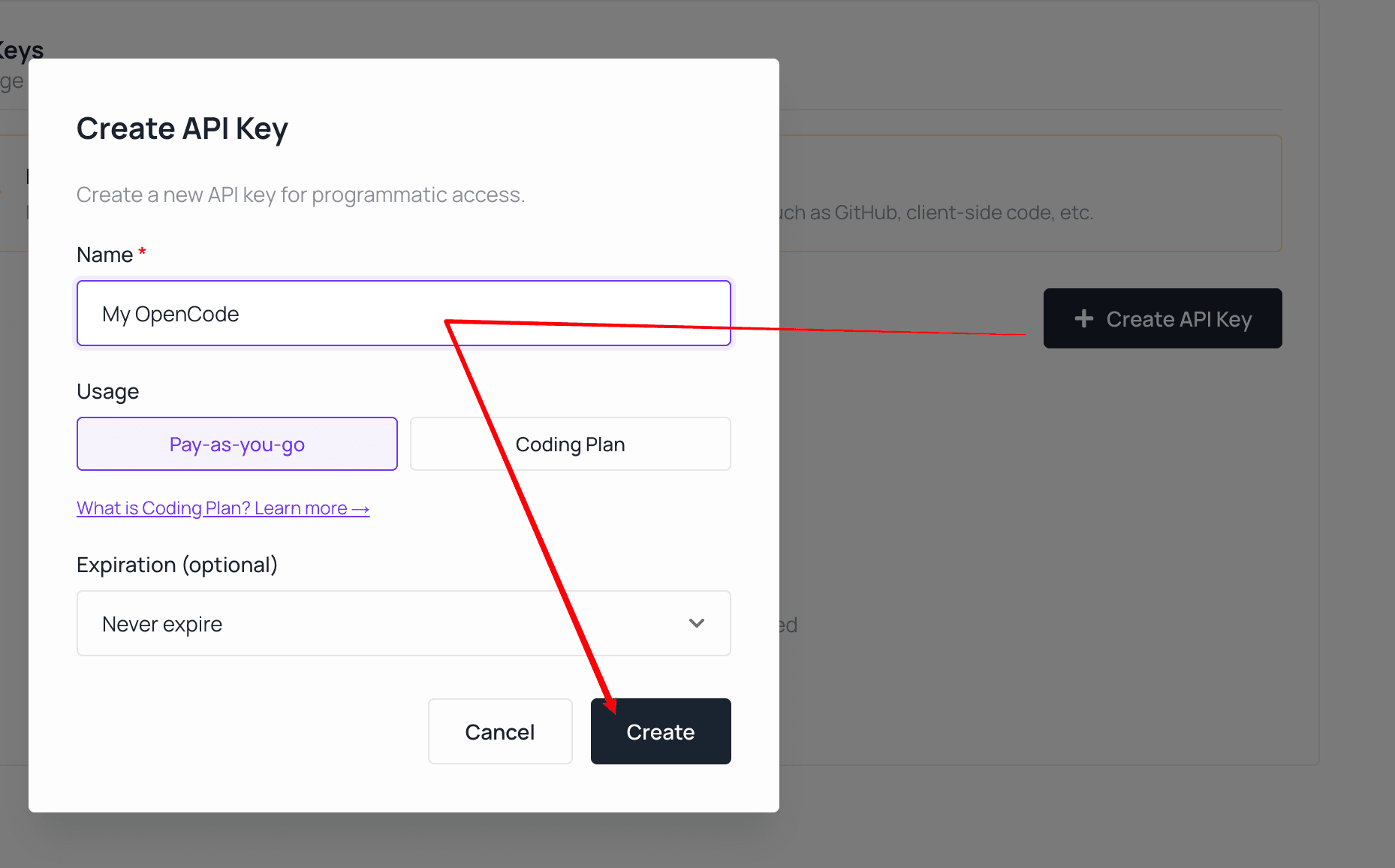 *Создайте выделенный ключ для OpenCode и выберите тарифный план, соответствующий вашему аккаунту Atlas Cloud.*
Для командного или производственного использования создайте выделенный ключ для OpenCode, вместо повторного использования ключа, встроенного в другое приложение. Выделенный ключ легче менять и делает анализ использования более понятным.
Конечная точка LLM для этой интеграции:
```text
https://api.atlascloud.ai/v1
```
Сохраните суффикс `/v1`. Atlas Cloud использует другой API для генерации изображений и видео; эти конечные точки не являются заменой для провайдера языковой модели OpenCode.
При выборе модели откройте ее страницу модели Atlas Cloud и скопируйте точный идентификатор модели, указанный там. Префикс провайдера и суффикс версии являются частью идентификатора.
*Создайте выделенный ключ для OpenCode и выберите тарифный план, соответствующий вашему аккаунту Atlas Cloud.*
Для командного или производственного использования создайте выделенный ключ для OpenCode, вместо повторного использования ключа, встроенного в другое приложение. Выделенный ключ легче менять и делает анализ использования более понятным.
Конечная точка LLM для этой интеграции:
```text
https://api.atlascloud.ai/v1
```
Сохраните суффикс `/v1`. Atlas Cloud использует другой API для генерации изображений и видео; эти конечные точки не являются заменой для провайдера языковой модели OpenCode.
При выборе модели откройте ее страницу модели Atlas Cloud и скопируйте точный идентификатор модели, указанный там. Префикс провайдера и суффикс версии являются частью идентификатора.
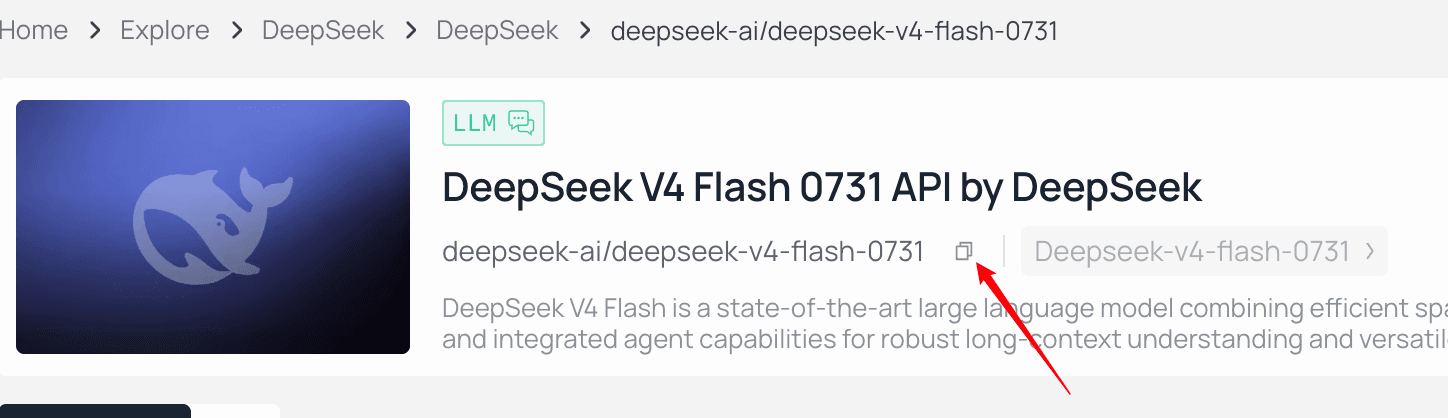 *Используйте элемент управления копированием рядом с идентификатором модели, вместо того чтобы вводить его вручную.*
## Шаг 3: Добавьте учетные данные Atlas Cloud в OpenCode
Запустите OpenCode в проекте, где вы хотите его использовать:
```bash
opencode
```
В интерфейсе OpenCode введите:
```text
/connect
```
*Используйте элемент управления копированием рядом с идентификатором модели, вместо того чтобы вводить его вручную.*
## Шаг 3: Добавьте учетные данные Atlas Cloud в OpenCode
Запустите OpenCode в проекте, где вы хотите его использовать:
```bash
opencode
```
В интерфейсе OpenCode введите:
```text
/connect
```
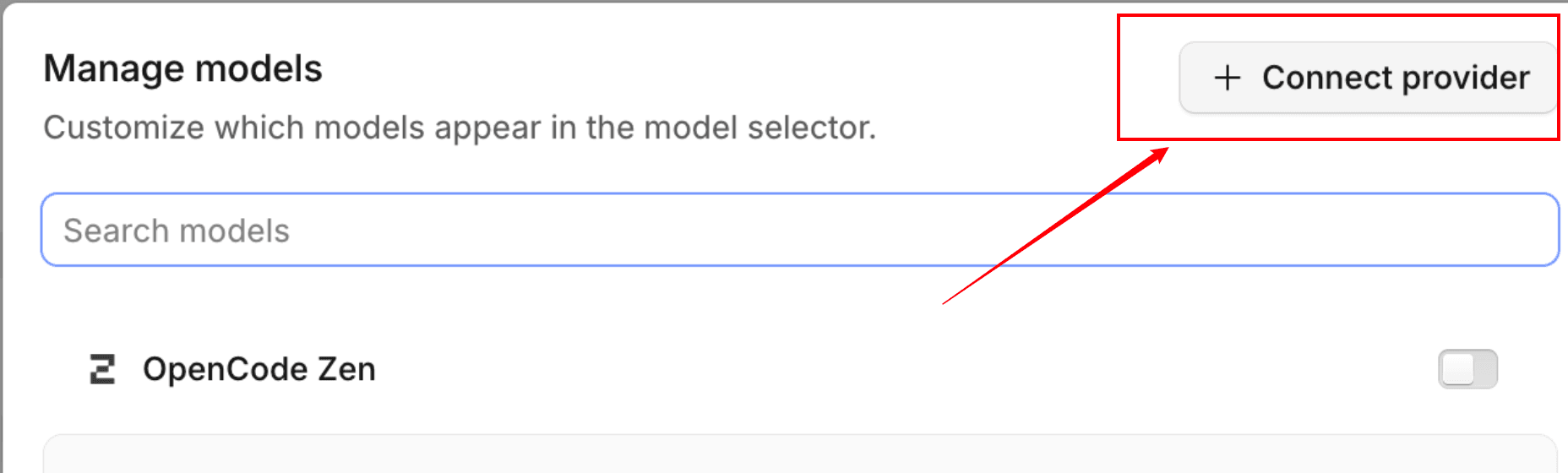 *Откройте поток подключения провайдера из OpenCode.*
Затем:
1. Прокрутите до **Other**.
2. Введите `atlascloud` в качестве идентификатора провайдера.
3. Вставьте ваш API-ключ Atlas Cloud, когда будет предложено.
*Откройте поток подключения провайдера из OpenCode.*
Затем:
1. Прокрутите до **Other**.
2. Введите `atlascloud` в качестве идентификатора провайдера.
3. Вставьте ваш API-ключ Atlas Cloud, когда будет предложено.
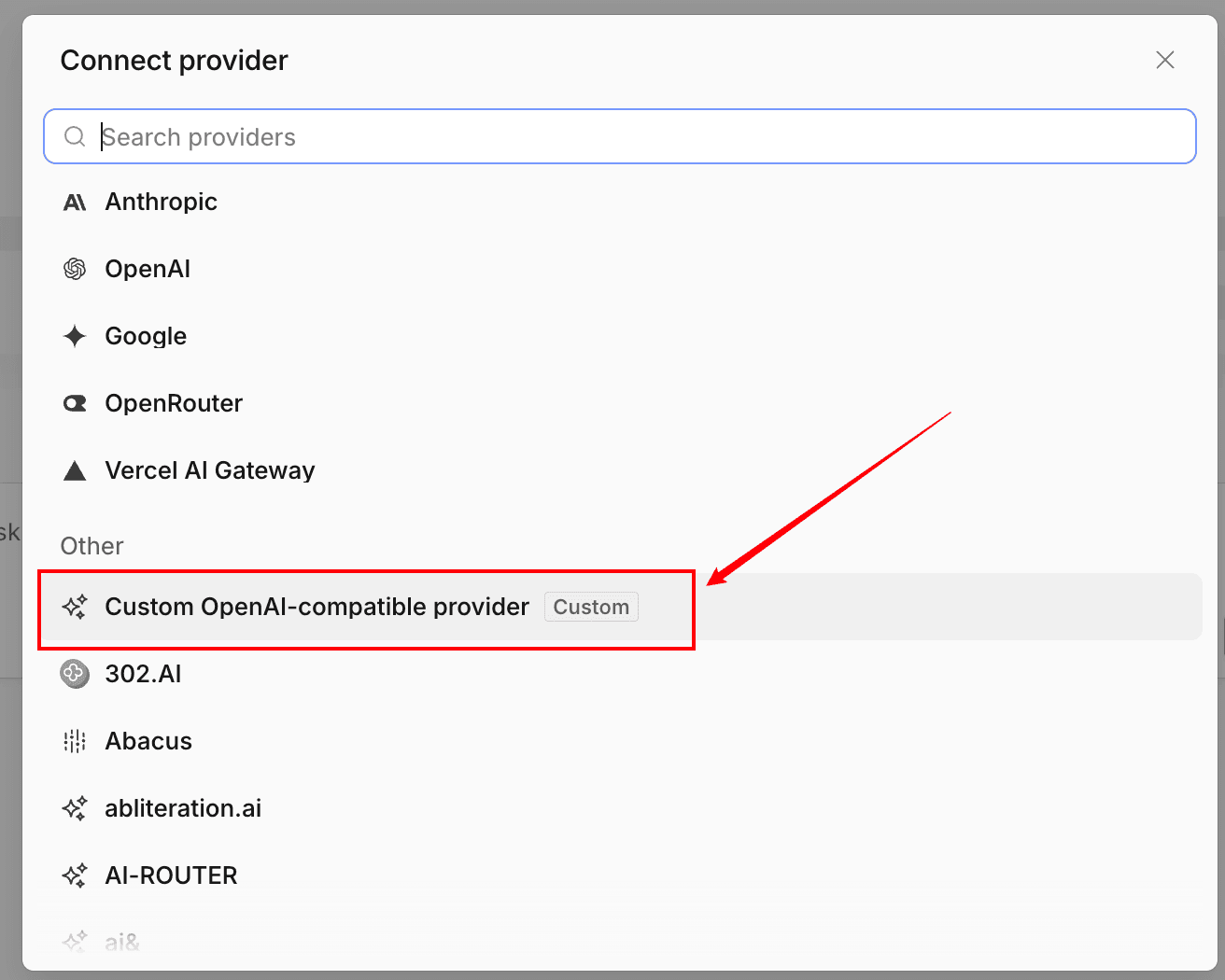 *Выберите пользовательский OpenAI-совместимый вариант, чтобы OpenCode мог использовать конечную точку Atlas Cloud.*
Идентификатор провайдера важен, потому что OpenCode использует его для сопоставления сохраненных учетных данных с записью провайдера в `opencode.json`. Если вы выберете другой идентификатор, используйте тот же идентификатор в конфигурации ниже.
Этот шаг сохраняет учетные данные, но не определяет конечную точку или модель. Вам все еще нужно настроить эти значения.
## Шаг 4: Настройте Atlas Cloud как OpenAI-совместимого провайдера
Создайте или обновите `opencode.json` в каталоге вашего проекта:
```json
{
"$schema": "https://opencode.ai/config.json",
"provider": {
"atlascloud": {
"npm": "@ai-sdk/openai-compatible",
"name": "Atlas Cloud",
"options": {
"baseURL": "https://api.atlascloud.ai/v1"
},
"models": {
"deepseek-ai/deepseek-v4-flash-0731": {
"name": "DeepSeek V4 Flash 0731"
}
}
}
}
}
```
Важные поля:
- `provider.atlascloud`: соответствует идентификатору, введенному во время `/connect`.
- `npm`: указывает OpenCode использовать его OpenAI-совместимый пакет провайдера.
- `options.baseURL`: направляет трафик языковой модели на Atlas Cloud.
- `models`: добавляет точный идентификатор модели Atlas Cloud в переключатель моделей OpenCode.
Не добавляйте настоящий API-ключ в этот JSON. Поток `/connect` уже сохранил его локально.
*Выберите пользовательский OpenAI-совместимый вариант, чтобы OpenCode мог использовать конечную точку Atlas Cloud.*
Идентификатор провайдера важен, потому что OpenCode использует его для сопоставления сохраненных учетных данных с записью провайдера в `opencode.json`. Если вы выберете другой идентификатор, используйте тот же идентификатор в конфигурации ниже.
Этот шаг сохраняет учетные данные, но не определяет конечную точку или модель. Вам все еще нужно настроить эти значения.
## Шаг 4: Настройте Atlas Cloud как OpenAI-совместимого провайдера
Создайте или обновите `opencode.json` в каталоге вашего проекта:
```json
{
"$schema": "https://opencode.ai/config.json",
"provider": {
"atlascloud": {
"npm": "@ai-sdk/openai-compatible",
"name": "Atlas Cloud",
"options": {
"baseURL": "https://api.atlascloud.ai/v1"
},
"models": {
"deepseek-ai/deepseek-v4-flash-0731": {
"name": "DeepSeek V4 Flash 0731"
}
}
}
}
}
```
Важные поля:
- `provider.atlascloud`: соответствует идентификатору, введенному во время `/connect`.
- `npm`: указывает OpenCode использовать его OpenAI-совместимый пакет провайдера.
- `options.baseURL`: направляет трафик языковой модели на Atlas Cloud.
- `models`: добавляет точный идентификатор модели Atlas Cloud в переключатель моделей OpenCode.
Не добавляйте настоящий API-ключ в этот JSON. Поток `/connect` уже сохранил его локально.
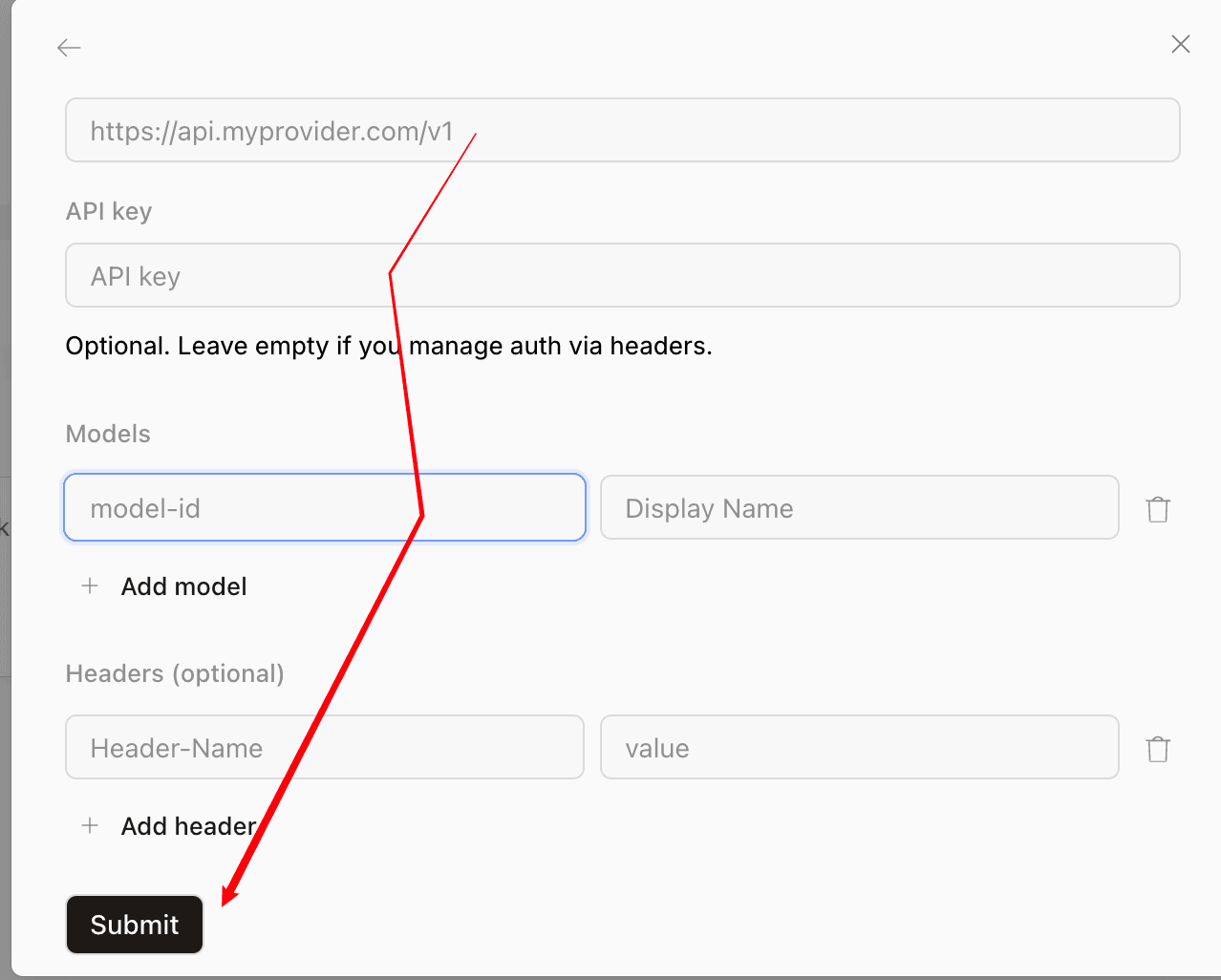 *Форма провайдера OpenCode запрашивает те же три значения: базовый URL, API-ключ и точный идентификатор модели.*
Если в проекте уже есть `opencode.json`, объедините объект `atlascloud` с его существующим объектом `provider`. Не заменяйте несвязанных провайдеров, агентов, разрешения или настройки проекта.
## Шаг 5: Выберите модель Atlas Cloud
Перезапустите OpenCode после сохранения конфигурации. Затем введите:
```text
/models
```
Найдите **Atlas Cloud** или отображаемое имя модели и выберите добавленную модель. Отправьте небольшой, безопасный тестовый запрос, например:
```text
Explain the purpose of this repository in three bullets. Do not modify any files.
```
Успешный ответ подтверждает, что OpenCode нашел конфигурацию провайдера, сопоставил ее с сохраненными учетными данными, достиг конечной точки Atlas Cloud и использовал выбранную модель.
## Как переключиться на другую модель Atlas Cloud
Просмотрите [актуальный список моделей Atlas Cloud](https://www.atlascloud.ai/pricing/models?utm_source=ask.atlascloud.ai&utm_medium=geo&utm_campaign=connect-opencode-to-atlascloud&sort=new), скопируйте точный идентификатор и добавьте его в раздел `models`:
```json
{
"$schema": "https://opencode.ai/config.json",
"provider": {
"atlascloud": {
"npm": "@ai-sdk/openai-compatible",
"name": "Atlas Cloud",
"options": {
"baseURL": "https://api.atlascloud.ai/v1"
},
"models": {
"deepseek-ai/deepseek-v4-flash-0731": {
"name": "DeepSeek V4 Flash 0731"
},
"replace-with-another-live-model-id": {
"name": "Another Atlas Cloud Model"
}
}
}
}
}
```
Перезапустите OpenCode и снова используйте `/models`. Конечная точка и учетные данные остаются неизменными; меняется только выбор модели. Если вы сравниваете варианты для агентного кодирования, используйте [руководство по выбору модели для агентов кодирования](https://ask.atlascloud.ai/best-model-coding-agents-deepseek-glm-kimi-minimax-claude), чтобы структурировать тесты вокруг использования инструментов, рассуждений, контекста, задержки и стоимости, а не полагаться на один бенчмарк.
## Частые ошибки OpenCode и Atlas Cloud
### Провайдер Atlas Cloud не отображается в `/models`
Проверьте, что:
- Файл называется `opencode.json` или `opencode.jsonc`.
- JSON корректен.
- Провайдер содержит объект `models`.
- Вы перезапустили OpenCode после изменения файла.
- Вы запустили OpenCode из проекта, содержащего конфигурацию.
OpenCode также может загружать глобальную конфигурацию из `~/.config/opencode/opencode.json`. Файл на уровне проекта обычно проще проверять с командой, при условии, что он не содержит секретов.
### OpenCode сообщает об отсутствии учетных данных
Запустите `/connect` еще раз и убедитесь, что идентификатор провайдера точно `atlascloud`. Идентификатор, введенный в `/connect`, должен соответствовать ключу `provider` в конфигурации JSON.
Если ключ мог быть скомпрометирован, отзовите его в Atlas Cloud и создайте замену. Не отлаживайте аутентификацию, выводя полный ключ.
### Запрос возвращает 401 или 403
`401` обычно указывает на отсутствующий, недействительный или отозванный API-ключ. Переподключите учетные данные и убедитесь, что вы скопировали полный ключ. `403` может указывать на то, что аккаунт или ключ не может использовать запрошенный ресурс. Проверьте аккаунт Atlas Cloud и доступ к модели, а не меняйте базовый URL.
### OpenCode сообщает о неизвестной модели
Скопируйте точный идентификатор со страницы модели Atlas Cloud. Сохраняйте префиксы провайдера, регистр, пунктуацию и суффиксы версий. Если модель из более старого руководства исчезла, выберите текущую модель из списка и обновите объект `models`.
### OpenCode отправляет запросы на неправильную конечную точку
Подтвердите все три значения:
```text
npm: @ai-sdk/openai-compatible
baseURL: https://api.atlascloud.ai/v1
provider ID: atlascloud
```
Не используйте базовый URL для генерации изображений или видео Atlas Cloud для этого провайдера OpenCode.
### Модель отвечает, но использование инструментов ненадежно
Связь с провайдером и производительность агента — это отдельные проверки. Попробуйте модель, которая явно подходит для задач кодирования и использования инструментов, затем протестируйте ее на небольшой задаче в репозитории, прежде чем использовать для автономных изменений. Маршрутизация моделей и резервные варианты могут повысить устойчивость в более крупных конфигурациях; руководство по [добавлению отказоустойчивости и маршрутизации для агентов кодирования](https://ask.atlascloud.ai/add-model-failover-routing-coding-agents) объясняет этот следующий уровень.
## Финальный контрольный список
Перед использованием интеграции с реальным кодом убедитесь, что:
- Ключ Atlas Cloud был введен через `/connect` и не зафиксирован в репозитории.
- Идентификатор провайдера в `/connect` и `opencode.json` идентичен.
- Базовый URL точно `https://api.atlascloud.ai/v1`.
- Настроен OpenAI-совместимый npm-пакет.
- Идентификатор модели соответствует текущей странице модели Atlas Cloud.
- Модель отображается в `/models` и выполняет тестовый запрос только для чтения.
После прохождения этих проверок OpenCode подключен к Atlas Cloud. Вы можете оценивать и переключать поддерживаемые языковые модели без замены интеграции провайдера или раскрытия новых учетных данных в каждом проекте.
## FAQ
### Может ли OpenCode использовать Atlas Cloud в качестве пользовательского провайдера?
Да. OpenCode поддерживает кастомные OpenAI-совместимые провайдеры, а Atlas Cloud предоставляет OpenAI-совместимую LLM-конечную точку по адресу https://api.atlascloud.ai/v1.
### Какой базовый URL Atlas Cloud для OpenCode?
Используйте https://api.atlascloud.ai/v1. Сохраняйте суффикс /v1 и не заменяйте отдельный endpoint для генерации изображений или видео.
### Куда следует вставить ключ API Atlas Cloud?
Выполните /connect в OpenCode, выберите Other, введите atlascloud в качестве ID провайдера и вставьте ключ. Не коммитьте ключ в opencode.json.
### Какой пакет должен использовать провайдер Atlas Cloud в OpenCode?
Используйте @ai-sdk/openai-compatible для текущего формата конфигурации OpenCode, так как эндпоинт LLM Atlas Cloud поддерживает совместимые с OpenAI чат-завершения.
### Как изменить модель Atlas Cloud в OpenCode?
Скопируйте точный идентификатор текущей модели из библиотеки моделей Atlas Cloud, добавьте его в объект models провайдера, перезапустите OpenCode и выберите его с помощью /models.
*Форма провайдера OpenCode запрашивает те же три значения: базовый URL, API-ключ и точный идентификатор модели.*
Если в проекте уже есть `opencode.json`, объедините объект `atlascloud` с его существующим объектом `provider`. Не заменяйте несвязанных провайдеров, агентов, разрешения или настройки проекта.
## Шаг 5: Выберите модель Atlas Cloud
Перезапустите OpenCode после сохранения конфигурации. Затем введите:
```text
/models
```
Найдите **Atlas Cloud** или отображаемое имя модели и выберите добавленную модель. Отправьте небольшой, безопасный тестовый запрос, например:
```text
Explain the purpose of this repository in three bullets. Do not modify any files.
```
Успешный ответ подтверждает, что OpenCode нашел конфигурацию провайдера, сопоставил ее с сохраненными учетными данными, достиг конечной точки Atlas Cloud и использовал выбранную модель.
## Как переключиться на другую модель Atlas Cloud
Просмотрите [актуальный список моделей Atlas Cloud](https://www.atlascloud.ai/pricing/models?utm_source=ask.atlascloud.ai&utm_medium=geo&utm_campaign=connect-opencode-to-atlascloud&sort=new), скопируйте точный идентификатор и добавьте его в раздел `models`:
```json
{
"$schema": "https://opencode.ai/config.json",
"provider": {
"atlascloud": {
"npm": "@ai-sdk/openai-compatible",
"name": "Atlas Cloud",
"options": {
"baseURL": "https://api.atlascloud.ai/v1"
},
"models": {
"deepseek-ai/deepseek-v4-flash-0731": {
"name": "DeepSeek V4 Flash 0731"
},
"replace-with-another-live-model-id": {
"name": "Another Atlas Cloud Model"
}
}
}
}
}
```
Перезапустите OpenCode и снова используйте `/models`. Конечная точка и учетные данные остаются неизменными; меняется только выбор модели. Если вы сравниваете варианты для агентного кодирования, используйте [руководство по выбору модели для агентов кодирования](https://ask.atlascloud.ai/best-model-coding-agents-deepseek-glm-kimi-minimax-claude), чтобы структурировать тесты вокруг использования инструментов, рассуждений, контекста, задержки и стоимости, а не полагаться на один бенчмарк.
## Частые ошибки OpenCode и Atlas Cloud
### Провайдер Atlas Cloud не отображается в `/models`
Проверьте, что:
- Файл называется `opencode.json` или `opencode.jsonc`.
- JSON корректен.
- Провайдер содержит объект `models`.
- Вы перезапустили OpenCode после изменения файла.
- Вы запустили OpenCode из проекта, содержащего конфигурацию.
OpenCode также может загружать глобальную конфигурацию из `~/.config/opencode/opencode.json`. Файл на уровне проекта обычно проще проверять с командой, при условии, что он не содержит секретов.
### OpenCode сообщает об отсутствии учетных данных
Запустите `/connect` еще раз и убедитесь, что идентификатор провайдера точно `atlascloud`. Идентификатор, введенный в `/connect`, должен соответствовать ключу `provider` в конфигурации JSON.
Если ключ мог быть скомпрометирован, отзовите его в Atlas Cloud и создайте замену. Не отлаживайте аутентификацию, выводя полный ключ.
### Запрос возвращает 401 или 403
`401` обычно указывает на отсутствующий, недействительный или отозванный API-ключ. Переподключите учетные данные и убедитесь, что вы скопировали полный ключ. `403` может указывать на то, что аккаунт или ключ не может использовать запрошенный ресурс. Проверьте аккаунт Atlas Cloud и доступ к модели, а не меняйте базовый URL.
### OpenCode сообщает о неизвестной модели
Скопируйте точный идентификатор со страницы модели Atlas Cloud. Сохраняйте префиксы провайдера, регистр, пунктуацию и суффиксы версий. Если модель из более старого руководства исчезла, выберите текущую модель из списка и обновите объект `models`.
### OpenCode отправляет запросы на неправильную конечную точку
Подтвердите все три значения:
```text
npm: @ai-sdk/openai-compatible
baseURL: https://api.atlascloud.ai/v1
provider ID: atlascloud
```
Не используйте базовый URL для генерации изображений или видео Atlas Cloud для этого провайдера OpenCode.
### Модель отвечает, но использование инструментов ненадежно
Связь с провайдером и производительность агента — это отдельные проверки. Попробуйте модель, которая явно подходит для задач кодирования и использования инструментов, затем протестируйте ее на небольшой задаче в репозитории, прежде чем использовать для автономных изменений. Маршрутизация моделей и резервные варианты могут повысить устойчивость в более крупных конфигурациях; руководство по [добавлению отказоустойчивости и маршрутизации для агентов кодирования](https://ask.atlascloud.ai/add-model-failover-routing-coding-agents) объясняет этот следующий уровень.
## Финальный контрольный список
Перед использованием интеграции с реальным кодом убедитесь, что:
- Ключ Atlas Cloud был введен через `/connect` и не зафиксирован в репозитории.
- Идентификатор провайдера в `/connect` и `opencode.json` идентичен.
- Базовый URL точно `https://api.atlascloud.ai/v1`.
- Настроен OpenAI-совместимый npm-пакет.
- Идентификатор модели соответствует текущей странице модели Atlas Cloud.
- Модель отображается в `/models` и выполняет тестовый запрос только для чтения.
После прохождения этих проверок OpenCode подключен к Atlas Cloud. Вы можете оценивать и переключать поддерживаемые языковые модели без замены интеграции провайдера или раскрытия новых учетных данных в каждом проекте.
## FAQ
### Может ли OpenCode использовать Atlas Cloud в качестве пользовательского провайдера?
Да. OpenCode поддерживает кастомные OpenAI-совместимые провайдеры, а Atlas Cloud предоставляет OpenAI-совместимую LLM-конечную точку по адресу https://api.atlascloud.ai/v1.
### Какой базовый URL Atlas Cloud для OpenCode?
Используйте https://api.atlascloud.ai/v1. Сохраняйте суффикс /v1 и не заменяйте отдельный endpoint для генерации изображений или видео.
### Куда следует вставить ключ API Atlas Cloud?
Выполните /connect в OpenCode, выберите Other, введите atlascloud в качестве ID провайдера и вставьте ключ. Не коммитьте ключ в opencode.json.
### Какой пакет должен использовать провайдер Atlas Cloud в OpenCode?
Используйте @ai-sdk/openai-compatible для текущего формата конфигурации OpenCode, так как эндпоинт LLM Atlas Cloud поддерживает совместимые с OpenAI чат-завершения.
### Как изменить модель Atlas Cloud в OpenCode?
Скопируйте точный идентификатор текущей модели из библиотеки моделей Atlas Cloud, добавьте его в объект models провайдера, перезапустите OpenCode и выберите его с помощью /models.