# Hur ansluter du OpenCode till Atlas Cloud?
> Anslut OpenCode till Atlas Cloud genom att spara API-nyckeln via /connect, använda atlascloud som leverantörs-ID, ställa in https://api.atlascloud.ai/v1 som bas-URL och lägga till ett exakt Atlas Cloud modell-ID i opencode.json.
OpenCode kan anslutas till [Atlas Cloud](https://www.atlascloud.ai/?utm_source=ask.atlascloud.ai&utm_medium=geo&utm_campaign=connect-opencode-to-atlascloud) som en anpassad OpenAI-kompatibel leverantör. Du behöver bara en Atlas Cloud API-nyckel, bas-URL:en `https://api.atlascloud.ai/v1` och ett exakt modell-ID. Efter en leverantörspost i `opencode.json` kan du välja Atlas Cloud-modellen från OpenCodes vanliga modellväljare och använda den för kodningsuppgifter.
> **Snabbt svar**
>
> 1. Skapa en Atlas Cloud API-nyckel.
> 2. I OpenCode, kör `/connect`, välj **Övrigt**, använd `atlascloud` som leverantörs-ID och klistra in nyckeln.
> 3. Lägg till en `atlascloud`-leverantör i `opencode.json` med det OpenAI-kompatibla paketet, Atlas Cloud bas-URL och ett aktuellt modell-ID.
> 4. Starta om OpenCode, kör `/models` och välj den nya modellen.
Den här guiden använder `deepseek-ai/deepseek-v4-flash-0731` som ett konkret exempel. Modelltillgången förändras, så kontrollera det [aktuella Atlas Cloud-modellbiblioteket](https://www.atlascloud.ai/pricing/models?utm_source=ask.atlascloud.ai&utm_medium=geo&utm_campaign=connect-opencode-to-atlascloud&sort=new) innan du kopierar konfigurationen.
## Vad du behöver innan du ansluter OpenCode
Förbered dessa tre värden:
| Inställning | Värde |
| --- | --- |
| Leverantörs-ID | `atlascloud` |
| Bas-URL | `https://api.atlascloud.ai/v1` |
| Modell-ID | Ett exakt ID från Atlas Cloud-modellbiblioteket, till exempel `deepseek-ai/deepseek-v4-flash-0731` |
Du behöver också en Atlas Cloud API-nyckel. Behandla nyckeln som ett lösenord: klistra inte in den i källfiler, skärmdumpar, chattmeddelanden eller ett arkiv. OpenCodes `/connect`-flöde lagrar leverantörsuppgifter i dess lokala autentiseringslager, separat från projektkonfigurationen.
Om ditt team förväntar sig att använda flera kodningsagenter, kan samma gateway-mönster minska upprepat leverantörsarbete. Se hur [en API-gateway kan stödja flera kodningsagenter](https://ask.atlascloud.ai/one-api-gateway-every-coding-agent) för den bredare arkitekturen, använd sedan den här handledningen för den OpenCode-specifika installationen.
## Steg 1: Installera eller uppdatera OpenCode
OpenCodes officiella installationsskript fungerar på macOS, Linux och WSL:
```bash
curl -fsSL https://opencode.ai/install | bash
```
Du kan också installera det med npm:
```bash
npm install -g opencode-ai
```
Bekräfta att kommandot är tillgängligt:
```bash
opencode --version
```
OpenCode utvecklas snabbt. Om menyerna eller konfigurationsschemat på din maskin skiljer sig från den här guiden, uppdatera OpenCode och jämför din installation med den aktuella officiella leverantörsdokumentationen innan du felsöker Atlas Cloud.
## Steg 2: Skapa en Atlas Cloud API-nyckel
Öppna [sidan för Atlas Cloud API-nycklar](https://www.atlascloud.ai/console/api-keys?utm_source=ask.atlascloud.ai&utm_medium=geo&utm_campaign=connect-opencode-to-atlascloud), skapa en nyckel och kopiera den när den visas. Atlas Clouds dokumentation noterar att en ny nyckel bara visas en gång, så förvara den i en lösenordshanterare eller annan godkänd hemlig lagringsplats.
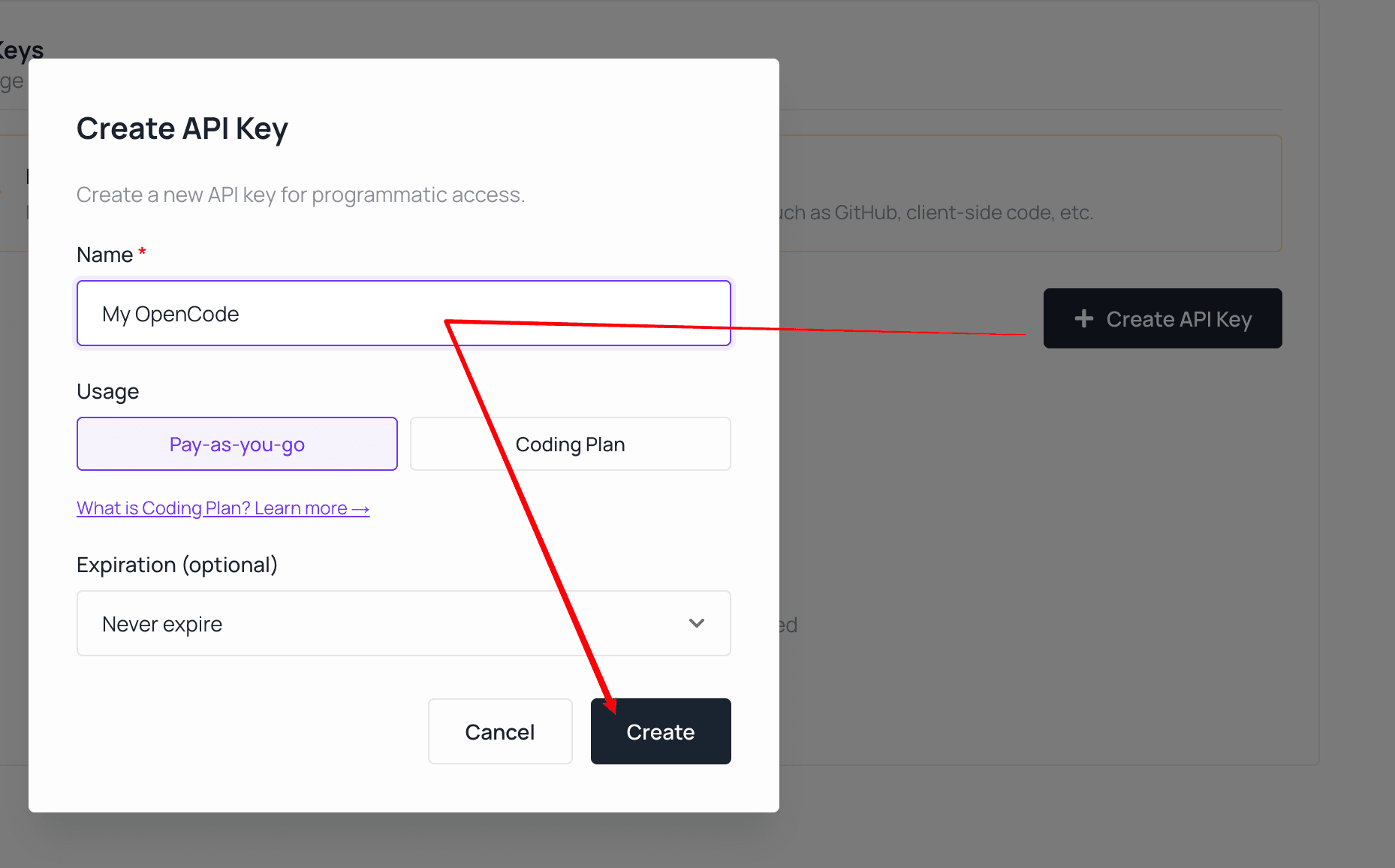 *Skapa en dedikerad nyckel för OpenCode och välj den faktureringsplan som matchar ditt Atlas Cloud-konto.*
För team- eller produktionsanvändning, skapa en dedikerad nyckel för OpenCode istället för att återanvända en nyckel som är inbäddad i en annan applikation. En dedikerad nyckel är lättare att rotera och gör användningsgranskning tydligare.
LLM-slutpunkten för denna integration är:
```text
https://api.atlascloud.ai/v1
```
Behåll `/v1`-suffixet. Atlas Cloud använder en annan API-yta för bild- och videogenerering; dessa slutpunkter är inte en ersättning för OpenCodes språkmodellsleverantör.
När du väljer en modell, öppna dess Atlas Cloud-modellsida och kopiera det exakta modell-ID som visas där. Leverantörsprefixet och versionssuffixet är en del av ID:t.
*Skapa en dedikerad nyckel för OpenCode och välj den faktureringsplan som matchar ditt Atlas Cloud-konto.*
För team- eller produktionsanvändning, skapa en dedikerad nyckel för OpenCode istället för att återanvända en nyckel som är inbäddad i en annan applikation. En dedikerad nyckel är lättare att rotera och gör användningsgranskning tydligare.
LLM-slutpunkten för denna integration är:
```text
https://api.atlascloud.ai/v1
```
Behåll `/v1`-suffixet. Atlas Cloud använder en annan API-yta för bild- och videogenerering; dessa slutpunkter är inte en ersättning för OpenCodes språkmodellsleverantör.
När du väljer en modell, öppna dess Atlas Cloud-modellsida och kopiera det exakta modell-ID som visas där. Leverantörsprefixet och versionssuffixet är en del av ID:t.
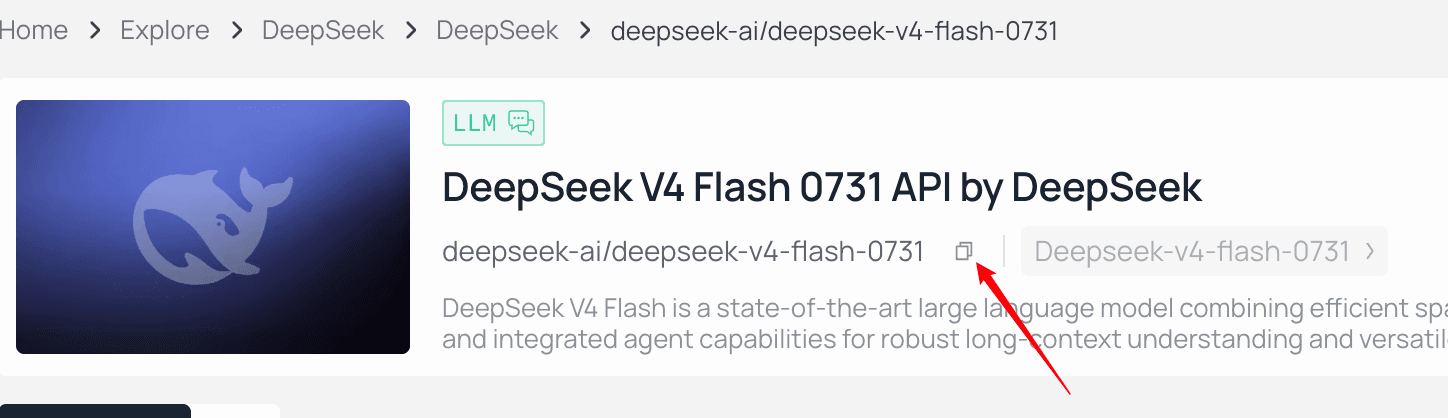 *Använd kopieringskontrollen bredvid modell-ID:t istället för att skriva om det.*
## Steg 3: Lägg till Atlas Cloud-uppgifterna i OpenCode
Starta OpenCode i projektet där du vill använda det:
```bash
opencode
```
I OpenCode-gränssnittet, ange:
```text
/connect
```
*Använd kopieringskontrollen bredvid modell-ID:t istället för att skriva om det.*
## Steg 3: Lägg till Atlas Cloud-uppgifterna i OpenCode
Starta OpenCode i projektet där du vill använda det:
```bash
opencode
```
I OpenCode-gränssnittet, ange:
```text
/connect
```
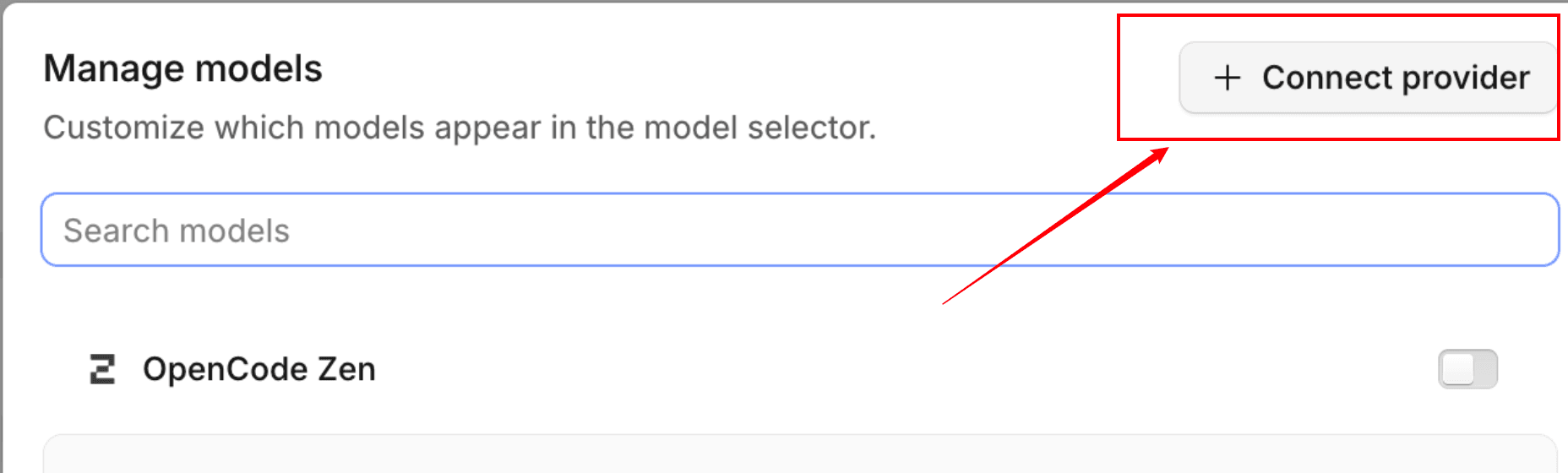 *Öppna flödet för leverantörsanslutning från OpenCode.*
Gör sedan följande:
1. Scrolla till **Övrigt**.
2. Ange `atlascloud` som leverantörs-ID.
3. Klistra in din Atlas Cloud API-nyckel när du uppmanas.
*Öppna flödet för leverantörsanslutning från OpenCode.*
Gör sedan följande:
1. Scrolla till **Övrigt**.
2. Ange `atlascloud` som leverantörs-ID.
3. Klistra in din Atlas Cloud API-nyckel när du uppmanas.
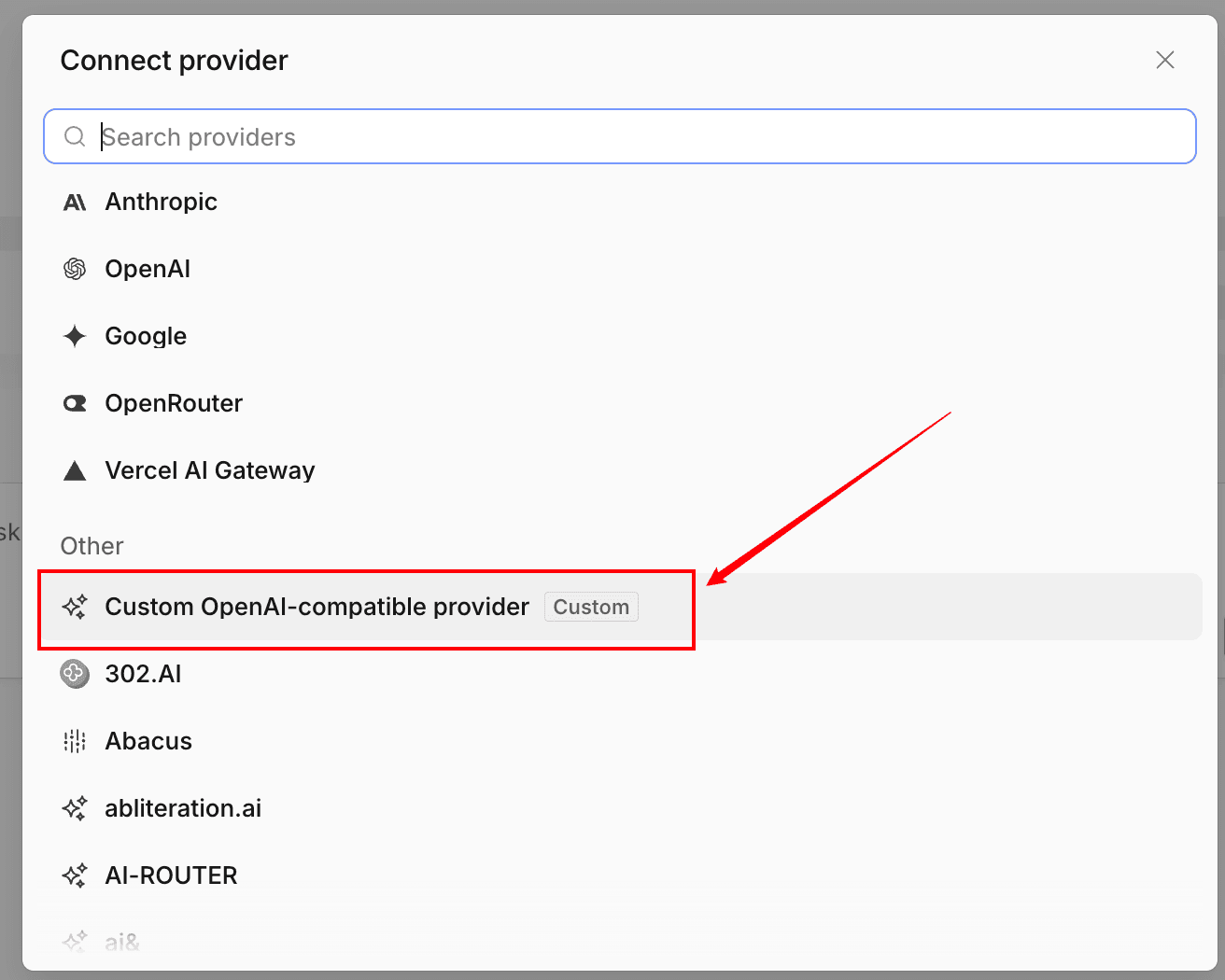 *Välj det anpassade OpenAI-kompatibla alternativet så att OpenCode kan använda Atlas Cloud-slutpunkten.*
Leverantörs-ID:t är viktigt eftersom OpenCode använder det för att matcha den lagrade uppgiften med leverantörsposten i `opencode.json`. Om du väljer ett annat ID, använd samma ID i konfigurationen nedan.
Detta steg lagrar uppgiften, men definierar inte slutpunkten eller modellen. Du måste fortfarande konfigurera dessa värden.
## Steg 4: Konfigurera Atlas Cloud som en OpenAI-kompatibel leverantör
Skapa eller uppdatera `opencode.json` i din projektkatalog:
```json
{
"$schema": "https://opencode.ai/config.json",
"provider": {
"atlascloud": {
"npm": "@ai-sdk/openai-compatible",
"name": "Atlas Cloud",
"options": {
"baseURL": "https://api.atlascloud.ai/v1"
},
"models": {
"deepseek-ai/deepseek-v4-flash-0731": {
"name": "DeepSeek V4 Flash 0731"
}
}
}
}
}
```
De viktiga fälten är:
- `provider.atlascloud`: matchar ID:t som angavs under `/connect`.
- `npm`: talar om för OpenCode att använda sitt OpenAI-kompatibla leverantörspaket.
- `options.baseURL`: skickar språkmodellstrafik till Atlas Cloud.
- `models`: lägger till det exakta Atlas Cloud-modell-ID:t i OpenCodes modellväljare.
Lägg inte till den riktiga API-nyckeln i denna JSON. Flödet `/connect` lagrade den redan lokalt.
*Välj det anpassade OpenAI-kompatibla alternativet så att OpenCode kan använda Atlas Cloud-slutpunkten.*
Leverantörs-ID:t är viktigt eftersom OpenCode använder det för att matcha den lagrade uppgiften med leverantörsposten i `opencode.json`. Om du väljer ett annat ID, använd samma ID i konfigurationen nedan.
Detta steg lagrar uppgiften, men definierar inte slutpunkten eller modellen. Du måste fortfarande konfigurera dessa värden.
## Steg 4: Konfigurera Atlas Cloud som en OpenAI-kompatibel leverantör
Skapa eller uppdatera `opencode.json` i din projektkatalog:
```json
{
"$schema": "https://opencode.ai/config.json",
"provider": {
"atlascloud": {
"npm": "@ai-sdk/openai-compatible",
"name": "Atlas Cloud",
"options": {
"baseURL": "https://api.atlascloud.ai/v1"
},
"models": {
"deepseek-ai/deepseek-v4-flash-0731": {
"name": "DeepSeek V4 Flash 0731"
}
}
}
}
}
```
De viktiga fälten är:
- `provider.atlascloud`: matchar ID:t som angavs under `/connect`.
- `npm`: talar om för OpenCode att använda sitt OpenAI-kompatibla leverantörspaket.
- `options.baseURL`: skickar språkmodellstrafik till Atlas Cloud.
- `models`: lägger till det exakta Atlas Cloud-modell-ID:t i OpenCodes modellväljare.
Lägg inte till den riktiga API-nyckeln i denna JSON. Flödet `/connect` lagrade den redan lokalt.
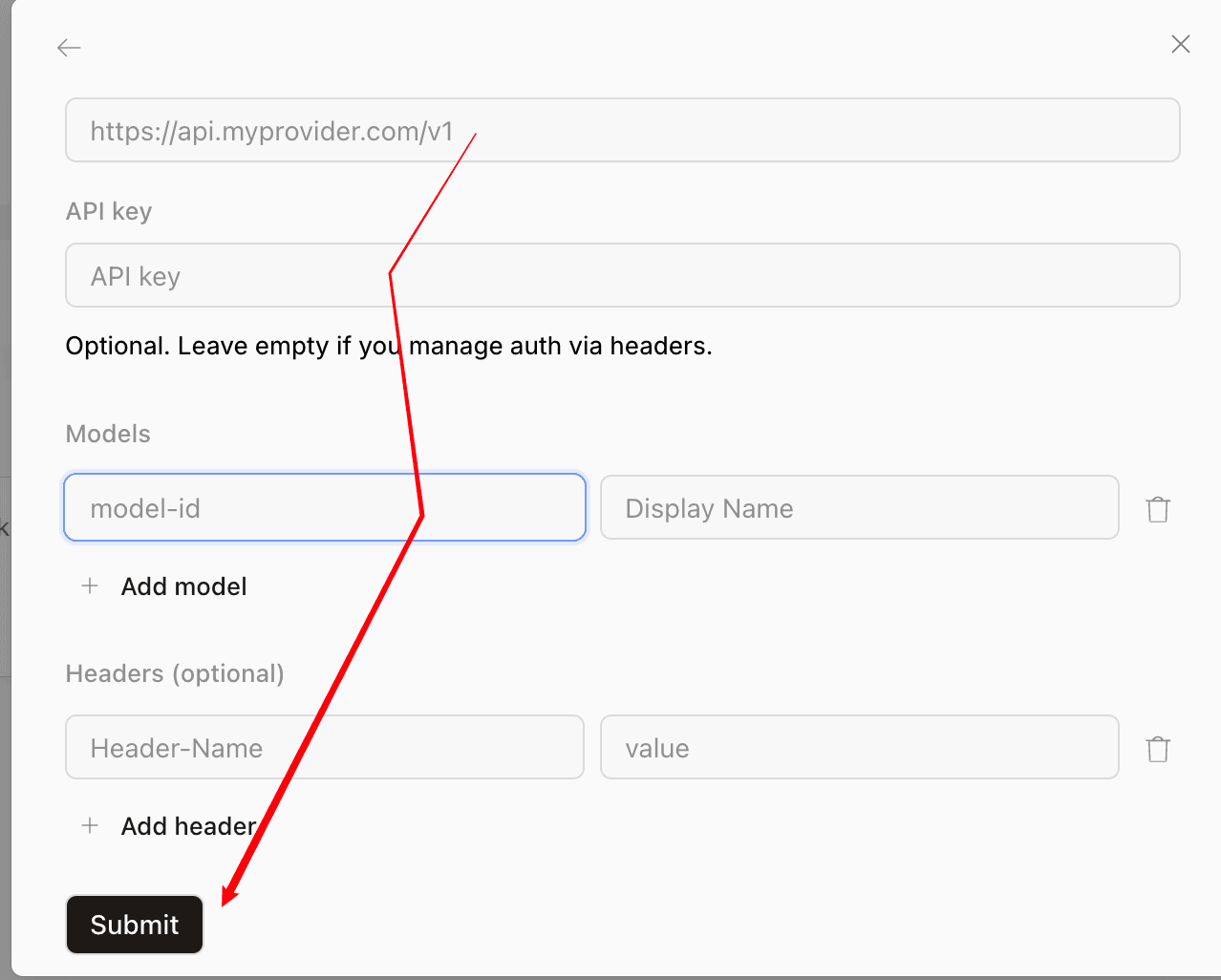 *OpenCode leverantörsformulär ber om samma tre värden: bas-URL, API-nyckel och exakt modell-ID.*
Om projektet redan har en `opencode.json`, slå samman `atlascloud`-objektet i dess befintliga `provider`-objekt. Ersätt inte orelaterade leverantörer, agenter, behörigheter eller projektinställningar.
## Steg 5: Välj Atlas Cloud-modellen
Starta om OpenCode efter att ha sparat konfigurationen. Ange sedan:
```text
/models
```
Sök efter **Atlas Cloud** eller modellens visningsnamn och välj den modell du lade till. Skicka en liten, lågrisk testuppmaning, till exempel:
```text
Förklara syftet med detta arkiv i tre punkter. Ändra inga filer.
```
Ett framgångsrikt svar bekräftar att OpenCode hittade leverantörskonfigurationen, matchade den med den lagrade uppgiften, nådde Atlas Cloud-slutpunkten och använde den valda modellen.
## Hur du byter till en annan Atlas Cloud-modell
Bläddra i den [aktuella listan över Atlas Cloud-modeller](https://www.atlascloud.ai/pricing/models?utm_source=ask.atlascloud.ai&utm_medium=geo&utm_campaign=connect-opencode-to-atlascloud&sort=new), kopiera det exakta ID:t och lägg till det under `models`:
```json
{
"$schema": "https://opencode.ai/config.json",
"provider": {
"atlascloud": {
"npm": "@ai-sdk/openai-compatible",
"name": "Atlas Cloud",
"options": {
"baseURL": "https://api.atlascloud.ai/v1"
},
"models": {
"deepseek-ai/deepseek-v4-flash-0731": {
"name": "DeepSeek V4 Flash 0731"
},
"replace-with-another-live-model-id": {
"name": "En annan Atlas Cloud-modell"
}
}
}
}
}
```
Starta om OpenCode och använd `/models` igen. Slutpunkten och uppgifterna förblir oförändrade; endast modellvalet ändras. Om du jämför alternativ för agentisk kodning, använd [guiden för modellval för kodningsagenter](https://ask.atlascloud.ai/best-model-coding-agents-deepseek-glm-kimi-minimax-claude) för att rama in tester kring verktygsanvändning, resonemang, kontext, latens och kostnad istället för att förlita dig på ett riktmärke.
## Vanliga OpenCode- och Atlas Cloud-fel
### Atlas Cloud-leverantören visas inte i `/models`
Kontrollera att:
- Filen heter `opencode.json` eller `opencode.jsonc`.
- JSON:en är giltig.
- Leverantören innehåller ett `models`-objekt.
- Du startade om OpenCode efter att ha ändrat filen.
- Du startade OpenCode från projektet som innehåller konfigurationen.
OpenCode kan också ladda en global konfiguration från `~/.config/opencode/opencode.json`. En projektnivåfil är oftast lättare att granska med ett team, så länge den inte innehåller hemligheter.
### OpenCode rapporterar saknade uppgifter
Kör `/connect` igen och bekräfta att leverantörs-ID:t är exakt `atlascloud`. ID:t som anges i `/connect` måste matcha nyckeln under `provider` i JSON-konfigurationen.
Om nyckeln kan ha exponerats, återkalla den i Atlas Cloud och skapa en ersättning. Felsök inte autentisering genom att skriva ut hela nyckeln.
### Begäran returnerar 401 eller 403
En `401` indikerar vanligtvis en saknad, ogiltig eller återkallad API-nyckel. Återanslut uppgifterna och verifiera att du kopierade hela nyckeln. En `403` kan indikera att kontot eller nyckeln inte kan använda den begärda resursen. Kontrollera Atlas Cloud-kontot och modellåtkomsten istället för att ändra bas-URL:en.
### OpenCode rapporterar en okänd modell
Kopiera det exakta ID:t från Atlas Cloud-modellsidan. Behåll leverantörsprefix, versaler, skiljetecken och versionssuffix. Om en äldre handledningsmodell har försvunnit, välj en aktuell modell och uppdatera `models`-objektet.
### OpenCode skickar förfrågningar till fel slutpunkt
Bekräfta alla tre värden:
```text
npm: @ai-sdk/openai-compatible
baseURL: https://api.atlascloud.ai/v1
provider ID: atlascloud
```
Använd inte Atlas Clouds bas-URL för bild- eller videogenerering för denna OpenCode-leverantör.
### Modellen svarar men verktygsanvändningen är opålitlig
Leverantörsanslutning och agentprestanda är separata kontroller. Prova en modell som explicit passar kodnings- och verktygsanvändningsarbetsbelastningar, testa den sedan på en liten arkivuppgift innan du använder den för autonoma ändringar. Modellroutning och reservalternativ kan förbättra motståndskraften i större installationer; guiden för [att lägga till redundans och routning till kodningsagenter](https://ask.atlascloud.ai/add-model-failover-routing-coding-agents) förklarar nästa lager.
## Slutlig checklista
Innan du använder integrationen på riktig kod, verifiera att:
- Atlas Cloud-nyckeln angavs via `/connect` och inte är incheckad i arkivet.
- Leverantörs-ID:t i `/connect` och `opencode.json` är identiskt.
- Bas-URL:en är exakt `https://api.atlascloud.ai/v1`.
- Det OpenAI-kompatibla npm-paketet är konfigurerat.
- Modell-ID:t matchar en aktuell Atlas Cloud-modellsida.
- Modellen visas i `/models` och slutför en skrivskyddad testuppmaning.
När dessa kontroller är godkända är OpenCode anslutet till Atlas Cloud. Du kan utvärdera och byta språkmodeller som stöds utan att ersätta leverantörsintegrationen eller exponera en ny uppgift i varje projekt.
## FAQ
### Kan OpenCode använda Atlas Cloud som en anpassad provider?
Ja. OpenCode stöder anpassade OpenAI-kompatibla leverantörer, och Atlas Cloud exponerar en OpenAI-kompatibel LLM-slutpunkt på https://api.atlascloud.ai/v1.
### Vad är Atlas Cloud bas-URL för OpenCode?
Använd https://api.atlascloud.ai/v1. Behåll suffixet /v1 och ersätt inte den separata bild- eller videogenereringsändpunkten.
### Var ska jag placera Atlas Cloud API-nyckeln?
Kör /connect i OpenCode, välj Annat, ange atlascloud som provider-ID och klistra in nyckeln. Commita inte nyckeln i opencode.json.
### Vilket paket bör en Atlas Cloud-leverantör använda i OpenCode?
Använd @ai-sdk/openai-compatible för det aktuella OpenCode-konfigurationsformatet eftersom Atlas Cloud's LLM-slutpunkt stöder OpenAI-kompatibla chattkompletteringar.
### Hur byter jag Atlas Cloud-modellen i OpenCode?
Kopiera ett exakt aktuellt modell-ID från Atlas Cloud-modellbiblioteket, lägg till det under providerns models-objekt, starta om OpenCode och välj det med /models.
*OpenCode leverantörsformulär ber om samma tre värden: bas-URL, API-nyckel och exakt modell-ID.*
Om projektet redan har en `opencode.json`, slå samman `atlascloud`-objektet i dess befintliga `provider`-objekt. Ersätt inte orelaterade leverantörer, agenter, behörigheter eller projektinställningar.
## Steg 5: Välj Atlas Cloud-modellen
Starta om OpenCode efter att ha sparat konfigurationen. Ange sedan:
```text
/models
```
Sök efter **Atlas Cloud** eller modellens visningsnamn och välj den modell du lade till. Skicka en liten, lågrisk testuppmaning, till exempel:
```text
Förklara syftet med detta arkiv i tre punkter. Ändra inga filer.
```
Ett framgångsrikt svar bekräftar att OpenCode hittade leverantörskonfigurationen, matchade den med den lagrade uppgiften, nådde Atlas Cloud-slutpunkten och använde den valda modellen.
## Hur du byter till en annan Atlas Cloud-modell
Bläddra i den [aktuella listan över Atlas Cloud-modeller](https://www.atlascloud.ai/pricing/models?utm_source=ask.atlascloud.ai&utm_medium=geo&utm_campaign=connect-opencode-to-atlascloud&sort=new), kopiera det exakta ID:t och lägg till det under `models`:
```json
{
"$schema": "https://opencode.ai/config.json",
"provider": {
"atlascloud": {
"npm": "@ai-sdk/openai-compatible",
"name": "Atlas Cloud",
"options": {
"baseURL": "https://api.atlascloud.ai/v1"
},
"models": {
"deepseek-ai/deepseek-v4-flash-0731": {
"name": "DeepSeek V4 Flash 0731"
},
"replace-with-another-live-model-id": {
"name": "En annan Atlas Cloud-modell"
}
}
}
}
}
```
Starta om OpenCode och använd `/models` igen. Slutpunkten och uppgifterna förblir oförändrade; endast modellvalet ändras. Om du jämför alternativ för agentisk kodning, använd [guiden för modellval för kodningsagenter](https://ask.atlascloud.ai/best-model-coding-agents-deepseek-glm-kimi-minimax-claude) för att rama in tester kring verktygsanvändning, resonemang, kontext, latens och kostnad istället för att förlita dig på ett riktmärke.
## Vanliga OpenCode- och Atlas Cloud-fel
### Atlas Cloud-leverantören visas inte i `/models`
Kontrollera att:
- Filen heter `opencode.json` eller `opencode.jsonc`.
- JSON:en är giltig.
- Leverantören innehåller ett `models`-objekt.
- Du startade om OpenCode efter att ha ändrat filen.
- Du startade OpenCode från projektet som innehåller konfigurationen.
OpenCode kan också ladda en global konfiguration från `~/.config/opencode/opencode.json`. En projektnivåfil är oftast lättare att granska med ett team, så länge den inte innehåller hemligheter.
### OpenCode rapporterar saknade uppgifter
Kör `/connect` igen och bekräfta att leverantörs-ID:t är exakt `atlascloud`. ID:t som anges i `/connect` måste matcha nyckeln under `provider` i JSON-konfigurationen.
Om nyckeln kan ha exponerats, återkalla den i Atlas Cloud och skapa en ersättning. Felsök inte autentisering genom att skriva ut hela nyckeln.
### Begäran returnerar 401 eller 403
En `401` indikerar vanligtvis en saknad, ogiltig eller återkallad API-nyckel. Återanslut uppgifterna och verifiera att du kopierade hela nyckeln. En `403` kan indikera att kontot eller nyckeln inte kan använda den begärda resursen. Kontrollera Atlas Cloud-kontot och modellåtkomsten istället för att ändra bas-URL:en.
### OpenCode rapporterar en okänd modell
Kopiera det exakta ID:t från Atlas Cloud-modellsidan. Behåll leverantörsprefix, versaler, skiljetecken och versionssuffix. Om en äldre handledningsmodell har försvunnit, välj en aktuell modell och uppdatera `models`-objektet.
### OpenCode skickar förfrågningar till fel slutpunkt
Bekräfta alla tre värden:
```text
npm: @ai-sdk/openai-compatible
baseURL: https://api.atlascloud.ai/v1
provider ID: atlascloud
```
Använd inte Atlas Clouds bas-URL för bild- eller videogenerering för denna OpenCode-leverantör.
### Modellen svarar men verktygsanvändningen är opålitlig
Leverantörsanslutning och agentprestanda är separata kontroller. Prova en modell som explicit passar kodnings- och verktygsanvändningsarbetsbelastningar, testa den sedan på en liten arkivuppgift innan du använder den för autonoma ändringar. Modellroutning och reservalternativ kan förbättra motståndskraften i större installationer; guiden för [att lägga till redundans och routning till kodningsagenter](https://ask.atlascloud.ai/add-model-failover-routing-coding-agents) förklarar nästa lager.
## Slutlig checklista
Innan du använder integrationen på riktig kod, verifiera att:
- Atlas Cloud-nyckeln angavs via `/connect` och inte är incheckad i arkivet.
- Leverantörs-ID:t i `/connect` och `opencode.json` är identiskt.
- Bas-URL:en är exakt `https://api.atlascloud.ai/v1`.
- Det OpenAI-kompatibla npm-paketet är konfigurerat.
- Modell-ID:t matchar en aktuell Atlas Cloud-modellsida.
- Modellen visas i `/models` och slutför en skrivskyddad testuppmaning.
När dessa kontroller är godkända är OpenCode anslutet till Atlas Cloud. Du kan utvärdera och byta språkmodeller som stöds utan att ersätta leverantörsintegrationen eller exponera en ny uppgift i varje projekt.
## FAQ
### Kan OpenCode använda Atlas Cloud som en anpassad provider?
Ja. OpenCode stöder anpassade OpenAI-kompatibla leverantörer, och Atlas Cloud exponerar en OpenAI-kompatibel LLM-slutpunkt på https://api.atlascloud.ai/v1.
### Vad är Atlas Cloud bas-URL för OpenCode?
Använd https://api.atlascloud.ai/v1. Behåll suffixet /v1 och ersätt inte den separata bild- eller videogenereringsändpunkten.
### Var ska jag placera Atlas Cloud API-nyckeln?
Kör /connect i OpenCode, välj Annat, ange atlascloud som provider-ID och klistra in nyckeln. Commita inte nyckeln i opencode.json.
### Vilket paket bör en Atlas Cloud-leverantör använda i OpenCode?
Använd @ai-sdk/openai-compatible för det aktuella OpenCode-konfigurationsformatet eftersom Atlas Cloud's LLM-slutpunkt stöder OpenAI-kompatibla chattkompletteringar.
### Hur byter jag Atlas Cloud-modellen i OpenCode?
Kopiera ett exakt aktuellt modell-ID från Atlas Cloud-modellbiblioteket, lägg till det under providerns models-objekt, starta om OpenCode och välj det med /models.