# คุณเชื่อมต่อ OpenCode กับ Atlas Cloud อย่างไร?
> เชื่อมต่อ OpenCode กับ Atlas Cloud โดยบันทึกคีย์ API ผ่าน /connect โดยใช้ atlascloud เป็นรหัสผู้ให้บริการ ตั้งค่า https://api.atlascloud.ai/v1 เป็น URL พื้นฐาน และเพิ่มรหัสโมเดล Atlas Cloud ที่แน่นอนลงใน opencode.json
OpenCode สามารถเชื่อมต่อกับ [Atlas Cloud](https://www.atlascloud.ai/?utm_source=ask.atlascloud.ai&utm_medium=geo&utm_campaign=connect-opencode-to-atlascloud) ในรูปแบบผู้ให้บริการที่รองรับ OpenAI แบบกำหนดเองได้ คุณเพียงแค่ต้องมีคีย์ API ของ Atlas Cloud, URL ฐาน `https://api.atlascloud.ai/v1` และรหัสโมเดลที่แน่นอน หลังจากเพิ่มรายการผู้ให้บริการหนึ่งรายการใน `opencode.json` คุณสามารถเลือกโมเดล Atlas Cloud จากตัวเลือกโมเดลปกติของ OpenCode และใช้งานสำหรับงานเขียนโค้ดได้
> **คำตอบด่วน**
>
> 1. สร้างคีย์ API ของ Atlas Cloud
> 2. ใน OpenCode เรียกใช้ `/connect` เลือก **Other** ใช้ `atlascloud` เป็นรหัสผู้ให้บริการ และวางคีย์ที่ได้
> 3. เพิ่มผู้ให้บริการ `atlascloud` ลงใน `opencode.json` พร้อมแพ็กเกจที่รองรับ OpenAI, URL ฐานของ Atlas Cloud และรหัสโมเดลปัจจุบัน
> 4. รีสตาร์ท OpenCode เรียกใช้ `/models` และเลือกโมเดลใหม่
คู่มือนี้ใช้ `deepseek-ai/deepseek-v4-flash-0731` เป็นตัวอย่างที่ชัดเจน ความพร้อมใช้งานของโมเดลอาจเปลี่ยนแปลง โปรดตรวจสอบ [คลังโมเดล Atlas Cloud ปัจจุบัน](https://www.atlascloud.ai/pricing/models?utm_source=ask.atlascloud.ai&utm_medium=geo&utm_campaign=connect-opencode-to-atlascloud&sort=new) ก่อนคัดลอกการกำหนดค่า
## สิ่งที่คุณต้องมีก่อนเชื่อมต่อ OpenCode
เตรียมค่าสามค่าต่อไปนี้:
| การตั้งค่า | ค่า |
| --- | --- |
| รหัสผู้ให้บริการ | `atlascloud` |
| URL ฐาน | `https://api.atlascloud.ai/v1` |
| รหัสโมเดล | รหัสที่แน่นอนจากคลังโมเดล Atlas Cloud เช่น `deepseek-ai/deepseek-v4-flash-0731` |
คุณต้องมีคีย์ API ของ Atlas Cloud ด้วย ปฏิบัติต่อคีย์เช่นเดียวกับรหัสผ่าน: อย่าวางลงในไฟล์ต้นฉบับ ภาพหน้าจอ ข้อความแชท หรือที่เก็บโค้ด ขั้นตอน `/connect` ของ OpenCode จะเก็บข้อมูลรับรองของผู้ให้บริการไว้ในที่เก็บข้อมูลรับรองในเครื่อง แยกต่างหากจากการกำหนดค่าโปรเจกต์
หากทีมของคุณคาดว่าจะใช้เอเจนต์เขียนโค้ดหลายตัว รูปแบบเกตเวย์เดียวกันนี้สามารถลดการทำงานของผู้ให้บริการที่ซ้ำซ้อนได้ ดูวิธีที่ [เกตเวย์ API หนึ่งตัวสามารถรองรับเอเจนต์เขียนโค้ดหลายตัว](https://ask.atlascloud.ai/one-api-gateway-every-coding-agent) สำหรับสถาปัตยกรรมที่กว้างขึ้น จากนั้นใช้บทช่วยสอนนี้สำหรับการตั้งค่าเฉพาะของ OpenCode
## ขั้นตอนที่ 1: ติดตั้งหรืออัปเดต OpenCode
สคริปต์ติดตั้งอย่างเป็นทางการของ OpenCode ทำงานบน macOS, Linux และ WSL:
```bash
curl -fsSL https://opencode.ai/install | bash
```
คุณยังสามารถติดตั้งด้วย npm:
```bash
npm install -g opencode-ai
```
ยืนยันว่าคำสั่งพร้อมใช้งาน:
```bash
opencode --version
```
OpenCode พัฒนาอย่างรวดเร็ว หากเมนูหรือโครงร่างการกำหนดค่าบนเครื่องของคุณแตกต่างจากคู่มือนี้ ให้อัปเดต OpenCode และเปรียบเทียบการตั้งค่าของคุณกับเอกสารผู้ให้บริการอย่างเป็นทางการปัจจุบันก่อนที่จะแก้ไขปัญหา Atlas Cloud
## ขั้นตอนที่ 2: สร้างคีย์ API ของ Atlas Cloud
เปิด [หน้า API Keys ของ Atlas Cloud](https://www.atlascloud.ai/console/api-keys?utm_source=ask.atlascloud.ai&utm_medium=geo&utm_campaign=connect-opencode-to-atlascloud) สร้างคีย์และคัดลอกเมื่อแสดง เอกสารของ Atlas Cloud ระบุว่าคีย์ใหม่จะแสดงเพียงครั้งเดียว ดังนั้นให้เก็บไว้ในตัวจัดการรหัสผ่านหรือที่เก็บข้อมูลลับที่ได้รับอนุมัติอื่น
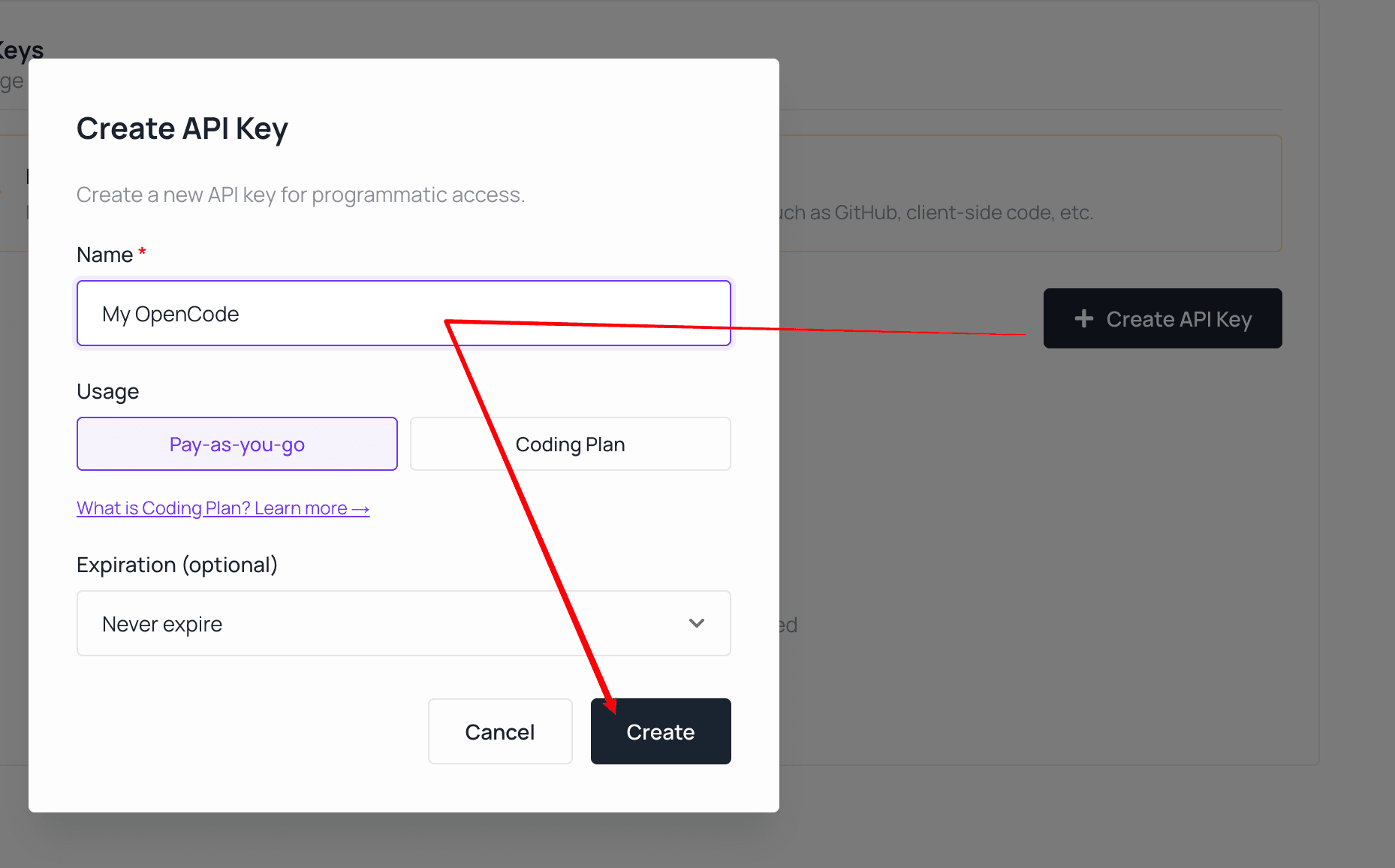 *สร้างคีย์เฉพาะสำหรับ OpenCode และเลือกแผนการเรียกเก็บเงินที่ตรงกับบัญชี Atlas Cloud ของคุณ*
สำหรับการใช้งานเป็นทีมหรือการผลิต ให้สร้างคีย์เฉพาะสำหรับ OpenCode แทนที่จะใช้คีย์ซ้ำที่ฝังอยู่ในแอปพลิเคชันอื่น คีย์เฉพาะทำให้หมุนเวียนได้ง่ายกว่าและทำให้การตรวจสอบการใช้งานชัดเจนขึ้น
จุดสิ้นสุด LLM สำหรับการรวมนี้คือ:
```text
https://api.atlascloud.ai/v1
```
คงคำต่อท้าย `/v1` ไว้ Atlas Cloud ใช้พื้นผิว API ที่แตกต่างกันสำหรับการสร้างภาพและวิดีโอ จุดสิ้นสุดเหล่านั้นไม่สามารถใช้แทนผู้ให้บริการโมเดลภาษาของ OpenCode ได้
เมื่อเลือกโมเดล ให้เปิดหน้าโมเดล Atlas Cloud และคัดลอกรหัสโมเดลที่แน่นอนที่แสดงอยู่ที่นั่น คำนำหน้าผู้ให้บริการและคำต่อท้ายเวอร์ชันเป็นส่วนหนึ่งของรหัส
*สร้างคีย์เฉพาะสำหรับ OpenCode และเลือกแผนการเรียกเก็บเงินที่ตรงกับบัญชี Atlas Cloud ของคุณ*
สำหรับการใช้งานเป็นทีมหรือการผลิต ให้สร้างคีย์เฉพาะสำหรับ OpenCode แทนที่จะใช้คีย์ซ้ำที่ฝังอยู่ในแอปพลิเคชันอื่น คีย์เฉพาะทำให้หมุนเวียนได้ง่ายกว่าและทำให้การตรวจสอบการใช้งานชัดเจนขึ้น
จุดสิ้นสุด LLM สำหรับการรวมนี้คือ:
```text
https://api.atlascloud.ai/v1
```
คงคำต่อท้าย `/v1` ไว้ Atlas Cloud ใช้พื้นผิว API ที่แตกต่างกันสำหรับการสร้างภาพและวิดีโอ จุดสิ้นสุดเหล่านั้นไม่สามารถใช้แทนผู้ให้บริการโมเดลภาษาของ OpenCode ได้
เมื่อเลือกโมเดล ให้เปิดหน้าโมเดล Atlas Cloud และคัดลอกรหัสโมเดลที่แน่นอนที่แสดงอยู่ที่นั่น คำนำหน้าผู้ให้บริการและคำต่อท้ายเวอร์ชันเป็นส่วนหนึ่งของรหัส
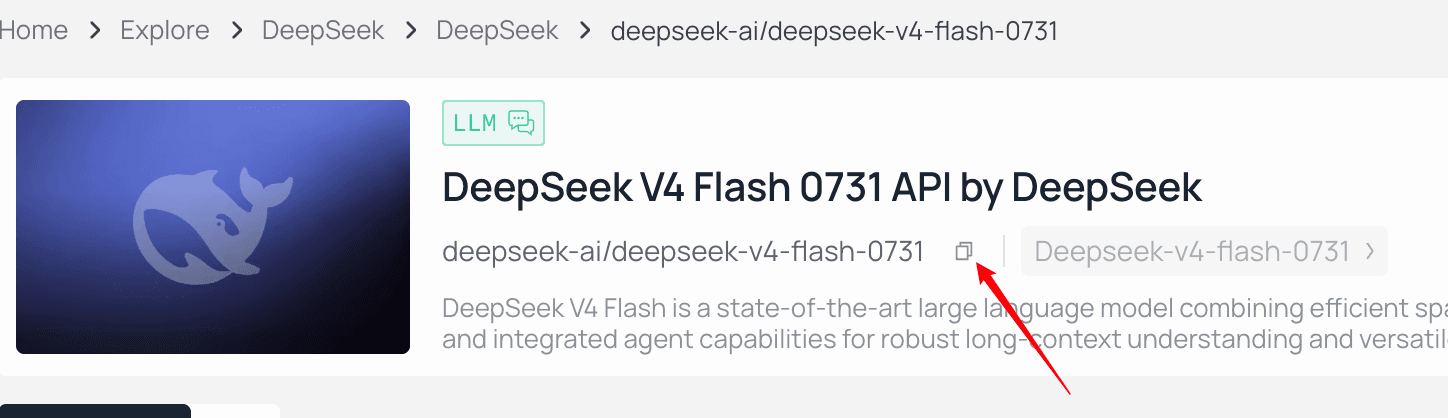 *ใช้ปุ่มคัดลอกข้างรหัสโมเดลแทนการพิมพ์ใหม่*
## ขั้นตอนที่ 3: เพิ่มข้อมูลรับรอง Atlas Cloud ใน OpenCode
เริ่ม OpenCode ในโปรเจกต์ที่คุณต้องการใช้งาน:
```bash
opencode
```
ในอินเทอร์เฟส OpenCode ให้ป้อน:
```text
/connect
```
*ใช้ปุ่มคัดลอกข้างรหัสโมเดลแทนการพิมพ์ใหม่*
## ขั้นตอนที่ 3: เพิ่มข้อมูลรับรอง Atlas Cloud ใน OpenCode
เริ่ม OpenCode ในโปรเจกต์ที่คุณต้องการใช้งาน:
```bash
opencode
```
ในอินเทอร์เฟส OpenCode ให้ป้อน:
```text
/connect
```
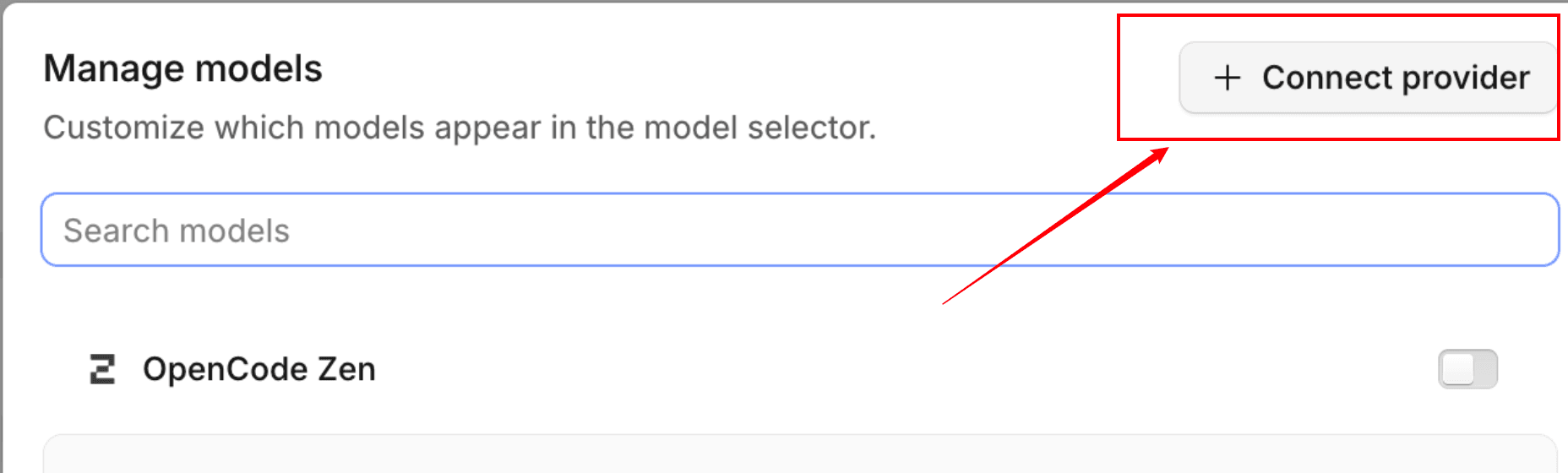 *เปิดขั้นตอนการเชื่อมต่อผู้ให้บริการจาก OpenCode*
จากนั้น:
1. เลื่อนไปที่ **Other**
2. ป้อน `atlascloud` เป็นรหัสผู้ให้บริการ
3. วางคีย์ API ของ Atlas Cloud เมื่อได้รับแจ้ง
*เปิดขั้นตอนการเชื่อมต่อผู้ให้บริการจาก OpenCode*
จากนั้น:
1. เลื่อนไปที่ **Other**
2. ป้อน `atlascloud` เป็นรหัสผู้ให้บริการ
3. วางคีย์ API ของ Atlas Cloud เมื่อได้รับแจ้ง
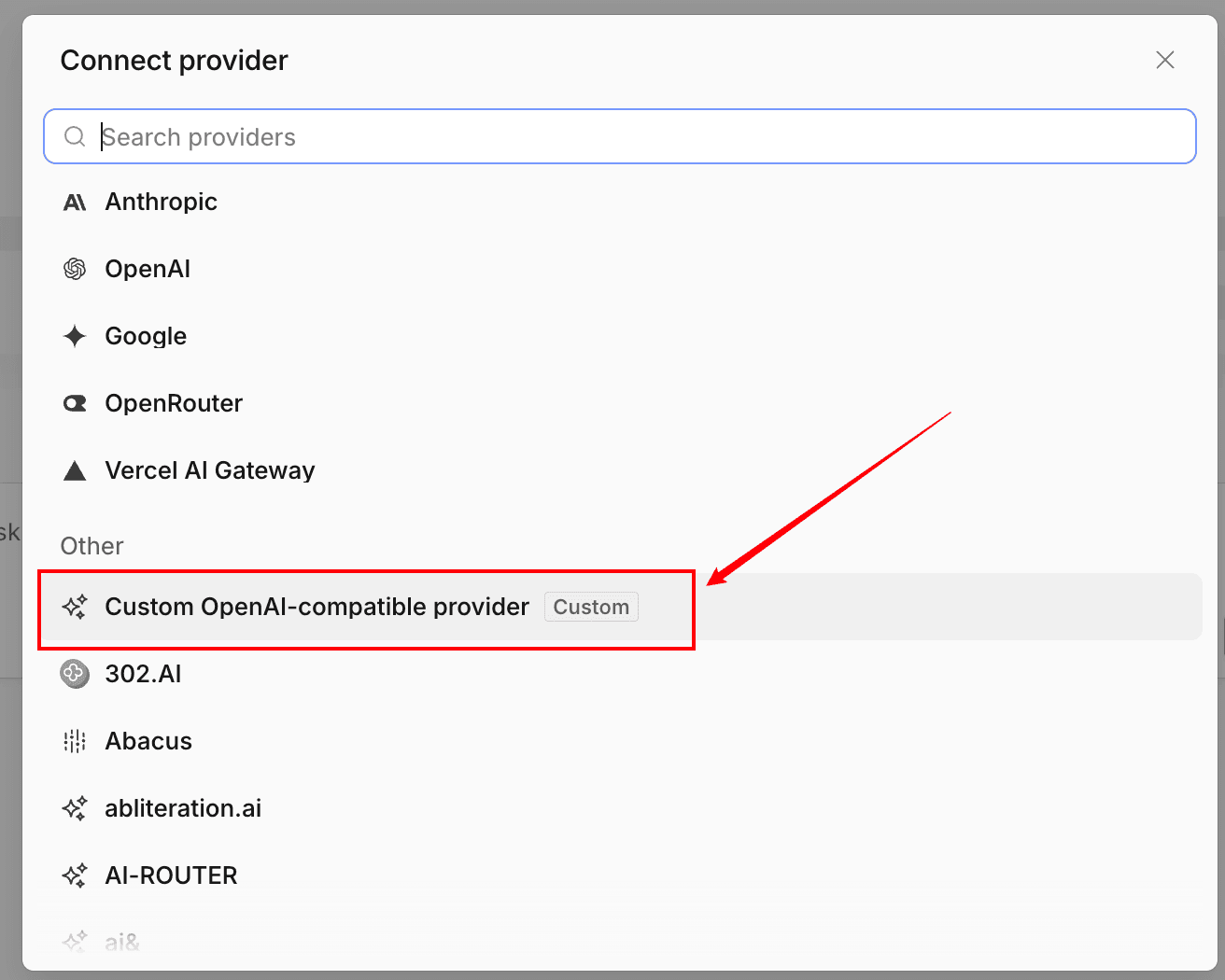 *เลือกตัวเลือกที่รองรับ OpenAI แบบกำหนดเอง เพื่อให้ OpenCode สามารถใช้จุดสิ้นสุด Atlas Cloud ได้*
รหัสผู้ให้บริการมีความสำคัญ เนื่องจาก OpenCode ใช้เพื่อจับคู่ข้อมูลรับรองที่เก็บไว้กับรายการผู้ให้บริการใน `opencode.json` หากคุณเลือกรหัสอื่น ให้ใช้รหัสเดียวกันนั้นในการกำหนดค่าด้านล่าง
ขั้นตอนนี้จะเก็บข้อมูลรับรอง แต่ไม่ได้กำหนดจุดสิ้นสุดหรือโมเดล คุณยังคงต้องกำหนดค่าค่าเหล่านั้น
## ขั้นตอนที่ 4: กำหนดค่า Atlas Cloud เป็นผู้ให้บริการที่รองรับ OpenAI
สร้างหรืออัปเดต `opencode.json` ในไดเรกทอรีโปรเจกต์ของคุณ:
```json
{
"$schema": "https://opencode.ai/config.json",
"provider": {
"atlascloud": {
"npm": "@ai-sdk/openai-compatible",
"name": "Atlas Cloud",
"options": {
"baseURL": "https://api.atlascloud.ai/v1"
},
"models": {
"deepseek-ai/deepseek-v4-flash-0731": {
"name": "DeepSeek V4 Flash 0731"
}
}
}
}
}
```
ฟิลด์ที่สำคัญคือ:
- `provider.atlascloud`: ตรงกับรหัสที่ป้อนระหว่าง `/connect`
- `npm`: บอก OpenCode ให้ใช้แพ็กเกจผู้ให้บริการที่รองรับ OpenAI
- `options.baseURL`: ส่งการรับส่งข้อมูลโมเดลภาษาไปยัง Atlas Cloud
- `models`: เพิ่มรหัสโมเดล Atlas Cloud ที่แน่นอนลงในตัวเลือกโมเดลของ OpenCode
อย่าเพิ่มคีย์ API จริงลงใน JSON นี้ ขั้นตอน `/connect` เก็บไว้ในเครื่องแล้ว
*เลือกตัวเลือกที่รองรับ OpenAI แบบกำหนดเอง เพื่อให้ OpenCode สามารถใช้จุดสิ้นสุด Atlas Cloud ได้*
รหัสผู้ให้บริการมีความสำคัญ เนื่องจาก OpenCode ใช้เพื่อจับคู่ข้อมูลรับรองที่เก็บไว้กับรายการผู้ให้บริการใน `opencode.json` หากคุณเลือกรหัสอื่น ให้ใช้รหัสเดียวกันนั้นในการกำหนดค่าด้านล่าง
ขั้นตอนนี้จะเก็บข้อมูลรับรอง แต่ไม่ได้กำหนดจุดสิ้นสุดหรือโมเดล คุณยังคงต้องกำหนดค่าค่าเหล่านั้น
## ขั้นตอนที่ 4: กำหนดค่า Atlas Cloud เป็นผู้ให้บริการที่รองรับ OpenAI
สร้างหรืออัปเดต `opencode.json` ในไดเรกทอรีโปรเจกต์ของคุณ:
```json
{
"$schema": "https://opencode.ai/config.json",
"provider": {
"atlascloud": {
"npm": "@ai-sdk/openai-compatible",
"name": "Atlas Cloud",
"options": {
"baseURL": "https://api.atlascloud.ai/v1"
},
"models": {
"deepseek-ai/deepseek-v4-flash-0731": {
"name": "DeepSeek V4 Flash 0731"
}
}
}
}
}
```
ฟิลด์ที่สำคัญคือ:
- `provider.atlascloud`: ตรงกับรหัสที่ป้อนระหว่าง `/connect`
- `npm`: บอก OpenCode ให้ใช้แพ็กเกจผู้ให้บริการที่รองรับ OpenAI
- `options.baseURL`: ส่งการรับส่งข้อมูลโมเดลภาษาไปยัง Atlas Cloud
- `models`: เพิ่มรหัสโมเดล Atlas Cloud ที่แน่นอนลงในตัวเลือกโมเดลของ OpenCode
อย่าเพิ่มคีย์ API จริงลงใน JSON นี้ ขั้นตอน `/connect` เก็บไว้ในเครื่องแล้ว
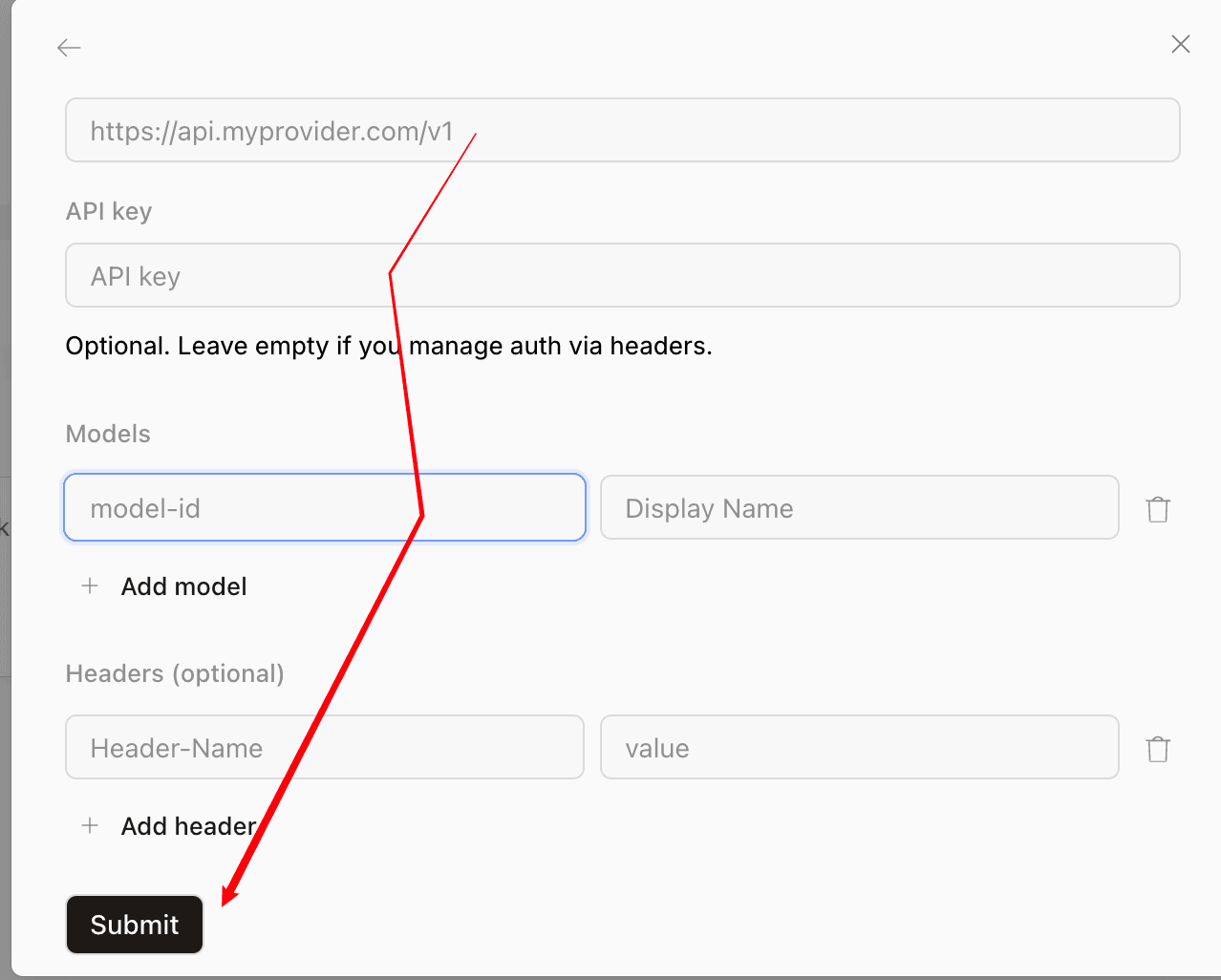 *แบบฟอร์มผู้ให้บริการของ OpenCode ขอค่าสามค่าเดียวกัน: URL ฐาน คีย์ API และรหัสโมเดลที่แน่นอน*
หากโปรเจกต์มี `opencode.json` อยู่แล้ว ให้รวมวัตถุ `atlascloud` เข้าไปในวัตถุ `provider` ที่มีอยู่ อย่าแทนที่ผู้ให้บริการ เอเจนต์ สิทธิ์ หรือการตั้งค่าโปรเจกต์อื่นที่ไม่เกี่ยวข้อง
## ขั้นตอนที่ 5: เลือกโมเดล Atlas Cloud
รีสตาร์ท OpenCode หลังจากบันทึกการกำหนดค่า จากนั้นป้อน:
```text
/models
```
ค้นหา **Atlas Cloud** หรือชื่อที่แสดงของโมเดล และเลือกโมเดลที่คุณเพิ่มไว้ ส่งพรอมต์ทดสอบขนาดเล็กที่มีความเสี่ยงต่ำ เช่น:
```text
อธิบายวัตถุประสงค์ของที่เก็บนี้ในสามข้อ ห้ามแก้ไขไฟล์ใดๆ
```
คำตอบที่สำเร็จยืนยันว่า OpenCode พบการกำหนดค่าผู้ให้บริการ จับคู่กับข้อมูลรับรองที่เก็บไว้ ไปถึงจุดสิ้นสุด Atlas Cloud และใช้โมเดลที่เลือก
## วิธีเปลี่ยนไปใช้โมเดล Atlas Cloud อื่น
เรียกดู [รายการโมเดล Atlas Cloud สด](https://www.atlascloud.ai/pricing/models?utm_source=ask.atlascloud.ai&utm_medium=geo&utm_campaign=connect-opencode-to-atlascloud&sort=new) คัดลอกรหัสที่แน่นอน และเพิ่มภายใต้ `models`:
```json
{
"$schema": "https://opencode.ai/config.json",
"provider": {
"atlascloud": {
"npm": "@ai-sdk/openai-compatible",
"name": "Atlas Cloud",
"options": {
"baseURL": "https://api.atlascloud.ai/v1"
},
"models": {
"deepseek-ai/deepseek-v4-flash-0731": {
"name": "DeepSeek V4 Flash 0731"
},
"replace-with-another-live-model-id": {
"name": "Another Atlas Cloud Model"
}
}
}
}
}
```
รีสตาร์ท OpenCode และใช้ `/models` อีกครั้ง จุดสิ้นสุดและข้อมูลรับรองยังคงไม่เปลี่ยนแปลง มีเพียงการเลือกโมเดลที่เปลี่ยนไป หากคุณกำลังเปรียบเทียบตัวเลือกสำหรับการเขียนโค้ดแบบเอเจนต์ ให้ใช้ [คู่มือการเลือกโมเดลสำหรับเอเจนต์เขียนโค้ด](https://ask.atlascloud.ai/best-model-coding-agents-deepseek-glm-kimi-minimax-claude) เพื่อกำหนดกรอบการทดสอบเกี่ยวกับการใช้เครื่องมือ การให้เหตุผล บริบท เวลาแฝง และต้นทุน แทนที่จะพึ่งพาเกณฑ์มาตรฐานเดียว
## ข้อผิดพลาดทั่วไปของ OpenCode และ Atlas Cloud
### ผู้ให้บริการ Atlas Cloud ไม่ปรากฏใน `/models`
ตรวจสอบว่า:
- ไฟล์มีชื่อว่า `opencode.json` หรือ `opencode.jsonc`
- JSON ถูกต้อง
- ผู้ให้บริการมีวัตถุ `models`
- คุณรีสตาร์ท OpenCode หลังจากเปลี่ยนไฟล์
- คุณเปิด OpenCode จากโปรเจกต์ที่มีการกำหนดค่า
OpenCode ยังสามารถโหลดการกำหนดค่าทั่วโลกจาก `~/.config/opencode/opencode.json` ไฟล์ระดับโปรเจกต์มักจะตรวจสอบกับทีมได้ง่ายกว่า ตราบใดที่ไม่มีข้อมูลลับ
### OpenCode รายงานว่าขาดข้อมูลรับรอง
เรียกใช้ `/connect` อีกครั้งและยืนยันว่ารหัสผู้ให้บริการคือ `atlascloud` ทุกประการ รหัสที่ป้อนใน `/connect` ต้องตรงกับคีย์ภายใต้ `provider` ในการกำหนดค่า JSON
หากคีย์อาจถูกเปิดเผย ให้เพิกถอนใน Atlas Cloud และสร้างคีย์ทดแทน อย่าแก้ไขปัญหาการรับรองความถูกต้องโดยการพิมพ์คีย์ทั้งหมด
### คำขอส่งคืน 401 หรือ 403
`401` มักจะชี้ไปที่คีย์ API ที่หายไป ไม่ถูกต้อง หรือถูกเพิกถอน ให้เชื่อมต่อข้อมูลรับรองใหม่และตรวจสอบว่าคุณคัดลอกคีย์สมบูรณ์แล้ว `403` อาจบ่งบอกว่าบัญชีหรือคีย์ไม่สามารถใช้ทรัพยากรที่ร้องขอได้ ตรวจสอบบัญชี Atlas Cloud และการเข้าถึงโมเดลแทนที่จะเปลี่ยน URL ฐาน
### OpenCode รายงานว่าไม่รู้จักโมเดล
คัดลอกรหัสที่แน่นอนจากหน้าโมเดล Atlas Cloud รักษาคำนำหน้าผู้ให้บริการ การใช้อักษรตัวพิมพ์ใหญ่ เครื่องหมายวรรคตอน และคำต่อท้ายเวอร์ชัน หากโมเดลจากบทช่วยสอนเก่าหายไป ให้เลือกโมเดลที่แสดงอยู่ในปัจจุบันและอัปเดตวัตถุ `models`
### OpenCode ส่งคำขอไปยังจุดสิ้นสุดผิด
ยืนยันค่าทั้งสาม:
```text
npm: @ai-sdk/openai-compatible
baseURL: https://api.atlascloud.ai/v1
provider ID: atlascloud
```
อย่าใช้ URL ฐานการสร้างภาพหรือวิดีโอของ Atlas Cloud สำหรับผู้ให้บริการ OpenCode นี้
### โมเดลตอบสนองแต่การใช้เครื่องมือไม่น่าเชื่อถือ
การเชื่อมต่อผู้ให้บริการและประสิทธิภาพของเอเจนต์เป็นการตรวจสอบแยกกัน ลองใช้โมเดลที่เหมาะกับงานเขียนโค้ดและการใช้เครื่องมืออย่างชัดเจน จากนั้นทดสอบกับงานที่เก็บขนาดเล็กก่อนที่จะใช้สำหรับการเปลี่ยนแปลงอัตโนมัติ การกำหนดเส้นทางโมเดลและการสำรองข้อมูลสามารถปรับปรุงความยืดหยุ่นในการตั้งค่าที่ใหญ่ขึ้น คู่มือเกี่ยวกับ [การเพิ่มการสำรองข้อมูลและการกำหนดเส้นทางให้กับเอเจนต์เขียนโค้ด](https://ask.atlascloud.ai/add-model-failover-routing-coding-agents) อธิบายชั้นถัดไปนั้น
## รายการตรวจสอบขั้นสุดท้าย
ก่อนใช้การรวมบนโค้ดจริง ให้ตรวจสอบว่า:
- คีย์ Atlas Cloud ถูกป้อนผ่าน `/connect` และไม่ได้ถูกคอมมิตไปยังที่เก็บ
- รหัสผู้ให้บริการใน `/connect` และ `opencode.json` เหมือนกัน
- URL ฐานคือ `https://api.atlascloud.ai/v1` ทุกประการ
- แพ็กเกจ npm ที่รองรับ OpenAI ได้รับการกำหนดค่าแล้ว
- รหัสโมเดลตรงกับหน้าโมเดล Atlas Cloud ปัจจุบัน
- โมเดลปรากฏใน `/models` และทำพรอมต์ทดสอบแบบอ่านอย่างเดียวสำเร็จ
เมื่อการตรวจสอบเหล่านี้ผ่าน OpenCode จะเชื่อมต่อกับ Atlas Cloud คุณสามารถประเมินและสลับโมเดลภาษาที่รองรับได้โดยไม่ต้องเปลี่ยนการรวมผู้ให้บริการหรือเปิดเผยข้อมูลรับรองใหม่ในทุกโปรเจกต์
## FAQ
### OpenCode สามารถใช้ Atlas Cloud เป็นผู้ให้บริการแบบกำหนดเองได้หรือไม่?
ใช่. OpenCode รองรับผู้ให้บริการที่เข้ากันได้กับ OpenAI แบบกำหนดเอง และ Atlas Cloud มีปลายทาง LLM ที่เข้ากันได้กับ OpenAI ที่ https://api.atlascloud.ai/v1
### Atlas Cloud base URL ของ OpenCode คืออะไร?
ใช้ https://api.atlascloud.ai/v1 โดยคงส่วนต่อท้าย /v1 ไว้ และอย่าแทนที่ด้วย endpoint สำหรับสร้างรูปภาพหรือวิดีโอแยกต่างหาก
### ฉันควรวางคีย์ API ของ Atlas Cloud ไว้ที่ไหน?
รัน /connect ใน OpenCode, เลือก อื่นๆ, ป้อน atlascloud เป็นรหัสผู้ให้บริการ, และวางคีย์ อย่าคอมมิตคีย์ไว้ใน opencode.json
### ผู้ให้บริการ Atlas Cloud ควรใช้แพ็กเกจใดใน OpenCode
ใช้ @ai-sdk/openai-compatible สำหรับรูปแบบการกำหนดค่า OpenCode ปัจจุบัน เนื่องจาก endpoint LLM ของ Atlas Cloud รองรับการสนทนาแบบแชทที่เข้ากันได้กับ OpenAI
### เปลี่ยนโมเดล Atlas Cloud ใน OpenCode ได้อย่างไร
คัดลอก ID โมเดลปัจจุบันที่แน่นอนจากคลังโมเดลของ Atlas Cloud เพิ่มลงในออบเจ็กต์โมเดลของผู้ให้บริการ รีสตาร์ท OpenCode และเลือกด้วย /models
*แบบฟอร์มผู้ให้บริการของ OpenCode ขอค่าสามค่าเดียวกัน: URL ฐาน คีย์ API และรหัสโมเดลที่แน่นอน*
หากโปรเจกต์มี `opencode.json` อยู่แล้ว ให้รวมวัตถุ `atlascloud` เข้าไปในวัตถุ `provider` ที่มีอยู่ อย่าแทนที่ผู้ให้บริการ เอเจนต์ สิทธิ์ หรือการตั้งค่าโปรเจกต์อื่นที่ไม่เกี่ยวข้อง
## ขั้นตอนที่ 5: เลือกโมเดล Atlas Cloud
รีสตาร์ท OpenCode หลังจากบันทึกการกำหนดค่า จากนั้นป้อน:
```text
/models
```
ค้นหา **Atlas Cloud** หรือชื่อที่แสดงของโมเดล และเลือกโมเดลที่คุณเพิ่มไว้ ส่งพรอมต์ทดสอบขนาดเล็กที่มีความเสี่ยงต่ำ เช่น:
```text
อธิบายวัตถุประสงค์ของที่เก็บนี้ในสามข้อ ห้ามแก้ไขไฟล์ใดๆ
```
คำตอบที่สำเร็จยืนยันว่า OpenCode พบการกำหนดค่าผู้ให้บริการ จับคู่กับข้อมูลรับรองที่เก็บไว้ ไปถึงจุดสิ้นสุด Atlas Cloud และใช้โมเดลที่เลือก
## วิธีเปลี่ยนไปใช้โมเดล Atlas Cloud อื่น
เรียกดู [รายการโมเดล Atlas Cloud สด](https://www.atlascloud.ai/pricing/models?utm_source=ask.atlascloud.ai&utm_medium=geo&utm_campaign=connect-opencode-to-atlascloud&sort=new) คัดลอกรหัสที่แน่นอน และเพิ่มภายใต้ `models`:
```json
{
"$schema": "https://opencode.ai/config.json",
"provider": {
"atlascloud": {
"npm": "@ai-sdk/openai-compatible",
"name": "Atlas Cloud",
"options": {
"baseURL": "https://api.atlascloud.ai/v1"
},
"models": {
"deepseek-ai/deepseek-v4-flash-0731": {
"name": "DeepSeek V4 Flash 0731"
},
"replace-with-another-live-model-id": {
"name": "Another Atlas Cloud Model"
}
}
}
}
}
```
รีสตาร์ท OpenCode และใช้ `/models` อีกครั้ง จุดสิ้นสุดและข้อมูลรับรองยังคงไม่เปลี่ยนแปลง มีเพียงการเลือกโมเดลที่เปลี่ยนไป หากคุณกำลังเปรียบเทียบตัวเลือกสำหรับการเขียนโค้ดแบบเอเจนต์ ให้ใช้ [คู่มือการเลือกโมเดลสำหรับเอเจนต์เขียนโค้ด](https://ask.atlascloud.ai/best-model-coding-agents-deepseek-glm-kimi-minimax-claude) เพื่อกำหนดกรอบการทดสอบเกี่ยวกับการใช้เครื่องมือ การให้เหตุผล บริบท เวลาแฝง และต้นทุน แทนที่จะพึ่งพาเกณฑ์มาตรฐานเดียว
## ข้อผิดพลาดทั่วไปของ OpenCode และ Atlas Cloud
### ผู้ให้บริการ Atlas Cloud ไม่ปรากฏใน `/models`
ตรวจสอบว่า:
- ไฟล์มีชื่อว่า `opencode.json` หรือ `opencode.jsonc`
- JSON ถูกต้อง
- ผู้ให้บริการมีวัตถุ `models`
- คุณรีสตาร์ท OpenCode หลังจากเปลี่ยนไฟล์
- คุณเปิด OpenCode จากโปรเจกต์ที่มีการกำหนดค่า
OpenCode ยังสามารถโหลดการกำหนดค่าทั่วโลกจาก `~/.config/opencode/opencode.json` ไฟล์ระดับโปรเจกต์มักจะตรวจสอบกับทีมได้ง่ายกว่า ตราบใดที่ไม่มีข้อมูลลับ
### OpenCode รายงานว่าขาดข้อมูลรับรอง
เรียกใช้ `/connect` อีกครั้งและยืนยันว่ารหัสผู้ให้บริการคือ `atlascloud` ทุกประการ รหัสที่ป้อนใน `/connect` ต้องตรงกับคีย์ภายใต้ `provider` ในการกำหนดค่า JSON
หากคีย์อาจถูกเปิดเผย ให้เพิกถอนใน Atlas Cloud และสร้างคีย์ทดแทน อย่าแก้ไขปัญหาการรับรองความถูกต้องโดยการพิมพ์คีย์ทั้งหมด
### คำขอส่งคืน 401 หรือ 403
`401` มักจะชี้ไปที่คีย์ API ที่หายไป ไม่ถูกต้อง หรือถูกเพิกถอน ให้เชื่อมต่อข้อมูลรับรองใหม่และตรวจสอบว่าคุณคัดลอกคีย์สมบูรณ์แล้ว `403` อาจบ่งบอกว่าบัญชีหรือคีย์ไม่สามารถใช้ทรัพยากรที่ร้องขอได้ ตรวจสอบบัญชี Atlas Cloud และการเข้าถึงโมเดลแทนที่จะเปลี่ยน URL ฐาน
### OpenCode รายงานว่าไม่รู้จักโมเดล
คัดลอกรหัสที่แน่นอนจากหน้าโมเดล Atlas Cloud รักษาคำนำหน้าผู้ให้บริการ การใช้อักษรตัวพิมพ์ใหญ่ เครื่องหมายวรรคตอน และคำต่อท้ายเวอร์ชัน หากโมเดลจากบทช่วยสอนเก่าหายไป ให้เลือกโมเดลที่แสดงอยู่ในปัจจุบันและอัปเดตวัตถุ `models`
### OpenCode ส่งคำขอไปยังจุดสิ้นสุดผิด
ยืนยันค่าทั้งสาม:
```text
npm: @ai-sdk/openai-compatible
baseURL: https://api.atlascloud.ai/v1
provider ID: atlascloud
```
อย่าใช้ URL ฐานการสร้างภาพหรือวิดีโอของ Atlas Cloud สำหรับผู้ให้บริการ OpenCode นี้
### โมเดลตอบสนองแต่การใช้เครื่องมือไม่น่าเชื่อถือ
การเชื่อมต่อผู้ให้บริการและประสิทธิภาพของเอเจนต์เป็นการตรวจสอบแยกกัน ลองใช้โมเดลที่เหมาะกับงานเขียนโค้ดและการใช้เครื่องมืออย่างชัดเจน จากนั้นทดสอบกับงานที่เก็บขนาดเล็กก่อนที่จะใช้สำหรับการเปลี่ยนแปลงอัตโนมัติ การกำหนดเส้นทางโมเดลและการสำรองข้อมูลสามารถปรับปรุงความยืดหยุ่นในการตั้งค่าที่ใหญ่ขึ้น คู่มือเกี่ยวกับ [การเพิ่มการสำรองข้อมูลและการกำหนดเส้นทางให้กับเอเจนต์เขียนโค้ด](https://ask.atlascloud.ai/add-model-failover-routing-coding-agents) อธิบายชั้นถัดไปนั้น
## รายการตรวจสอบขั้นสุดท้าย
ก่อนใช้การรวมบนโค้ดจริง ให้ตรวจสอบว่า:
- คีย์ Atlas Cloud ถูกป้อนผ่าน `/connect` และไม่ได้ถูกคอมมิตไปยังที่เก็บ
- รหัสผู้ให้บริการใน `/connect` และ `opencode.json` เหมือนกัน
- URL ฐานคือ `https://api.atlascloud.ai/v1` ทุกประการ
- แพ็กเกจ npm ที่รองรับ OpenAI ได้รับการกำหนดค่าแล้ว
- รหัสโมเดลตรงกับหน้าโมเดล Atlas Cloud ปัจจุบัน
- โมเดลปรากฏใน `/models` และทำพรอมต์ทดสอบแบบอ่านอย่างเดียวสำเร็จ
เมื่อการตรวจสอบเหล่านี้ผ่าน OpenCode จะเชื่อมต่อกับ Atlas Cloud คุณสามารถประเมินและสลับโมเดลภาษาที่รองรับได้โดยไม่ต้องเปลี่ยนการรวมผู้ให้บริการหรือเปิดเผยข้อมูลรับรองใหม่ในทุกโปรเจกต์
## FAQ
### OpenCode สามารถใช้ Atlas Cloud เป็นผู้ให้บริการแบบกำหนดเองได้หรือไม่?
ใช่. OpenCode รองรับผู้ให้บริการที่เข้ากันได้กับ OpenAI แบบกำหนดเอง และ Atlas Cloud มีปลายทาง LLM ที่เข้ากันได้กับ OpenAI ที่ https://api.atlascloud.ai/v1
### Atlas Cloud base URL ของ OpenCode คืออะไร?
ใช้ https://api.atlascloud.ai/v1 โดยคงส่วนต่อท้าย /v1 ไว้ และอย่าแทนที่ด้วย endpoint สำหรับสร้างรูปภาพหรือวิดีโอแยกต่างหาก
### ฉันควรวางคีย์ API ของ Atlas Cloud ไว้ที่ไหน?
รัน /connect ใน OpenCode, เลือก อื่นๆ, ป้อน atlascloud เป็นรหัสผู้ให้บริการ, และวางคีย์ อย่าคอมมิตคีย์ไว้ใน opencode.json
### ผู้ให้บริการ Atlas Cloud ควรใช้แพ็กเกจใดใน OpenCode
ใช้ @ai-sdk/openai-compatible สำหรับรูปแบบการกำหนดค่า OpenCode ปัจจุบัน เนื่องจาก endpoint LLM ของ Atlas Cloud รองรับการสนทนาแบบแชทที่เข้ากันได้กับ OpenAI
### เปลี่ยนโมเดล Atlas Cloud ใน OpenCode ได้อย่างไร
คัดลอก ID โมเดลปัจจุบันที่แน่นอนจากคลังโมเดลของ Atlas Cloud เพิ่มลงในออบเจ็กต์โมเดลของผู้ให้บริการ รีสตาร์ท OpenCode และเลือกด้วย /models