# OpenCode'u Atlas Cloud'a Nasıl Bağlarsınız?
> OpenCode'u Atlas Cloud'a bağlamak için, /connect üzerinden API anahtarını kaydedin, sağlayıcı kimliği olarak atlascloud kullanın, temel URL olarak https://api.atlascloud.ai/v1 ayarlayın ve opencode.json dosyasına tam bir Atlas Cloud model kimliği ekleyin.
OpenCode, [Atlas Cloud](https://www.atlascloud.ai/?utm_source=ask.atlascloud.ai&utm_medium=geo&utm_campaign=connect-opencode-to-atlascloud) özel bir OpenAI uyumlu sağlayıcı olarak bağlanabilir. Yalnızca bir Atlas Cloud API anahtarı, `https://api.atlascloud.ai/v1` temel URL'si ve tam bir model kimliği gerekir. `opencode.json` dosyasına bir sağlayıcı girişi ekledikten sonra, OpenCode'un normal model seçicisinden Atlas Cloud modelini seçip kodlama görevleri için kullanabilirsiniz.
> **Hızlı cevap**
>
> 1. Bir Atlas Cloud API anahtarı oluşturun.
> 2. OpenCode'da `/connect` komutunu çalıştırın, **Diğer** seçeneğini seçin, sağlayıcı kimliği olarak `atlascloud` kullanın ve anahtarı yapıştırın.
> 3. `opencode.json` dosyasına OpenAI uyumlu paket, Atlas Cloud temel URL'si ve güncel bir model kimliği ile bir `atlascloud` sağlayıcısı ekleyin.
> 4. OpenCode'u yeniden başlatın, `/models` komutunu çalıştırın ve yeni modeli seçin.
Bu kılavuz, somut bir örnek olarak `deepseek-ai/deepseek-v4-flash-0731` kullanır. Model kullanılabilirliği değişebilir, bu nedenle yapılandırmayı kopyalamadan önce [mevcut Atlas Cloud model kütüphanesini](https://www.atlascloud.ai/pricing/models?utm_source=ask.atlascloud.ai&utm_medium=geo&utm_campaign=connect-opencode-to-atlascloud&sort=new) kontrol edin.
## OpenCode'u bağlamadan önce ihtiyacınız olanlar
Bu üç değeri hazırlayın:
| Ayar | Değer |
| --- | --- |
| Sağlayıcı Kimliği | `atlascloud` |
| Temel URL | `https://api.atlascloud.ai/v1` |
| Model Kimliği | Atlas Cloud model kütüphanesinden tam bir kimlik, örneğin `deepseek-ai/deepseek-v4-flash-0731` |
Ayrıca bir Atlas Cloud API anahtarına ihtiyacınız var. Anahtarı şifre gibi kullanın: kaynak dosyalara, ekran görüntülerine, sohbet mesajlarına veya bir depoya yapıştırmayın. OpenCode'un `/connect` akışı, sağlayıcı kimlik bilgilerini proje yapılandırmasından ayrı olarak yerel kimlik doğrulama deposunda saklar.
Ekibiniz birden fazla kodlama ajanı kullanmayı planlıyorsa, aynı ağ geçidi deseni tekrarlanan sağlayıcı işlerini azaltabilir. Daha geniş mimari için [bir API ağ geçidinin birden fazla kodlama ajanını nasıl destekleyebileceğini](https://ask.atlascloud.ai/one-api-gateway-every-coding-agent) görün, ardından OpenCode'a özel kurulum için bu öğreticiyi kullanın.
## 1. Adım: OpenCode'u yükleyin veya güncelleyin
OpenCode'un resmi yükleme betiği macOS, Linux ve WSL'de çalışır:
```bash
curl -fsSL https://opencode.ai/install | bash
```
Ayrıca npm ile de yükleyebilirsiniz:
```bash
npm install -g opencode-ai
```
Komutun kullanılabilir olduğunu doğrulayın:
```bash
opencode --version
```
OpenCode hızlı bir şekilde gelişir. Makinenizdeki menüler veya yapılandırma şeması bu kılavuzdan farklıysa, Atlas Cloud ile ilgili sorun gidermeden önce OpenCode'u güncelleyin ve kurulumunuzu mevcut resmi sağlayıcı belgeleriyle karşılaştırın.
## 2. Adım: Bir Atlas Cloud API anahtarı oluşturun
[Atlas Cloud API Anahtarları sayfasını](https://www.atlascloud.ai/console/api-keys?utm_source=ask.atlascloud.ai&utm_medium=geo&utm_campaign=connect-opencode-to-atlascloud) açın, bir anahtar oluşturun ve görüntülendiğinde kopyalayın. Atlas Cloud belgeleri, yeni bir anahtarın yalnızca bir kez görüntülendiğini belirtir, bu nedenle bir şifre yöneticisine veya onaylanmış başka bir gizli depoya kaydedin.
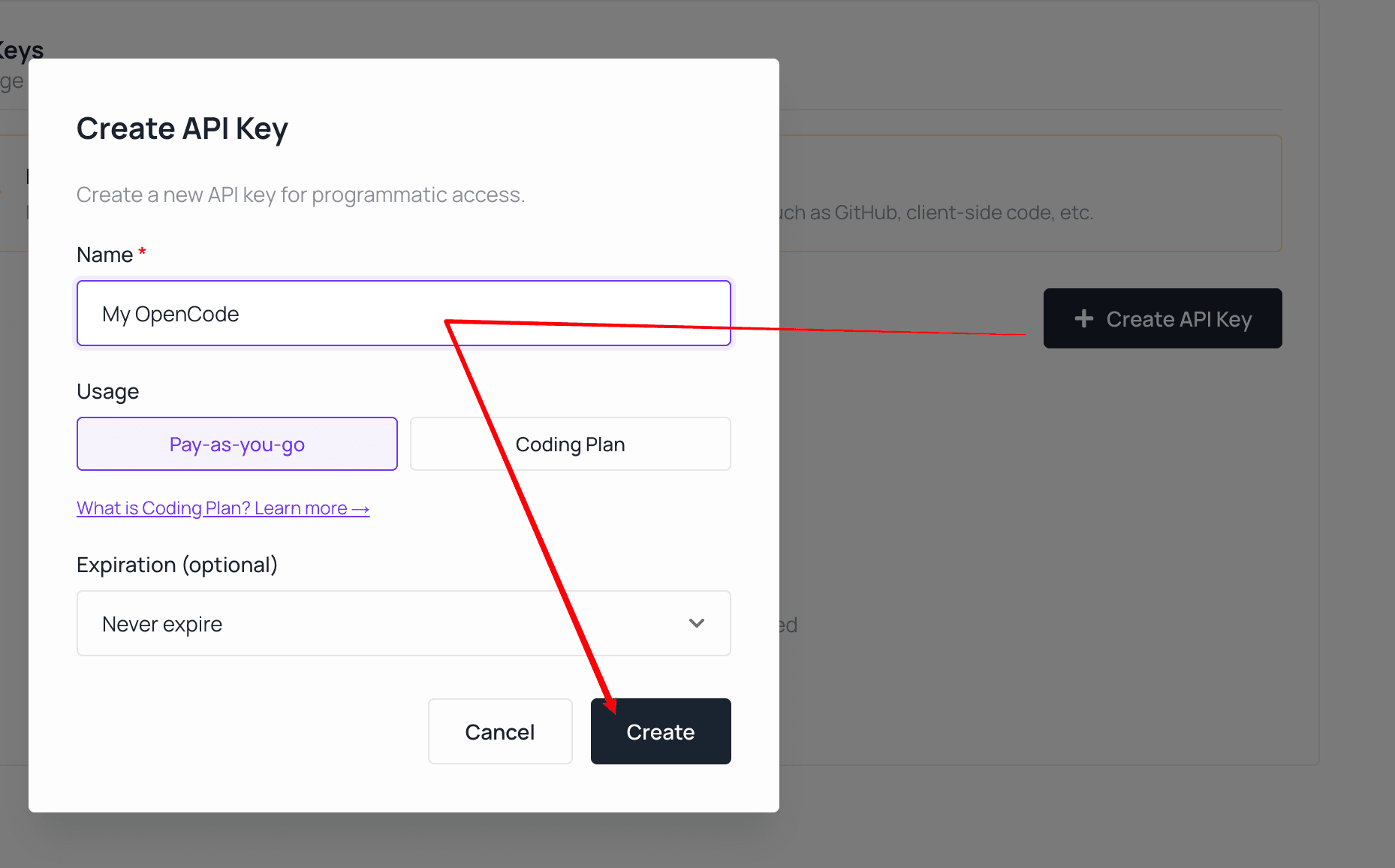 *OpenCode için özel bir anahtar oluşturun ve Atlas Cloud hesabınıza uygun faturalandırma planını seçin.*
Ekip veya üretim kullanımı için, başka bir uygulamaya gömülü bir anahtarı yeniden kullanmak yerine OpenCode için özel bir anahtar oluşturun. Özel bir anahtarın döndürülmesi daha kolaydır ve kullanım incelemesini daha net hale getirir.
Bu entegrasyon için LLM uç noktası şudur:
```text
https://api.atlascloud.ai/v1
```
`/v1` sonekini koruyun. Atlas Cloud, görüntü ve video oluşturma için farklı bir API yüzeyi kullanır; bu uç noktalar, OpenCode'un dil modeli sağlayıcısının doğrudan yerine geçmez.
Bir model seçerken, Atlas Cloud model sayfasını açın ve orada gösterilen tam model kimliğini kopyalayın. Sağlayıcı öneki ve sürüm soneki kimliğin bir parçasıdır.
*OpenCode için özel bir anahtar oluşturun ve Atlas Cloud hesabınıza uygun faturalandırma planını seçin.*
Ekip veya üretim kullanımı için, başka bir uygulamaya gömülü bir anahtarı yeniden kullanmak yerine OpenCode için özel bir anahtar oluşturun. Özel bir anahtarın döndürülmesi daha kolaydır ve kullanım incelemesini daha net hale getirir.
Bu entegrasyon için LLM uç noktası şudur:
```text
https://api.atlascloud.ai/v1
```
`/v1` sonekini koruyun. Atlas Cloud, görüntü ve video oluşturma için farklı bir API yüzeyi kullanır; bu uç noktalar, OpenCode'un dil modeli sağlayıcısının doğrudan yerine geçmez.
Bir model seçerken, Atlas Cloud model sayfasını açın ve orada gösterilen tam model kimliğini kopyalayın. Sağlayıcı öneki ve sürüm soneki kimliğin bir parçasıdır.
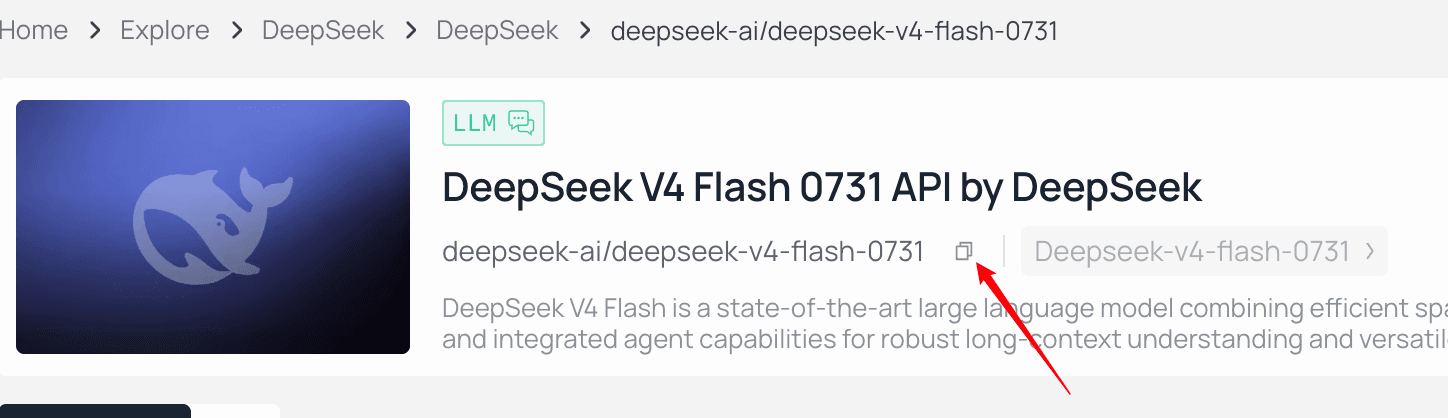 *Model kimliğini yeniden yazmak yerine yanındaki kopyalama kontrolünü kullanın.*
## 3. Adım: OpenCode'da Atlas Cloud kimlik bilgisini ekleyin
OpenCode'u kullanmak istediğiniz projede başlatın:
```bash
opencode
```
OpenCode arayüzünde şunu girin:
```text
/connect
```
*Model kimliğini yeniden yazmak yerine yanındaki kopyalama kontrolünü kullanın.*
## 3. Adım: OpenCode'da Atlas Cloud kimlik bilgisini ekleyin
OpenCode'u kullanmak istediğiniz projede başlatın:
```bash
opencode
```
OpenCode arayüzünde şunu girin:
```text
/connect
```
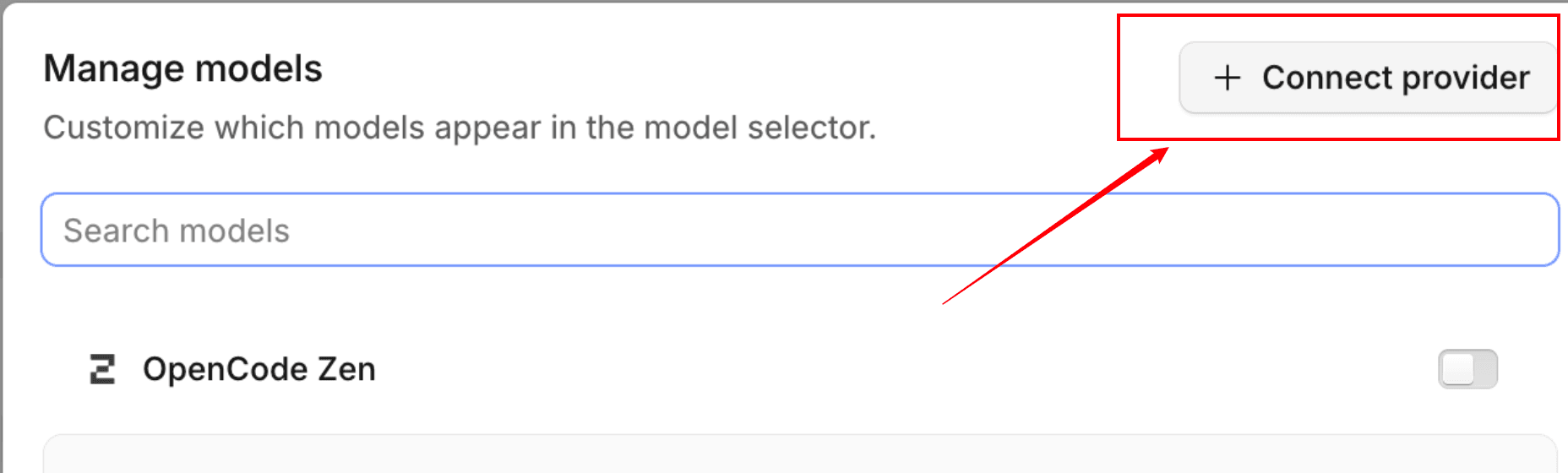 *OpenCode'dan sağlayıcı bağlantı akışını açın.*
Ardından:
1. **Diğer** seçeneğine kaydırın.
2. Sağlayıcı kimliği olarak `atlascloud` girin.
3. İstendiğinde Atlas Cloud API anahtarınızı yapıştırın.
*OpenCode'dan sağlayıcı bağlantı akışını açın.*
Ardından:
1. **Diğer** seçeneğine kaydırın.
2. Sağlayıcı kimliği olarak `atlascloud` girin.
3. İstendiğinde Atlas Cloud API anahtarınızı yapıştırın.
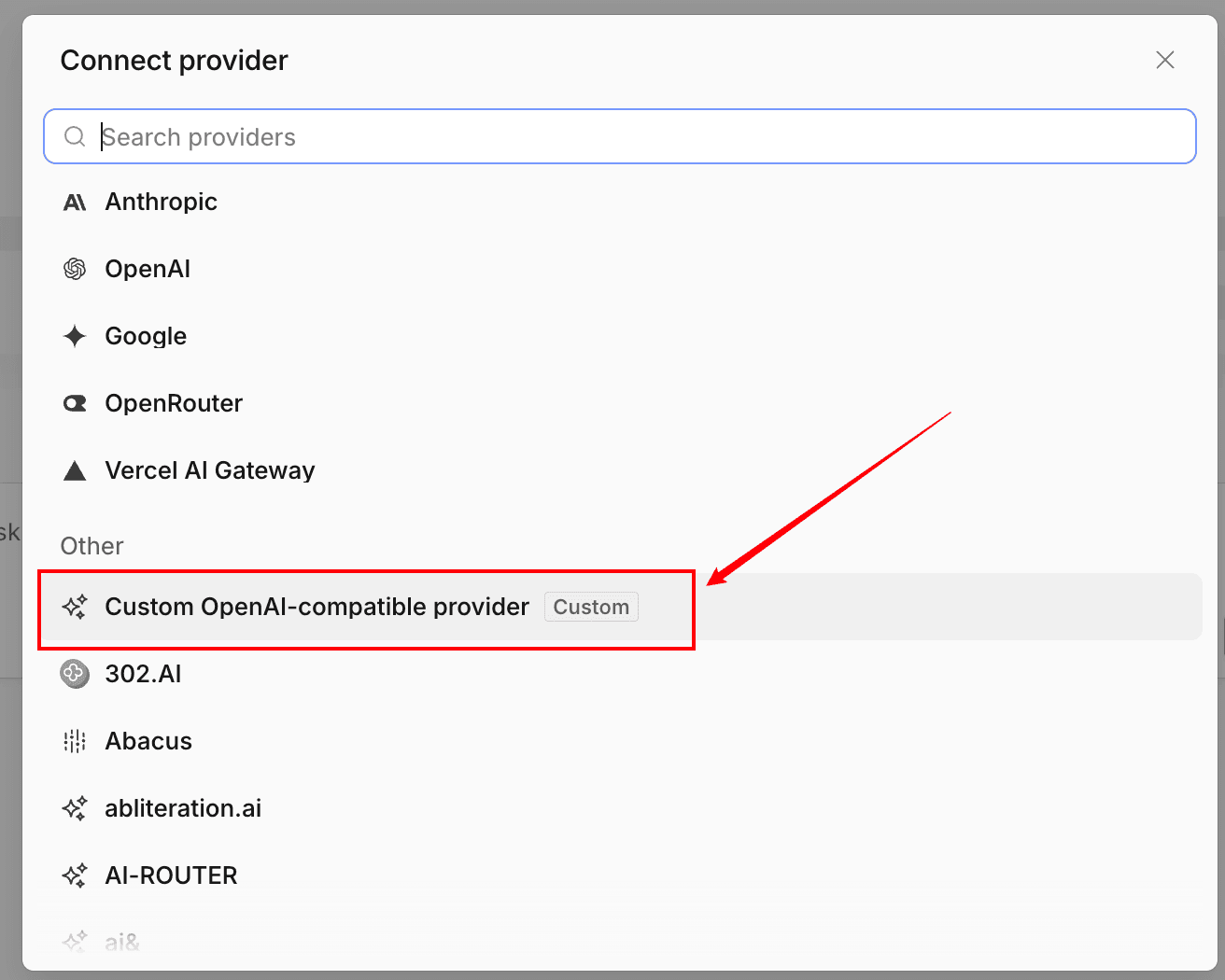 *OpenCode'un Atlas Cloud uç noktasını kullanabilmesi için özel OpenAI uyumlu seçeneği seçin.*
Sağlayıcı kimliği önemlidir çünkü OpenCode, saklanan kimlik bilgisini `opencode.json` dosyasındaki sağlayıcı girişiyle eşleştirmek için bunu kullanır. Farklı bir kimlik seçerseniz, aşağıdaki yapılandırmada aynı kimliği kullanın.
Bu adım kimlik bilgisini saklar, ancak uç noktayı veya modeli tanımlamaz. Bu değerleri yine de yapılandırmanız gerekir.
## 4. Adım: Atlas Cloud'u OpenAI uyumlu bir sağlayıcı olarak yapılandırın
Proje dizininizde `opencode.json` dosyasını oluşturun veya güncelleyin:
```json
{
"$schema": "https://opencode.ai/config.json",
"provider": {
"atlascloud": {
"npm": "@ai-sdk/openai-compatible",
"name": "Atlas Cloud",
"options": {
"baseURL": "https://api.atlascloud.ai/v1"
},
"models": {
"deepseek-ai/deepseek-v4-flash-0731": {
"name": "DeepSeek V4 Flash 0731"
}
}
}
}
}
```
Önemli alanlar şunlardır:
- `provider.atlascloud`: `/connect` sırasında girilen kimlikle eşleşir.
- `npm`: OpenCode'un OpenAI uyumlu sağlayıcı paketini kullanmasını söyler.
- `options.baseURL`: dil modeli trafiğini Atlas Cloud'a gönderir.
- `models`: tam Atlas Cloud model kimliğini OpenCode'un model seçicisine ekler.
Gerçek API anahtarını bu JSON'a eklemeyin. `/connect` akışı zaten onu yerel olarak sakladı.
*OpenCode'un Atlas Cloud uç noktasını kullanabilmesi için özel OpenAI uyumlu seçeneği seçin.*
Sağlayıcı kimliği önemlidir çünkü OpenCode, saklanan kimlik bilgisini `opencode.json` dosyasındaki sağlayıcı girişiyle eşleştirmek için bunu kullanır. Farklı bir kimlik seçerseniz, aşağıdaki yapılandırmada aynı kimliği kullanın.
Bu adım kimlik bilgisini saklar, ancak uç noktayı veya modeli tanımlamaz. Bu değerleri yine de yapılandırmanız gerekir.
## 4. Adım: Atlas Cloud'u OpenAI uyumlu bir sağlayıcı olarak yapılandırın
Proje dizininizde `opencode.json` dosyasını oluşturun veya güncelleyin:
```json
{
"$schema": "https://opencode.ai/config.json",
"provider": {
"atlascloud": {
"npm": "@ai-sdk/openai-compatible",
"name": "Atlas Cloud",
"options": {
"baseURL": "https://api.atlascloud.ai/v1"
},
"models": {
"deepseek-ai/deepseek-v4-flash-0731": {
"name": "DeepSeek V4 Flash 0731"
}
}
}
}
}
```
Önemli alanlar şunlardır:
- `provider.atlascloud`: `/connect` sırasında girilen kimlikle eşleşir.
- `npm`: OpenCode'un OpenAI uyumlu sağlayıcı paketini kullanmasını söyler.
- `options.baseURL`: dil modeli trafiğini Atlas Cloud'a gönderir.
- `models`: tam Atlas Cloud model kimliğini OpenCode'un model seçicisine ekler.
Gerçek API anahtarını bu JSON'a eklemeyin. `/connect` akışı zaten onu yerel olarak sakladı.
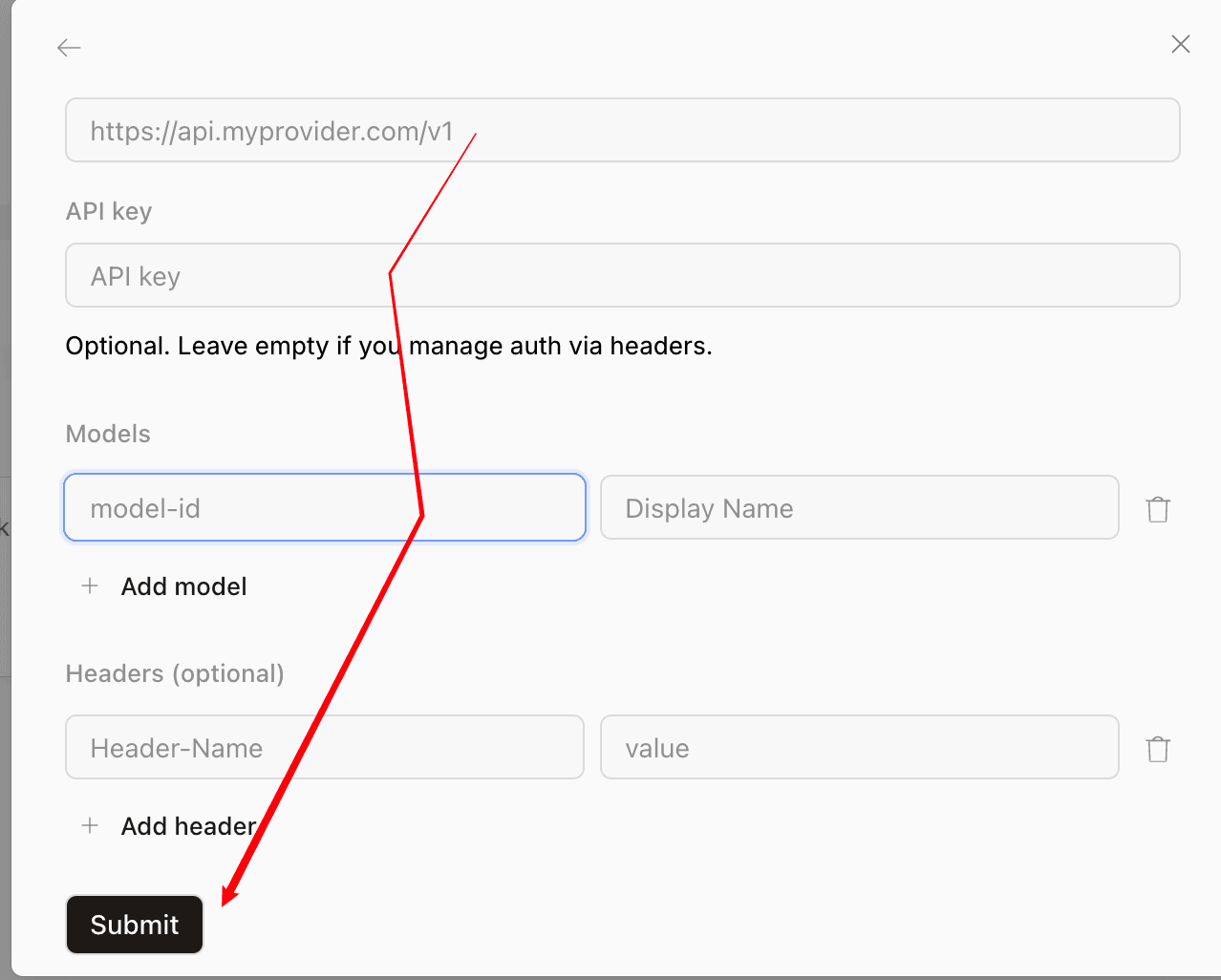 *OpenCode sağlayıcı formu aynı üç değeri ister: temel URL, API anahtarı ve tam model kimliği.*
Projede zaten bir `opencode.json` varsa, `atlascloud` nesnesini mevcut `provider` nesnesiyle birleştirin. İlgisiz sağlayıcıları, ajanları, izinleri veya proje ayarlarını değiştirmeyin.
## 5. Adım: Atlas Cloud modelini seçin
Yapılandırmayı kaydettikten sonra OpenCode'u yeniden başlatın. Ardından şunu girin:
```text
/models
```
**Atlas Cloud** veya model görünen adını arayın ve eklediğiniz modeli seçin. Küçük, düşük riskli bir test istemi gönderin, örneğin:
```text
Explain the purpose of this repository in three bullets. Do not modify any files.
```
Başarılı bir yanıt, OpenCode'un sağlayıcı yapılandırmasını bulduğunu, bunu saklanan kimlik bilgisiyle eşleştirdiğini, Atlas Cloud uç noktasına ulaştığını ve seçilen modeli kullandığını doğrular.
## Başka bir Atlas Cloud modeline nasıl geçilir
Canlı [Atlas Cloud model listesine](https://www.atlascloud.ai/pricing/models?utm_source=ask.atlascloud.ai&utm_medium=geo&utm_campaign=connect-opencode-to-atlascloud&sort=new) göz atın, tam kimliği kopyalayın ve `models` altına ekleyin:
```json
{
"$schema": "https://opencode.ai/config.json",
"provider": {
"atlascloud": {
"npm": "@ai-sdk/openai-compatible",
"name": "Atlas Cloud",
"options": {
"baseURL": "https://api.atlascloud.ai/v1"
},
"models": {
"deepseek-ai/deepseek-v4-flash-0731": {
"name": "DeepSeek V4 Flash 0731"
},
"replace-with-another-live-model-id": {
"name": "Another Atlas Cloud Model"
}
}
}
}
}
```
OpenCode'u yeniden başlatın ve `/models` komutunu tekrar kullanın. Uç nokta ve kimlik bilgisi değişmeden kalır; yalnızca model seçimi değişir. Ajan kodlama seçeneklerini karşılaştırıyorsanız, testleri tek bir karşılaştırma ölçütüne güvenmek yerine araç kullanımı, akıl yürütme, bağlam, gecikme ve maliyet etrafında şekillendirmek için [kodlama ajanı model seçim kılavuzunu](https://ask.atlascloud.ai/best-model-coding-agents-deepseek-glm-kimi-minimax-claude) kullanın.
## Yaygın OpenCode ve Atlas Cloud hataları
### Atlas Cloud sağlayıcısı `/models` listesinde görünmüyor
Şunları kontrol edin:
- Dosya adı `opencode.json` veya `opencode.jsonc`.
- JSON geçerli.
- Sağlayıcı bir `models` nesnesi içeriyor.
- Dosyayı değiştirdikten sonra OpenCode'u yeniden başlattınız.
- OpenCode'u yapılandırmayı içeren projeden başlattınız.
OpenCode ayrıca `~/.config/opencode/opencode.json` dosyasından global bir yapılandırma yükleyebilir. Proje düzeyindeki bir dosyayı, sır içermediği sürece ekip ile gözden geçirmek genellikle daha kolaydır.
### OpenCode eksik kimlik bilgileri bildiriyor
`/connect` komutunu tekrar çalıştırın ve sağlayıcı kimliğinin tam olarak `atlascloud` olduğunu doğrulayın. `/connect` ile girilen kimlik, JSON yapılandırmasındaki `provider` altındaki anahtarla eşleşmelidir.
Anahtarın ifşa olmuş olabileceğini düşünüyorsanız, Atlas Cloud'da iptal edin ve yenisini oluşturun. Kimlik doğrulamayı tam anahtarı yazdırarak hata ayıklamayın.
### İstek 401 veya 403 döndürüyor
`401` genellikle eksik, geçersiz veya iptal edilmiş bir API anahtarına işaret eder. Kimlik bilgisini yeniden bağlayın ve anahtarın tamamını kopyaladığınızı doğrulayın. `403`, hesabın veya anahtarın istenen kaynağı kullanamayacağını gösterebilir. Temel URL'yi değiştirmek yerine Atlas Cloud hesabını ve model erişimini kontrol edin.
### OpenCode bilinmeyen bir model bildiriyor
Atlas Cloud model sayfasından tam kimliği kopyalayın. Sağlayıcı öneklerini, büyük/küçük harf kullanımını, noktalama işaretlerini ve sürüm soneklerini koruyun. Eski bir öğreticideki model kaybolmuşsa, şu anda listelenen bir model seçin ve `models` nesnesini güncelleyin.
### OpenCode istekleri yanlış uç noktaya gönderiyor
Üç değeri de doğrulayın:
```text
npm: @ai-sdk/openai-compatible
baseURL: https://api.atlascloud.ai/v1
provider ID: atlascloud
```
Bu OpenCode sağlayıcısı için Atlas Cloud'un görüntü veya video oluşturma temel URL'sini kullanmayın.
### Model yanıt veriyor ancak araç kullanımı güvenilmez
Sağlayıcı bağlantısı ve ajan performansı ayrı kontrollerdir. Kodlama ve araç kullanımı iş yüklerine açıkça uygun bir model deneyin, ardından otonom değişiklikler için kullanmadan önce küçük bir depo görevinde test edin. Model yönlendirme ve yedekleme, daha büyük kurulumlarda dayanıklılığı artırabilir; [kodlama ajanlarına yedekleme ve yönlendirme ekleme](https://ask.atlascloud.ai/add-model-failover-routing-coding-agents) kılavuzu bu sonraki katmanı açıklar.
## Son kontrol listesi
Entegrasyonu gerçek kod üzerinde kullanmadan önce şunları doğrulayın:
- Atlas Cloud anahtarı `/connect` aracılığıyla girildi ve depoya işlenmedi.
- ` `/connect` ve `opencode.json` dosyasındaki sağlayıcı kimliği aynı.
- Temel URL tam olarak `https://api.atlascloud.ai/v1`.
- OpenAI uyumlu npm paketi yapılandırıldı.
- Model kimliği güncel bir Atlas Cloud model sayfasıyla eşleşiyor.
- Model `/models` listesinde görünüyor ve salt okunur bir test istemini tamamlıyor.
Bu kontroller geçildiğinde, OpenCode Atlas Cloud'a bağlanır. Desteklenen dil modellerini, sağlayıcı entegrasyonunu değiştirmeden veya her projede yeni bir kimlik bilgisi ifşa etmeden değerlendirebilir ve değiştirebilirsiniz.
## FAQ
### OpenCode, Atlas Cloud'u özel bir sağlayıcı olarak kullanabilir mi?
Evet. OpenCode, özel OpenAI uyumlu sağlayıcıları destekler ve Atlas Cloud, https://api.atlascloud.ai/v1 adresinde OpenAI uyumlu bir LLM uç noktası sunar.
### Atlas Cloud'un OpenCode için temel URL'si nedir?
https://api.atlascloud.ai/v1 adresini kullanın. /v1 sonekini koruyun ve ayrı görüntü veya video oluşturma uç noktasını değiştirmeyin.
### Atlas Cloud API anahtarını nereye koymalıyım?
OpenCode'da /connect komutunu çalıştırın, Diğer seçeneğini seçin, sağlayıcı kimliği olarak atlascloud girin ve anahtarı yapıştırın. Anahtarı opencode.json dosyasına eklemeyin.
### Atlas Cloud sağlayıcısı OpenCode'da hangi paketi kullanmalı?
Mevcut OpenCode yapılandırma formatı için @ai-sdk/openai-compatible kullanın çünkü Atlas Cloud'un LLM uç noktası OpenAI uyumlu sohbet tamamlama işlemlerini destekler.
### OpenCode'da Atlas Cloud modelini nasıl değiştiririm?
Atlas Cloud model kütüphanesinden tam bir mevcut model kimliğini kopyalayın, sağlayıcının models nesnesine ekleyin, OpenCode'u yeniden başlatın ve /models ile seçin.
*OpenCode sağlayıcı formu aynı üç değeri ister: temel URL, API anahtarı ve tam model kimliği.*
Projede zaten bir `opencode.json` varsa, `atlascloud` nesnesini mevcut `provider` nesnesiyle birleştirin. İlgisiz sağlayıcıları, ajanları, izinleri veya proje ayarlarını değiştirmeyin.
## 5. Adım: Atlas Cloud modelini seçin
Yapılandırmayı kaydettikten sonra OpenCode'u yeniden başlatın. Ardından şunu girin:
```text
/models
```
**Atlas Cloud** veya model görünen adını arayın ve eklediğiniz modeli seçin. Küçük, düşük riskli bir test istemi gönderin, örneğin:
```text
Explain the purpose of this repository in three bullets. Do not modify any files.
```
Başarılı bir yanıt, OpenCode'un sağlayıcı yapılandırmasını bulduğunu, bunu saklanan kimlik bilgisiyle eşleştirdiğini, Atlas Cloud uç noktasına ulaştığını ve seçilen modeli kullandığını doğrular.
## Başka bir Atlas Cloud modeline nasıl geçilir
Canlı [Atlas Cloud model listesine](https://www.atlascloud.ai/pricing/models?utm_source=ask.atlascloud.ai&utm_medium=geo&utm_campaign=connect-opencode-to-atlascloud&sort=new) göz atın, tam kimliği kopyalayın ve `models` altına ekleyin:
```json
{
"$schema": "https://opencode.ai/config.json",
"provider": {
"atlascloud": {
"npm": "@ai-sdk/openai-compatible",
"name": "Atlas Cloud",
"options": {
"baseURL": "https://api.atlascloud.ai/v1"
},
"models": {
"deepseek-ai/deepseek-v4-flash-0731": {
"name": "DeepSeek V4 Flash 0731"
},
"replace-with-another-live-model-id": {
"name": "Another Atlas Cloud Model"
}
}
}
}
}
```
OpenCode'u yeniden başlatın ve `/models` komutunu tekrar kullanın. Uç nokta ve kimlik bilgisi değişmeden kalır; yalnızca model seçimi değişir. Ajan kodlama seçeneklerini karşılaştırıyorsanız, testleri tek bir karşılaştırma ölçütüne güvenmek yerine araç kullanımı, akıl yürütme, bağlam, gecikme ve maliyet etrafında şekillendirmek için [kodlama ajanı model seçim kılavuzunu](https://ask.atlascloud.ai/best-model-coding-agents-deepseek-glm-kimi-minimax-claude) kullanın.
## Yaygın OpenCode ve Atlas Cloud hataları
### Atlas Cloud sağlayıcısı `/models` listesinde görünmüyor
Şunları kontrol edin:
- Dosya adı `opencode.json` veya `opencode.jsonc`.
- JSON geçerli.
- Sağlayıcı bir `models` nesnesi içeriyor.
- Dosyayı değiştirdikten sonra OpenCode'u yeniden başlattınız.
- OpenCode'u yapılandırmayı içeren projeden başlattınız.
OpenCode ayrıca `~/.config/opencode/opencode.json` dosyasından global bir yapılandırma yükleyebilir. Proje düzeyindeki bir dosyayı, sır içermediği sürece ekip ile gözden geçirmek genellikle daha kolaydır.
### OpenCode eksik kimlik bilgileri bildiriyor
`/connect` komutunu tekrar çalıştırın ve sağlayıcı kimliğinin tam olarak `atlascloud` olduğunu doğrulayın. `/connect` ile girilen kimlik, JSON yapılandırmasındaki `provider` altındaki anahtarla eşleşmelidir.
Anahtarın ifşa olmuş olabileceğini düşünüyorsanız, Atlas Cloud'da iptal edin ve yenisini oluşturun. Kimlik doğrulamayı tam anahtarı yazdırarak hata ayıklamayın.
### İstek 401 veya 403 döndürüyor
`401` genellikle eksik, geçersiz veya iptal edilmiş bir API anahtarına işaret eder. Kimlik bilgisini yeniden bağlayın ve anahtarın tamamını kopyaladığınızı doğrulayın. `403`, hesabın veya anahtarın istenen kaynağı kullanamayacağını gösterebilir. Temel URL'yi değiştirmek yerine Atlas Cloud hesabını ve model erişimini kontrol edin.
### OpenCode bilinmeyen bir model bildiriyor
Atlas Cloud model sayfasından tam kimliği kopyalayın. Sağlayıcı öneklerini, büyük/küçük harf kullanımını, noktalama işaretlerini ve sürüm soneklerini koruyun. Eski bir öğreticideki model kaybolmuşsa, şu anda listelenen bir model seçin ve `models` nesnesini güncelleyin.
### OpenCode istekleri yanlış uç noktaya gönderiyor
Üç değeri de doğrulayın:
```text
npm: @ai-sdk/openai-compatible
baseURL: https://api.atlascloud.ai/v1
provider ID: atlascloud
```
Bu OpenCode sağlayıcısı için Atlas Cloud'un görüntü veya video oluşturma temel URL'sini kullanmayın.
### Model yanıt veriyor ancak araç kullanımı güvenilmez
Sağlayıcı bağlantısı ve ajan performansı ayrı kontrollerdir. Kodlama ve araç kullanımı iş yüklerine açıkça uygun bir model deneyin, ardından otonom değişiklikler için kullanmadan önce küçük bir depo görevinde test edin. Model yönlendirme ve yedekleme, daha büyük kurulumlarda dayanıklılığı artırabilir; [kodlama ajanlarına yedekleme ve yönlendirme ekleme](https://ask.atlascloud.ai/add-model-failover-routing-coding-agents) kılavuzu bu sonraki katmanı açıklar.
## Son kontrol listesi
Entegrasyonu gerçek kod üzerinde kullanmadan önce şunları doğrulayın:
- Atlas Cloud anahtarı `/connect` aracılığıyla girildi ve depoya işlenmedi.
- ` `/connect` ve `opencode.json` dosyasındaki sağlayıcı kimliği aynı.
- Temel URL tam olarak `https://api.atlascloud.ai/v1`.
- OpenAI uyumlu npm paketi yapılandırıldı.
- Model kimliği güncel bir Atlas Cloud model sayfasıyla eşleşiyor.
- Model `/models` listesinde görünüyor ve salt okunur bir test istemini tamamlıyor.
Bu kontroller geçildiğinde, OpenCode Atlas Cloud'a bağlanır. Desteklenen dil modellerini, sağlayıcı entegrasyonunu değiştirmeden veya her projede yeni bir kimlik bilgisi ifşa etmeden değerlendirebilir ve değiştirebilirsiniz.
## FAQ
### OpenCode, Atlas Cloud'u özel bir sağlayıcı olarak kullanabilir mi?
Evet. OpenCode, özel OpenAI uyumlu sağlayıcıları destekler ve Atlas Cloud, https://api.atlascloud.ai/v1 adresinde OpenAI uyumlu bir LLM uç noktası sunar.
### Atlas Cloud'un OpenCode için temel URL'si nedir?
https://api.atlascloud.ai/v1 adresini kullanın. /v1 sonekini koruyun ve ayrı görüntü veya video oluşturma uç noktasını değiştirmeyin.
### Atlas Cloud API anahtarını nereye koymalıyım?
OpenCode'da /connect komutunu çalıştırın, Diğer seçeneğini seçin, sağlayıcı kimliği olarak atlascloud girin ve anahtarı yapıştırın. Anahtarı opencode.json dosyasına eklemeyin.
### Atlas Cloud sağlayıcısı OpenCode'da hangi paketi kullanmalı?
Mevcut OpenCode yapılandırma formatı için @ai-sdk/openai-compatible kullanın çünkü Atlas Cloud'un LLM uç noktası OpenAI uyumlu sohbet tamamlama işlemlerini destekler.
### OpenCode'da Atlas Cloud modelini nasıl değiştiririm?
Atlas Cloud model kütüphanesinden tam bir mevcut model kimliğini kopyalayın, sağlayıcının models nesnesine ekleyin, OpenCode'u yeniden başlatın ve /models ile seçin.