# Cách kết nối OpenCode với Atlas Cloud?
> Kết nối OpenCode với Atlas Cloud bằng cách lưu khóa API qua /connect, sử dụng atlascloud làm ID nhà cung cấp, đặt https://api.atlascloud.ai/v1 làm URL cơ sở và thêm ID mô hình Atlas Cloud chính xác vào opencode.json.
OpenCode có thể kết nối với [Atlas Cloud](https://www.atlascloud.ai/?utm_source=ask.atlascloud.ai&utm_medium=geo&utm_campaign=connect-opencode-to-atlascloud) như một nhà cung cấp tương thích OpenAI tùy chỉnh. Bạn chỉ cần một khóa API Atlas Cloud, URL cơ sở `https://api.atlascloud.ai/v1` và một mã mô hình chính xác. Sau khi có một mục nhà cung cấp trong `opencode.json`, bạn có thể chọn mô hình Atlas Cloud từ bộ chọn mô hình thông thường của OpenCode và sử dụng nó cho các tác vụ lập trình.
> **Câu trả lời nhanh**
>
> 1. Tạo một khóa API Atlas Cloud.
> 2. Trong OpenCode, chạy `/connect`, chọn **Khác (Other)**, dùng `atlascloud` làm ID nhà cung cấp, và dán khóa.
> 3. Thêm một nhà cung cấp `atlascloud` vào `opencode.json` với gói tương thích OpenAI, URL cơ sở Atlas Cloud, và một mã mô hình hiện tại.
> 4. Khởi động lại OpenCode, chạy `/models`, và chọn mô hình mới.
Hướng dẫn này sử dụng `deepseek-ai/deepseek-v4-flash-0731` làm ví dụ cụ thể. Tính khả dụng của mô hình thay đổi, vì vậy hãy kiểm tra [thư viện mô hình Atlas Cloud hiện tại](https://www.atlascloud.ai/pricing/models?utm_source=ask.atlascloud.ai&utm_medium=geo&utm_campaign=connect-opencode-to-atlascloud&sort=new) trước khi sao chép cấu hình.
## Những gì bạn cần trước khi kết nối OpenCode
Chuẩn bị ba giá trị sau:
| Cài đặt | Giá trị |
| --- | --- |
| ID nhà cung cấp | `atlascloud` |
| URL cơ sở | `https://api.atlascloud.ai/v1` |
| Mã mô hình | Một mã chính xác từ thư viện mô hình Atlas Cloud, ví dụ `deepseek-ai/deepseek-v4-flash-0731` |
Bạn cũng cần một khóa API Atlas Cloud. Hãy coi khóa như mật khẩu: không dán nó vào tệp nguồn, ảnh chụp màn hình, tin nhắn trò chuyện hoặc kho lưu trữ. Luồng `/connect` của OpenCode lưu trữ thông tin đăng nhập của nhà cung cấp trong kho xác thực cục bộ của nó, tách biệt với cấu hình dự án.
Nếu nhóm của bạn dự định sử dụng một số tác nhân lập trình, cùng một mẫu cổng kết nối có thể giảm bớt công việc lặp lại cho nhà cung cấp. Xem cách [một cổng API có thể hỗ trợ nhiều tác nhân lập trình](https://ask.atlascloud.ai/one-api-gateway-every-coding-agent) để biết kiến trúc tổng thể, sau đó sử dụng hướng dẫn này cho thiết lập cụ thể của OpenCode.
## Bước 1: Cài đặt hoặc cập nhật OpenCode
Tập lệnh cài đặt chính thức của OpenCode hoạt động trên macOS, Linux và WSL:
```bash
curl -fsSL https://opencode.ai/install | bash
```
Bạn cũng có thể cài đặt bằng npm:
```bash
npm install -g opencode-ai
```
Xác nhận rằng lệnh khả dụng:
```bash
opencode --version
```
OpenCode phát triển nhanh. Nếu menu hoặc lược đồ cấu hình trên máy của bạn khác với hướng dẫn này, hãy cập nhật OpenCode và so sánh thiết lập của bạn với tài liệu nhà cung cấp chính thức hiện tại trước khi khắc phục sự cố với Atlas Cloud.
## Bước 2: Tạo một khóa API Atlas Cloud
Mở [trang Khóa API Atlas Cloud](https://www.atlascloud.ai/console/api-keys?utm_source=ask.atlascloud.ai&utm_medium=geo&utm_campaign=connect-opencode-to-atlascloud), tạo một khóa và sao chép nó khi hiển thị. Tài liệu của Atlas Cloud lưu ý rằng khóa mới chỉ được hiển thị một lần, vì vậy hãy lưu trữ nó trong trình quản lý mật khẩu hoặc kho bí mật được phê duyệt khác.
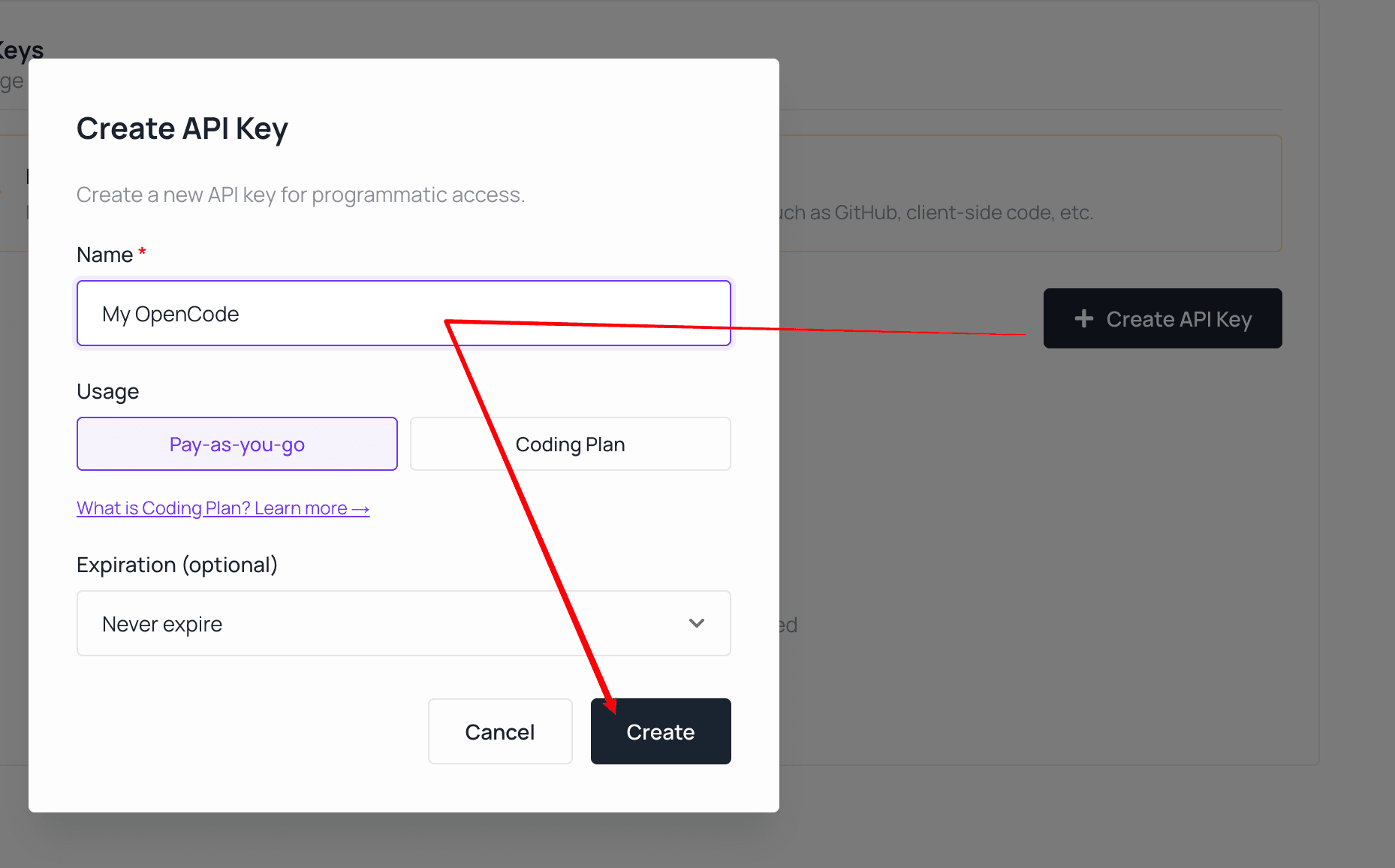 *Tạo một khóa chuyên dụng cho OpenCode và chọn gói thanh toán phù hợp với tài khoản Atlas Cloud của bạn.*
Đối với mục đích sử dụng nhóm hoặc sản xuất, hãy tạo một khóa chuyên dụng cho OpenCode thay vì sử dụng lại khóa được nhúng trong ứng dụng khác. Khóa chuyên dụng dễ luân chuyển hơn và giúp xem xét việc sử dụng rõ ràng hơn.
Điểm cuối LLM cho tích hợp này là:
```text
https://api.atlascloud.ai/v1
```
Giữ hậu tố `/v1`. Atlas Cloud sử dụng bề mặt API khác cho tạo hình ảnh và video; các điểm cuối đó không thể thay thế trực tiếp cho nhà cung cấp mô hình ngôn ngữ của OpenCode.
Khi chọn một mô hình, hãy mở trang mô hình Atlas Cloud của nó và sao chép chính xác mã mô hình được hiển thị ở đó. Tiền tố nhà cung cấp và hậu tố phiên bản là một phần của mã.
*Tạo một khóa chuyên dụng cho OpenCode và chọn gói thanh toán phù hợp với tài khoản Atlas Cloud của bạn.*
Đối với mục đích sử dụng nhóm hoặc sản xuất, hãy tạo một khóa chuyên dụng cho OpenCode thay vì sử dụng lại khóa được nhúng trong ứng dụng khác. Khóa chuyên dụng dễ luân chuyển hơn và giúp xem xét việc sử dụng rõ ràng hơn.
Điểm cuối LLM cho tích hợp này là:
```text
https://api.atlascloud.ai/v1
```
Giữ hậu tố `/v1`. Atlas Cloud sử dụng bề mặt API khác cho tạo hình ảnh và video; các điểm cuối đó không thể thay thế trực tiếp cho nhà cung cấp mô hình ngôn ngữ của OpenCode.
Khi chọn một mô hình, hãy mở trang mô hình Atlas Cloud của nó và sao chép chính xác mã mô hình được hiển thị ở đó. Tiền tố nhà cung cấp và hậu tố phiên bản là một phần của mã.
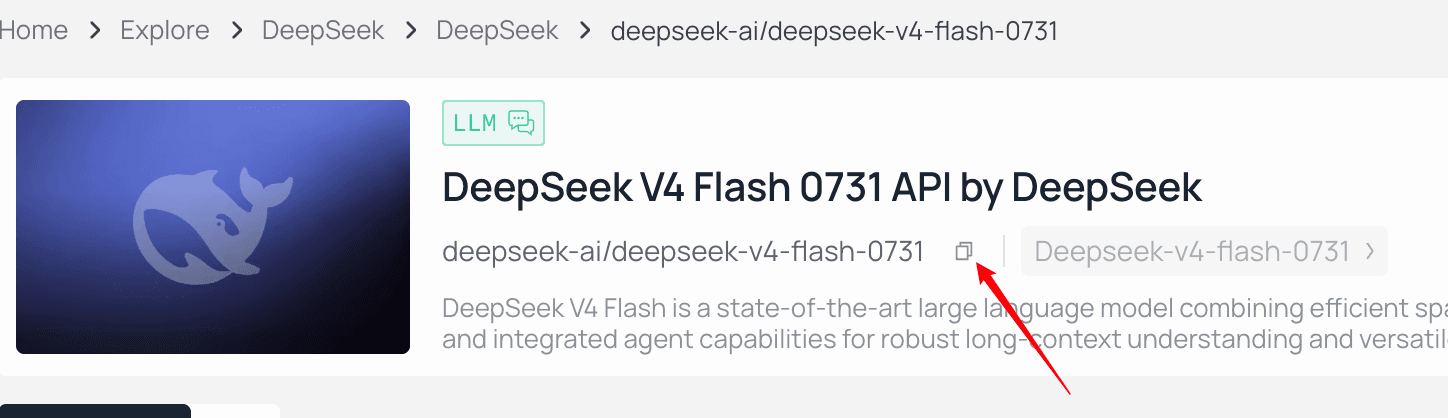 *Sử dụng nút sao chép bên cạnh mã mô hình thay vì nhập lại.*
## Bước 3: Thêm thông tin đăng nhập Atlas Cloud trong OpenCode
Khởi động OpenCode trong dự án nơi bạn muốn sử dụng nó:
```bash
opencode
```
Trong giao diện OpenCode, nhập:
```text
/connect
```
*Sử dụng nút sao chép bên cạnh mã mô hình thay vì nhập lại.*
## Bước 3: Thêm thông tin đăng nhập Atlas Cloud trong OpenCode
Khởi động OpenCode trong dự án nơi bạn muốn sử dụng nó:
```bash
opencode
```
Trong giao diện OpenCode, nhập:
```text
/connect
```
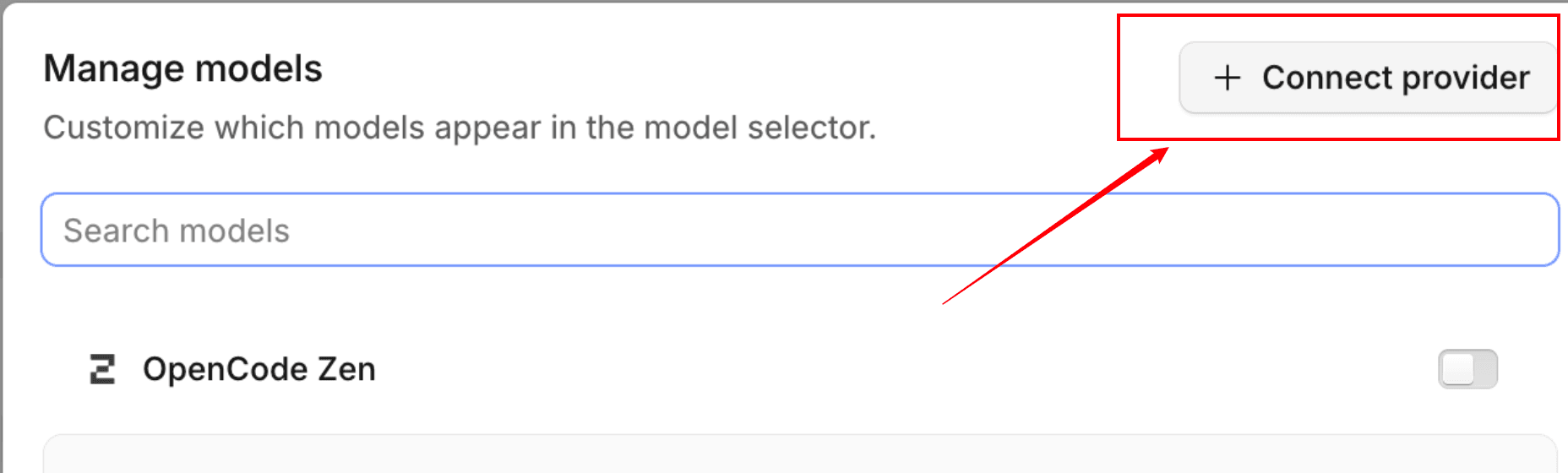 *Mở luồng kết nối nhà cung cấp từ OpenCode.*
Sau đó:
1. Cuộn đến **Khác (Other)**.
2. Nhập `atlascloud` làm ID nhà cung cấp.
3. Dán khóa API Atlas Cloud của bạn khi được nhắc.
*Mở luồng kết nối nhà cung cấp từ OpenCode.*
Sau đó:
1. Cuộn đến **Khác (Other)**.
2. Nhập `atlascloud` làm ID nhà cung cấp.
3. Dán khóa API Atlas Cloud của bạn khi được nhắc.
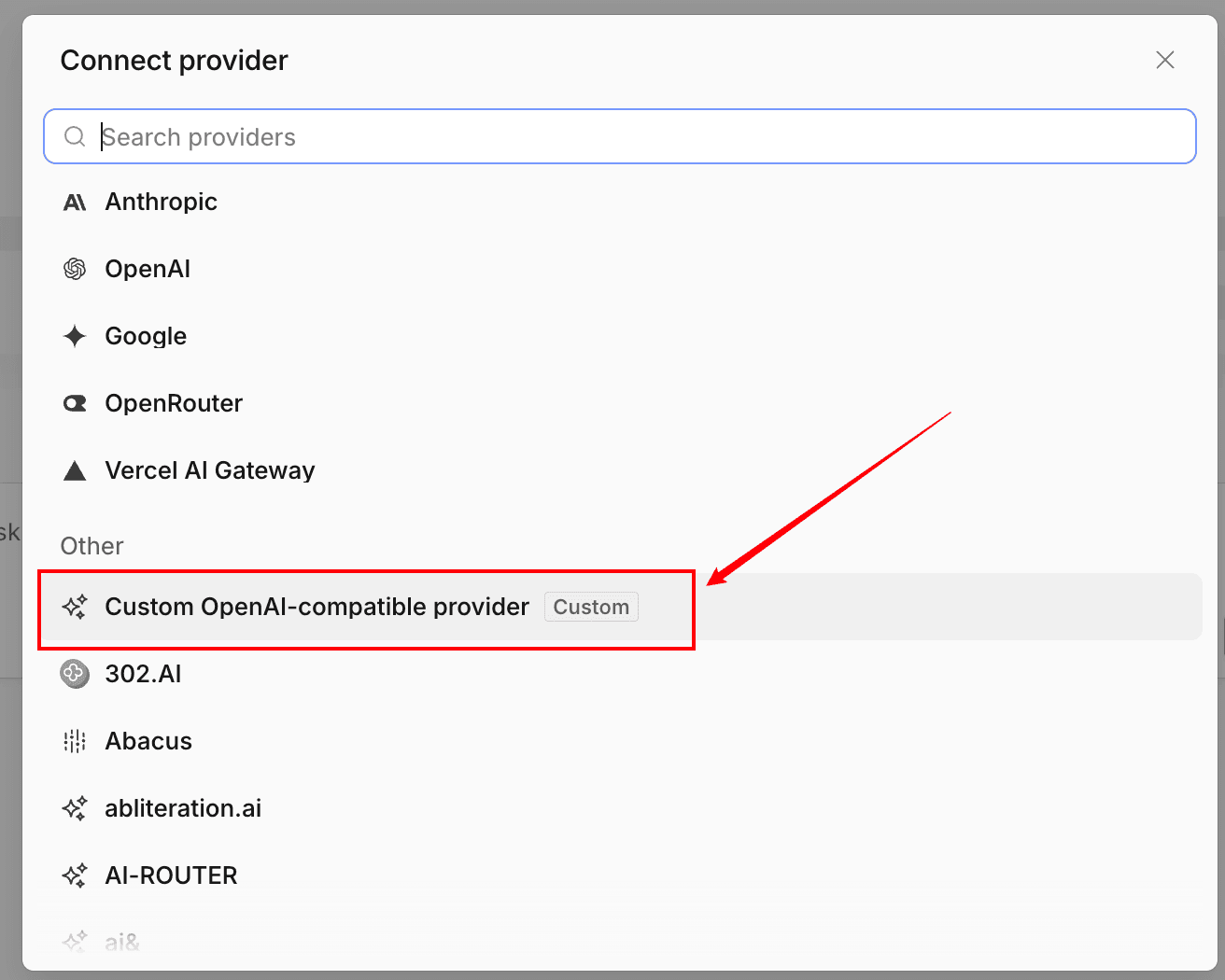 *Chọn tùy chọn tương thích OpenAI tùy chỉnh để OpenCode có thể sử dụng điểm cuối Atlas Cloud.*
ID nhà cung cấp quan trọng vì OpenCode sử dụng nó để khớp thông tin đăng nhập đã lưu với mục nhà cung cấp trong `opencode.json`. Nếu bạn chọn ID khác, hãy sử dụng ID đó trong cấu hình bên dưới.
Bước này lưu trữ thông tin đăng nhập, nhưng không xác định điểm cuối hoặc mô hình. Bạn vẫn cần cấu hình các giá trị đó.
## Bước 4: Cấu hình Atlas Cloud như một nhà cung cấp tương thích OpenAI
Tạo hoặc cập nhật `opencode.json` trong thư mục dự án của bạn:
```json
{
"$schema": "https://opencode.ai/config.json",
"provider": {
"atlascloud": {
"npm": "@ai-sdk/openai-compatible",
"name": "Atlas Cloud",
"options": {
"baseURL": "https://api.atlascloud.ai/v1"
},
"models": {
"deepseek-ai/deepseek-v4-flash-0731": {
"name": "DeepSeek V4 Flash 0731"
}
}
}
}
}
```
Các trường quan trọng là:
- `provider.atlascloud`: khớp với ID đã nhập trong `/connect`.
- `npm`: yêu cầu OpenCode sử dụng gói nhà cung cấp tương thích OpenAI của nó.
- `options.baseURL`: gửi lưu lượng mô hình ngôn ngữ đến Atlas Cloud.
- `models`: thêm mã mô hình Atlas Cloud chính xác vào bộ chọn mô hình của OpenCode.
Không thêm khóa API thực vào JSON này. Luồng `/connect` đã lưu trữ nó cục bộ.
*Chọn tùy chọn tương thích OpenAI tùy chỉnh để OpenCode có thể sử dụng điểm cuối Atlas Cloud.*
ID nhà cung cấp quan trọng vì OpenCode sử dụng nó để khớp thông tin đăng nhập đã lưu với mục nhà cung cấp trong `opencode.json`. Nếu bạn chọn ID khác, hãy sử dụng ID đó trong cấu hình bên dưới.
Bước này lưu trữ thông tin đăng nhập, nhưng không xác định điểm cuối hoặc mô hình. Bạn vẫn cần cấu hình các giá trị đó.
## Bước 4: Cấu hình Atlas Cloud như một nhà cung cấp tương thích OpenAI
Tạo hoặc cập nhật `opencode.json` trong thư mục dự án của bạn:
```json
{
"$schema": "https://opencode.ai/config.json",
"provider": {
"atlascloud": {
"npm": "@ai-sdk/openai-compatible",
"name": "Atlas Cloud",
"options": {
"baseURL": "https://api.atlascloud.ai/v1"
},
"models": {
"deepseek-ai/deepseek-v4-flash-0731": {
"name": "DeepSeek V4 Flash 0731"
}
}
}
}
}
```
Các trường quan trọng là:
- `provider.atlascloud`: khớp với ID đã nhập trong `/connect`.
- `npm`: yêu cầu OpenCode sử dụng gói nhà cung cấp tương thích OpenAI của nó.
- `options.baseURL`: gửi lưu lượng mô hình ngôn ngữ đến Atlas Cloud.
- `models`: thêm mã mô hình Atlas Cloud chính xác vào bộ chọn mô hình của OpenCode.
Không thêm khóa API thực vào JSON này. Luồng `/connect` đã lưu trữ nó cục bộ.
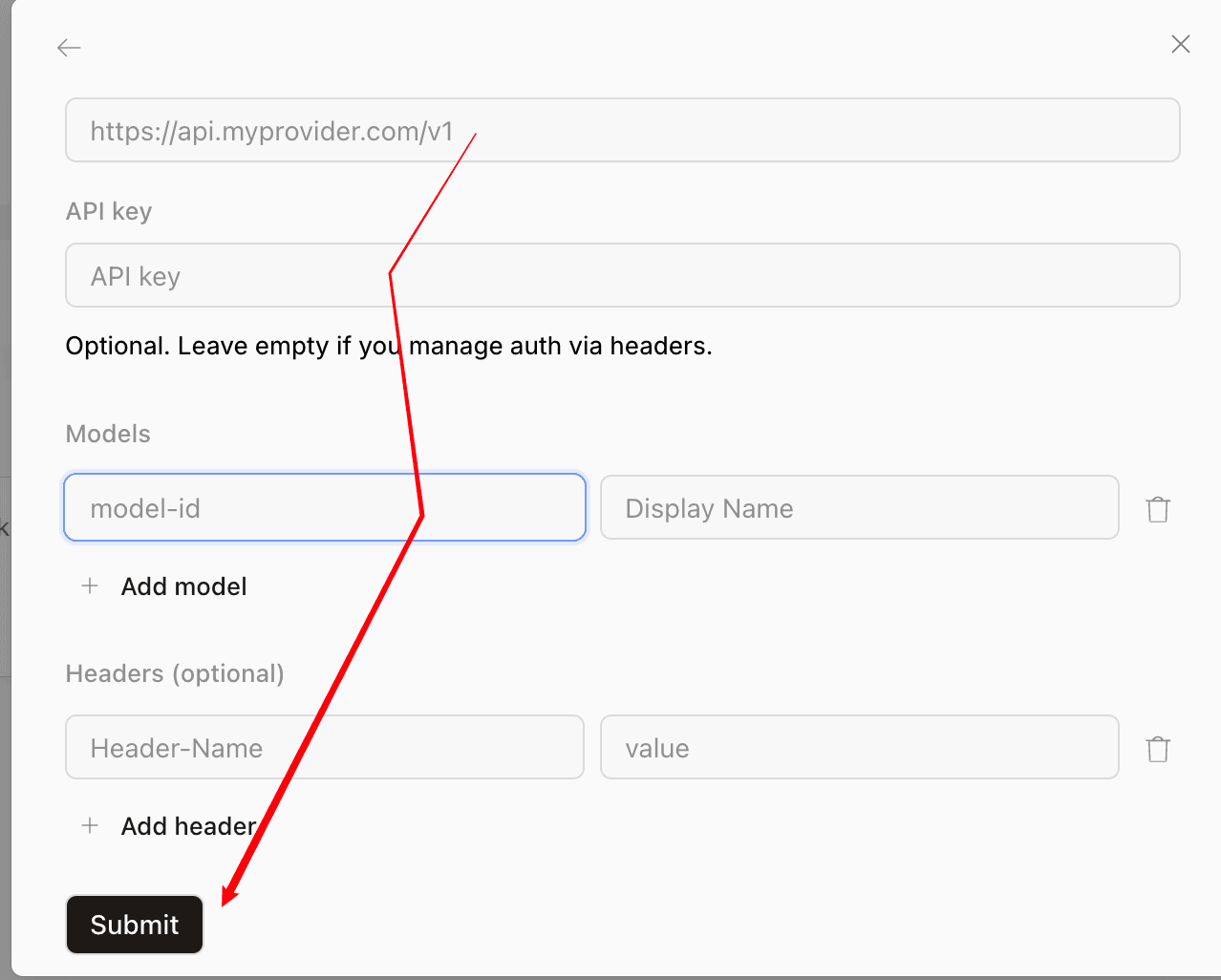 *Biểu mẫu nhà cung cấp OpenCode yêu cầu ba giá trị tương tự: URL cơ sở, khóa API và mã mô hình chính xác.*
Nếu dự án đã có `opencode.json`, hãy hợp nhất đối tượng `atlascloud` vào đối tượng `provider` hiện có của nó. Không thay thế các nhà cung cấp, tác nhân, quyền hoặc cài đặt dự án không liên quan.
## Bước 5: Chọn mô hình Atlas Cloud
Khởi động lại OpenCode sau khi lưu cấu hình. Sau đó nhập:
```text
/models
```
Tìm kiếm **Atlas Cloud** hoặc tên hiển thị của mô hình, và chọn mô hình bạn đã thêm. Gửi một lời nhắc kiểm tra nhỏ, ít rủi ro, ví dụ:
```text
Giải thích mục đích của kho lưu trữ này trong ba gạch đầu dòng. Không sửa đổi bất kỳ tệp nào.
```
Một câu trả lời thành công xác nhận rằng OpenCode đã tìm thấy cấu hình nhà cung cấp, khớp nó với thông tin đăng nhập đã lưu, đến được điểm cuối Atlas Cloud và sử dụng mô hình đã chọn.
## Cách chuyển sang một mô hình Atlas Cloud khác
Duyệt [danh sách mô hình Atlas Cloud trực tiếp](https://www.atlascloud.ai/pricing/models?utm_source=ask.atlascloud.ai&utm_medium=geo&utm_campaign=connect-opencode-to-atlascloud&sort=new), sao chép mã chính xác và thêm nó vào `models`:
```json
{
"$schema": "https://opencode.ai/config.json",
"provider": {
"atlascloud": {
"npm": "@ai-sdk/openai-compatible",
"name": "Atlas Cloud",
"options": {
"baseURL": "https://api.atlascloud.ai/v1"
},
"models": {
"deepseek-ai/deepseek-v4-flash-0731": {
"name": "DeepSeek V4 Flash 0731"
},
"replace-with-another-live-model-id": {
"name": "Another Atlas Cloud Model"
}
}
}
}
}
```
Khởi động lại OpenCode và sử dụng `/models` một lần nữa. Điểm cuối và thông tin đăng nhập không thay đổi; chỉ có lựa chọn mô hình thay đổi. Nếu bạn đang so sánh các tùy chọn cho lập trình tác nhân, hãy sử dụng [hướng dẫn chọn mô hình tác nhân lập trình](https://ask.atlascloud.ai/best-model-coding-agents-deepseek-glm-kimi-minimax-claude) để định khung các bài kiểm tra xung quanh việc sử dụng công cụ, suy luận, ngữ cảnh, độ trễ và chi phí thay vì chỉ dựa vào một điểm chuẩn.
## Các lỗi thường gặp với OpenCode và Atlas Cloud
### Nhà cung cấp Atlas Cloud không xuất hiện trong `/models`
Kiểm tra rằng:
- Tệp có tên là `opencode.json` hoặc `opencode.jsonc`.
- JSON hợp lệ.
- Nhà cung cấp chứa đối tượng `models`.
- Bạn đã khởi động lại OpenCode sau khi thay đổi tệp.
- Bạn đã khởi chạy OpenCode từ dự án chứa cấu hình.
OpenCode cũng có thể tải cấu hình toàn cục từ `~/.config/opencode/opencode.json`. Tệp cấp dự án thường dễ xem xét với nhóm hơn, miễn là nó không chứa bí mật.
### OpenCode báo thiếu thông tin đăng nhập
Chạy `/connect` lại và xác nhận rằng ID nhà cung cấp chính xác là `atlascloud`. ID được nhập trong `/connect` phải khớp với khóa dưới `provider` trong cấu hình JSON.
Nếu khóa có thể đã bị lộ, hãy thu hồi nó trong Atlas Cloud và tạo khóa thay thế. Không gỡ lỗi xác thực bằng cách in toàn bộ khóa.
### Yêu cầu trả về 401 hoặc 403
Mã `401` thường chỉ ra khóa API bị thiếu, không hợp lệ hoặc đã bị thu hồi. Kết nối lại thông tin đăng nhập và xác minh rằng bạn đã sao chép đầy đủ khóa. Mã `403` có thể chỉ ra rằng tài khoản hoặc khóa không thể sử dụng tài nguyên được yêu cầu. Kiểm tra truy cập tài khoản và mô hình Atlas Cloud thay vì thay đổi URL cơ sở.
### OpenCode báo mô hình không xác định
Sao chép chính xác mã từ trang mô hình Atlas Cloud. Giữ nguyên tiền tố nhà cung cấp, chữ hoa/chữ thường, dấu câu và hậu tố phiên bản. Nếu mô hình trong hướng dẫn cũ đã biến mất, hãy chọn một mô hình hiện có và cập nhật đối tượng `models`.
### OpenCode gửi yêu cầu đến điểm cuối sai
Xác nhận cả ba giá trị:
```text
npm: @ai-sdk/openai-compatible
baseURL: https://api.atlascloud.ai/v1
provider ID: atlascloud
```
Không sử dụng URL cơ sở tạo hình ảnh hoặc video của Atlas Cloud cho nhà cung cấp OpenCode này.
### Mô hình phản hồi nhưng việc sử dụng công cụ không đáng tin cậy
Kết nối nhà cung cấp và hiệu suất tác nhân là các kiểm tra riêng biệt. Hãy thử một mô hình phù hợp rõ ràng với khối lượng công việc lập trình và sử dụng công cụ, sau đó kiểm tra nó trên một tác vụ kho lưu trữ nhỏ trước khi sử dụng nó cho các thay đổi tự động. Định tuyến mô hình và dự phòng có thể cải thiện khả năng phục hồi trong các thiết lập lớn hơn; hướng dẫn về [thêm dự phòng và định tuyến cho các tác nhân lập trình](https://ask.atlascloud.ai/add-model-failover-routing-coding-agents) giải thích lớp tiếp theo đó.
## Danh sách kiểm tra cuối cùng
Trước khi sử dụng tích hợp trên mã thực, hãy xác minh rằng:
- Khóa Atlas Cloud đã được nhập qua `/connect` và không được cam kết vào kho lưu trữ.
- ID nhà cung cấp trong `/connect` và `opencode.json` giống hệt nhau.
- URL cơ sở chính xác là `https://api.atlascloud.ai/v1`.
- Gói npm tương thích OpenAI đã được cấu hình.
- Mã mô hình khớp với trang mô hình Atlas Cloud hiện tại.
- Mô hình xuất hiện trong `/models` và hoàn thành một lời nhắc kiểm tra chỉ đọc.
Khi các kiểm tra này vượt qua, OpenCode đã được kết nối với Atlas Cloud. Bạn có thể đánh giá và chuyển đổi các mô hình ngôn ngữ được hỗ trợ mà không cần thay thế tích hợp nhà cung cấp hoặc lộ thông tin đăng nhập mới trong mỗi dự án.
## FAQ
### OpenCode có thể dùng Atlas Cloud làm nhà cung cấp tùy chỉnh không?
Có. OpenCode hỗ trợ các nhà cung cấp tùy chỉnh tương thích với OpenAI, và Atlas Cloud cung cấp một endpoint LLM tương thích với OpenAI tại https://api.atlascloud.ai/v1.
### URL cơ sở của Atlas Cloud cho OpenCode là gì?
Sử dụng https://api.atlascloud.ai/v1. Giữ nguyên hậu tố /v1 và không thay thế endpoint riêng biệt để tạo hình ảnh hoặc video.
### Tôi nên đặt khóa API Atlas Cloud ở đâu?
Chạy /connect trong OpenCode, chọn Khác, nhập atlascloud làm ID nhà cung cấp, và dán key. Đừng commit key bên trong opencode.json.
### Gói nào mà nhà cung cấp Atlas Cloud nên sử dụng trong OpenCode?
Sử dụng @ai-sdk/openai-compatible cho định dạng cấu hình OpenCode hiện tại vì điểm cuối LLM của Atlas Cloud hỗ trợ các tính năng hoàn thành trò chuyện tương thích với OpenAI.
### Làm thế nào để thay đổi mô hình Atlas Cloud trong OpenCode?
Sao chép chính xác ID mô hình hiện tại từ thư viện mô hình Atlas Cloud, thêm nó vào đối tượng models của nhà cung cấp, khởi động lại OpenCode, và chọn nó bằng lệnh /models.
*Biểu mẫu nhà cung cấp OpenCode yêu cầu ba giá trị tương tự: URL cơ sở, khóa API và mã mô hình chính xác.*
Nếu dự án đã có `opencode.json`, hãy hợp nhất đối tượng `atlascloud` vào đối tượng `provider` hiện có của nó. Không thay thế các nhà cung cấp, tác nhân, quyền hoặc cài đặt dự án không liên quan.
## Bước 5: Chọn mô hình Atlas Cloud
Khởi động lại OpenCode sau khi lưu cấu hình. Sau đó nhập:
```text
/models
```
Tìm kiếm **Atlas Cloud** hoặc tên hiển thị của mô hình, và chọn mô hình bạn đã thêm. Gửi một lời nhắc kiểm tra nhỏ, ít rủi ro, ví dụ:
```text
Giải thích mục đích của kho lưu trữ này trong ba gạch đầu dòng. Không sửa đổi bất kỳ tệp nào.
```
Một câu trả lời thành công xác nhận rằng OpenCode đã tìm thấy cấu hình nhà cung cấp, khớp nó với thông tin đăng nhập đã lưu, đến được điểm cuối Atlas Cloud và sử dụng mô hình đã chọn.
## Cách chuyển sang một mô hình Atlas Cloud khác
Duyệt [danh sách mô hình Atlas Cloud trực tiếp](https://www.atlascloud.ai/pricing/models?utm_source=ask.atlascloud.ai&utm_medium=geo&utm_campaign=connect-opencode-to-atlascloud&sort=new), sao chép mã chính xác và thêm nó vào `models`:
```json
{
"$schema": "https://opencode.ai/config.json",
"provider": {
"atlascloud": {
"npm": "@ai-sdk/openai-compatible",
"name": "Atlas Cloud",
"options": {
"baseURL": "https://api.atlascloud.ai/v1"
},
"models": {
"deepseek-ai/deepseek-v4-flash-0731": {
"name": "DeepSeek V4 Flash 0731"
},
"replace-with-another-live-model-id": {
"name": "Another Atlas Cloud Model"
}
}
}
}
}
```
Khởi động lại OpenCode và sử dụng `/models` một lần nữa. Điểm cuối và thông tin đăng nhập không thay đổi; chỉ có lựa chọn mô hình thay đổi. Nếu bạn đang so sánh các tùy chọn cho lập trình tác nhân, hãy sử dụng [hướng dẫn chọn mô hình tác nhân lập trình](https://ask.atlascloud.ai/best-model-coding-agents-deepseek-glm-kimi-minimax-claude) để định khung các bài kiểm tra xung quanh việc sử dụng công cụ, suy luận, ngữ cảnh, độ trễ và chi phí thay vì chỉ dựa vào một điểm chuẩn.
## Các lỗi thường gặp với OpenCode và Atlas Cloud
### Nhà cung cấp Atlas Cloud không xuất hiện trong `/models`
Kiểm tra rằng:
- Tệp có tên là `opencode.json` hoặc `opencode.jsonc`.
- JSON hợp lệ.
- Nhà cung cấp chứa đối tượng `models`.
- Bạn đã khởi động lại OpenCode sau khi thay đổi tệp.
- Bạn đã khởi chạy OpenCode từ dự án chứa cấu hình.
OpenCode cũng có thể tải cấu hình toàn cục từ `~/.config/opencode/opencode.json`. Tệp cấp dự án thường dễ xem xét với nhóm hơn, miễn là nó không chứa bí mật.
### OpenCode báo thiếu thông tin đăng nhập
Chạy `/connect` lại và xác nhận rằng ID nhà cung cấp chính xác là `atlascloud`. ID được nhập trong `/connect` phải khớp với khóa dưới `provider` trong cấu hình JSON.
Nếu khóa có thể đã bị lộ, hãy thu hồi nó trong Atlas Cloud và tạo khóa thay thế. Không gỡ lỗi xác thực bằng cách in toàn bộ khóa.
### Yêu cầu trả về 401 hoặc 403
Mã `401` thường chỉ ra khóa API bị thiếu, không hợp lệ hoặc đã bị thu hồi. Kết nối lại thông tin đăng nhập và xác minh rằng bạn đã sao chép đầy đủ khóa. Mã `403` có thể chỉ ra rằng tài khoản hoặc khóa không thể sử dụng tài nguyên được yêu cầu. Kiểm tra truy cập tài khoản và mô hình Atlas Cloud thay vì thay đổi URL cơ sở.
### OpenCode báo mô hình không xác định
Sao chép chính xác mã từ trang mô hình Atlas Cloud. Giữ nguyên tiền tố nhà cung cấp, chữ hoa/chữ thường, dấu câu và hậu tố phiên bản. Nếu mô hình trong hướng dẫn cũ đã biến mất, hãy chọn một mô hình hiện có và cập nhật đối tượng `models`.
### OpenCode gửi yêu cầu đến điểm cuối sai
Xác nhận cả ba giá trị:
```text
npm: @ai-sdk/openai-compatible
baseURL: https://api.atlascloud.ai/v1
provider ID: atlascloud
```
Không sử dụng URL cơ sở tạo hình ảnh hoặc video của Atlas Cloud cho nhà cung cấp OpenCode này.
### Mô hình phản hồi nhưng việc sử dụng công cụ không đáng tin cậy
Kết nối nhà cung cấp và hiệu suất tác nhân là các kiểm tra riêng biệt. Hãy thử một mô hình phù hợp rõ ràng với khối lượng công việc lập trình và sử dụng công cụ, sau đó kiểm tra nó trên một tác vụ kho lưu trữ nhỏ trước khi sử dụng nó cho các thay đổi tự động. Định tuyến mô hình và dự phòng có thể cải thiện khả năng phục hồi trong các thiết lập lớn hơn; hướng dẫn về [thêm dự phòng và định tuyến cho các tác nhân lập trình](https://ask.atlascloud.ai/add-model-failover-routing-coding-agents) giải thích lớp tiếp theo đó.
## Danh sách kiểm tra cuối cùng
Trước khi sử dụng tích hợp trên mã thực, hãy xác minh rằng:
- Khóa Atlas Cloud đã được nhập qua `/connect` và không được cam kết vào kho lưu trữ.
- ID nhà cung cấp trong `/connect` và `opencode.json` giống hệt nhau.
- URL cơ sở chính xác là `https://api.atlascloud.ai/v1`.
- Gói npm tương thích OpenAI đã được cấu hình.
- Mã mô hình khớp với trang mô hình Atlas Cloud hiện tại.
- Mô hình xuất hiện trong `/models` và hoàn thành một lời nhắc kiểm tra chỉ đọc.
Khi các kiểm tra này vượt qua, OpenCode đã được kết nối với Atlas Cloud. Bạn có thể đánh giá và chuyển đổi các mô hình ngôn ngữ được hỗ trợ mà không cần thay thế tích hợp nhà cung cấp hoặc lộ thông tin đăng nhập mới trong mỗi dự án.
## FAQ
### OpenCode có thể dùng Atlas Cloud làm nhà cung cấp tùy chỉnh không?
Có. OpenCode hỗ trợ các nhà cung cấp tùy chỉnh tương thích với OpenAI, và Atlas Cloud cung cấp một endpoint LLM tương thích với OpenAI tại https://api.atlascloud.ai/v1.
### URL cơ sở của Atlas Cloud cho OpenCode là gì?
Sử dụng https://api.atlascloud.ai/v1. Giữ nguyên hậu tố /v1 và không thay thế endpoint riêng biệt để tạo hình ảnh hoặc video.
### Tôi nên đặt khóa API Atlas Cloud ở đâu?
Chạy /connect trong OpenCode, chọn Khác, nhập atlascloud làm ID nhà cung cấp, và dán key. Đừng commit key bên trong opencode.json.
### Gói nào mà nhà cung cấp Atlas Cloud nên sử dụng trong OpenCode?
Sử dụng @ai-sdk/openai-compatible cho định dạng cấu hình OpenCode hiện tại vì điểm cuối LLM của Atlas Cloud hỗ trợ các tính năng hoàn thành trò chuyện tương thích với OpenAI.
### Làm thế nào để thay đổi mô hình Atlas Cloud trong OpenCode?
Sao chép chính xác ID mô hình hiện tại từ thư viện mô hình Atlas Cloud, thêm nó vào đối tượng models của nhà cung cấp, khởi động lại OpenCode, và chọn nó bằng lệnh /models.