# 如何將 OpenCode 連接到 Atlas Cloud?
> 將 OpenCode 連接至 Atlas Cloud,方法是透過 /connect 儲存 API 金鑰,使用 atlascloud 作為提供者 ID,設定 https://api.atlascloud.ai/v1 為基礎 URL,並在 opencode.json 中加入精確的 Atlas Cloud 模型 ID。
OpenCode 可以透過自訂 OpenAI 相容供應商的方式連接到 [Atlas Cloud](https://www.atlascloud.ai/?utm_source=ask.atlascloud.ai&utm_medium=geo&utm_campaign=connect-opencode-to-atlascloud)。您只需要 Atlas Cloud API 金鑰、基礎網址 `https://api.atlascloud.ai/v1` 以及一個確切的模型 ID。在 `opencode.json` 中新增一個供應商項目後,即可從 OpenCode 的一般模型選擇器中選取 Atlas Cloud 模型,並用於程式碼任務。
> **快速解答**
>
> 1. 建立一個 Atlas Cloud API 金鑰。
> 2. 在 OpenCode 中執行 `/connect`,選擇 **Other**,使用 `atlascloud` 作為供應商 ID,並貼上金鑰。
> 3. 在 `opencode.json` 中新增一個 `atlascloud` 供應商,包含 OpenAI 相容套件、Atlas Cloud 基礎網址以及一個當前的模型 ID。
> 4. 重新啟動 OpenCode,執行 `/models`,然後選取新模型。
本指南以 `deepseek-ai/deepseek-v4-flash-0731` 作為具體範例。模型供應情況會變動,因此在複製設定前,請查看 [目前的 Atlas Cloud 模型庫](https://www.atlascloud.ai/pricing/models?utm_source=ask.atlascloud.ai&utm_medium=geo&utm_campaign=connect-opencode-to-atlascloud&sort=new)。
## 連線 OpenCode 前需要準備的事項
請準備以下三個值:
| 設定 | 值 |
| --- | --- |
| 供應商 ID | `atlascloud` |
| 基礎網址 | `https://api.atlascloud.ai/v1` |
| 模型 ID | 來自 Atlas Cloud 模型庫的確切 ID,例如 `deepseek-ai/deepseek-v4-flash-0731` |
您還需要一個 Atlas Cloud API 金鑰。請將金鑰視為密碼:不要將其貼到原始檔、螢幕截圖、聊天訊息或儲存庫中。OpenCode 的 `/connect` 流程會將供應商憑證儲存在其本機驗證儲存庫中,與專案設定分開。
如果您的團隊預計使用多個程式碼代理,相同的閘道模式可以減少重複的供應商設定工作。請參閱 [一個 API 閘道如何支援多個程式碼代理](https://ask.atlascloud.ai/one-api-gateway-every-coding-agent) 以了解整體架構,然後使用本教學進行 OpenCode 特定的設定。
## 步驟 1:安裝或更新 OpenCode
OpenCode 的官方安裝腳本適用於 macOS、Linux 和 WSL:
```bash
curl -fsSL https://opencode.ai/install | bash
```
您也可以使用 npm 安裝:
```bash
npm install -g opencode-ai
```
確認命令可用:
```bash
opencode --version
```
OpenCode 發展迅速。如果您機器上的選單或設定架構與本指南不同,請在疑難排解 Atlas Cloud 之前,先更新 OpenCode 並將您的設定與目前的官方供應商文件進行比較。
## 步驟 2:建立 Atlas Cloud API 金鑰
開啟 [Atlas Cloud API 金鑰頁面](https://www.atlascloud.ai/console/api-keys?utm_source=ask.atlascloud.ai&utm_medium=geo&utm_campaign=connect-opencode-to-atlascloud),建立一個金鑰並在顯示時複製。Atlas Cloud 的文件指出,新金鑰僅顯示一次,因此請將其儲存在密碼管理員或其他經核准的密碼儲存庫中。
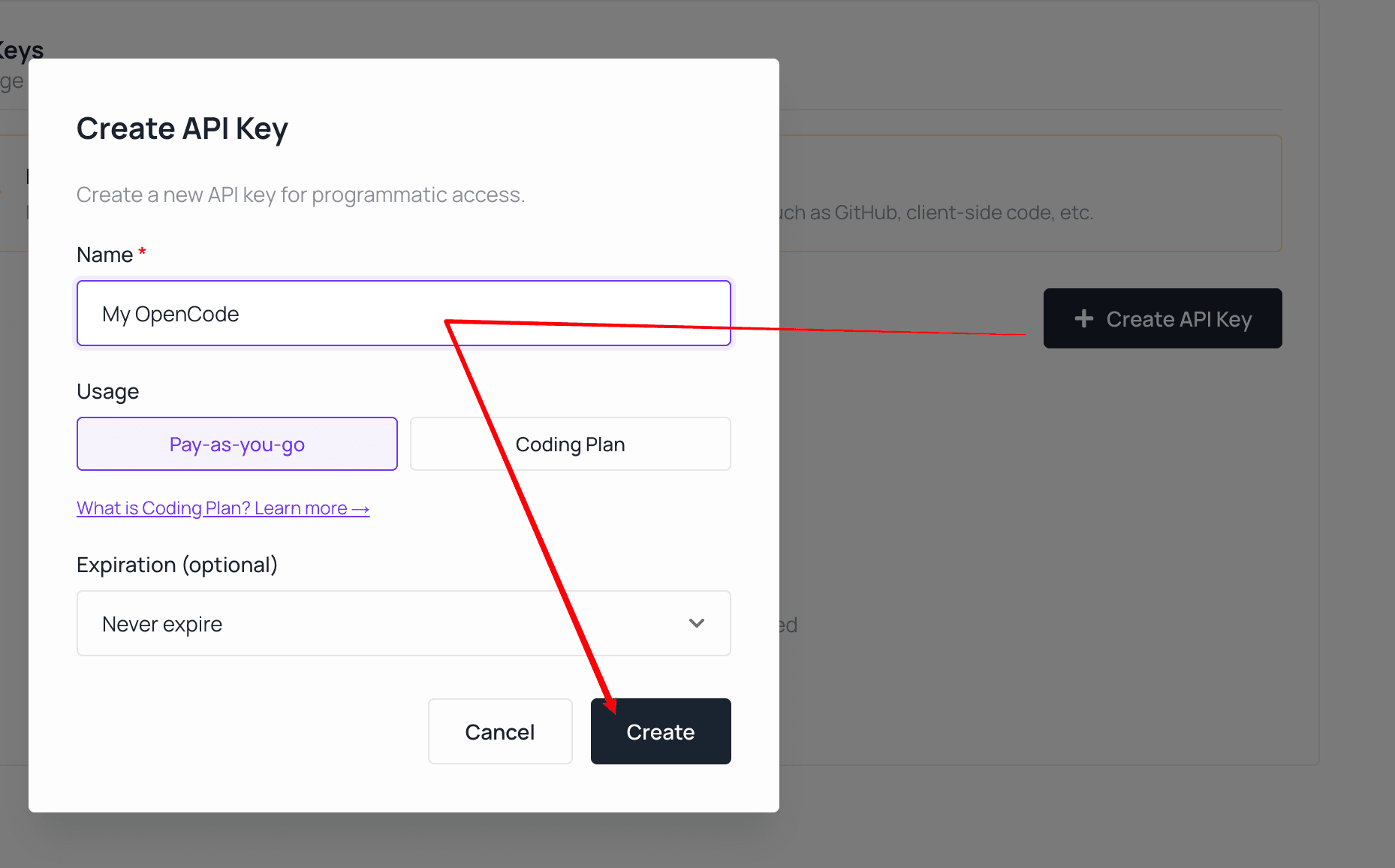 *建立一個專用於 OpenCode 的金鑰,並選擇與您的 Atlas Cloud 帳戶相符的計費方案。*
針對團隊或生產環境使用,請為 OpenCode 建立專用金鑰,而非重複使用嵌入在其他應用程式中的金鑰。專用金鑰更容易輪換,並使使用情況審查更清晰。
此整合的 LLM 端點為:
```text
https://api.atlascloud.ai/v1
```
請保留 `/v1` 後綴。Atlas Cloud 對圖片和影片生成使用不同的 API 表面;這些端點無法替代 OpenCode 的語言模型供應商。
選擇模型時,請開啟其 Atlas Cloud 模型頁面,並複製頁面上顯示的確切模型 ID。供應商前綴和版本後綴都是 ID 的一部分。
*建立一個專用於 OpenCode 的金鑰,並選擇與您的 Atlas Cloud 帳戶相符的計費方案。*
針對團隊或生產環境使用,請為 OpenCode 建立專用金鑰,而非重複使用嵌入在其他應用程式中的金鑰。專用金鑰更容易輪換,並使使用情況審查更清晰。
此整合的 LLM 端點為:
```text
https://api.atlascloud.ai/v1
```
請保留 `/v1` 後綴。Atlas Cloud 對圖片和影片生成使用不同的 API 表面;這些端點無法替代 OpenCode 的語言模型供應商。
選擇模型時,請開啟其 Atlas Cloud 模型頁面,並複製頁面上顯示的確切模型 ID。供應商前綴和版本後綴都是 ID 的一部分。
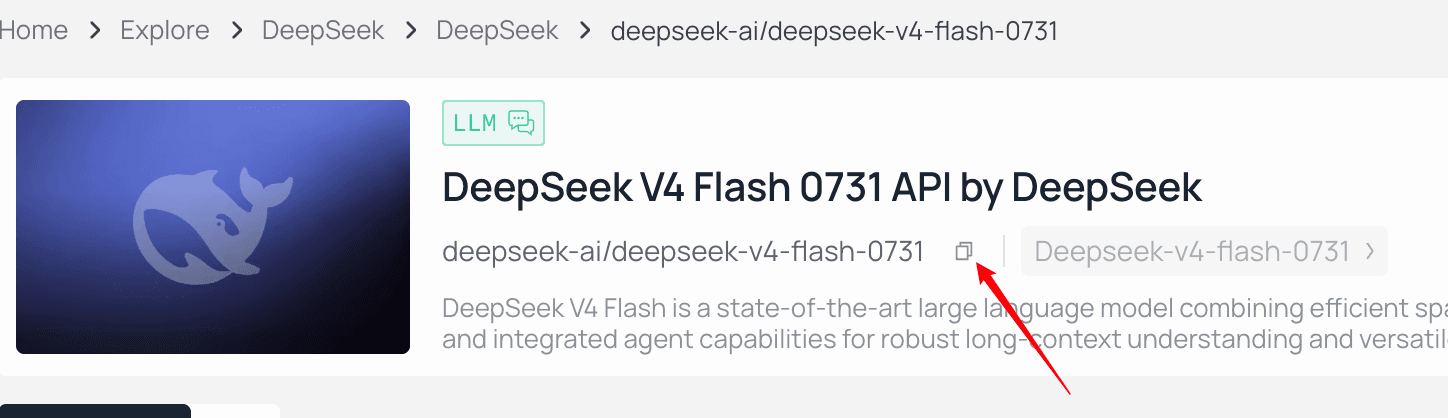 *使用模型 ID 旁的複製控制項,而不是手動輸入。*
## 步驟 3:在 OpenCode 中新增 Atlas Cloud 憑證
在您想使用 OpenCode 的專案中啟動它:
```bash
opencode
```
在 OpenCode 介面中,輸入:
```text
/connect
```
*使用模型 ID 旁的複製控制項,而不是手動輸入。*
## 步驟 3:在 OpenCode 中新增 Atlas Cloud 憑證
在您想使用 OpenCode 的專案中啟動它:
```bash
opencode
```
在 OpenCode 介面中,輸入:
```text
/connect
```
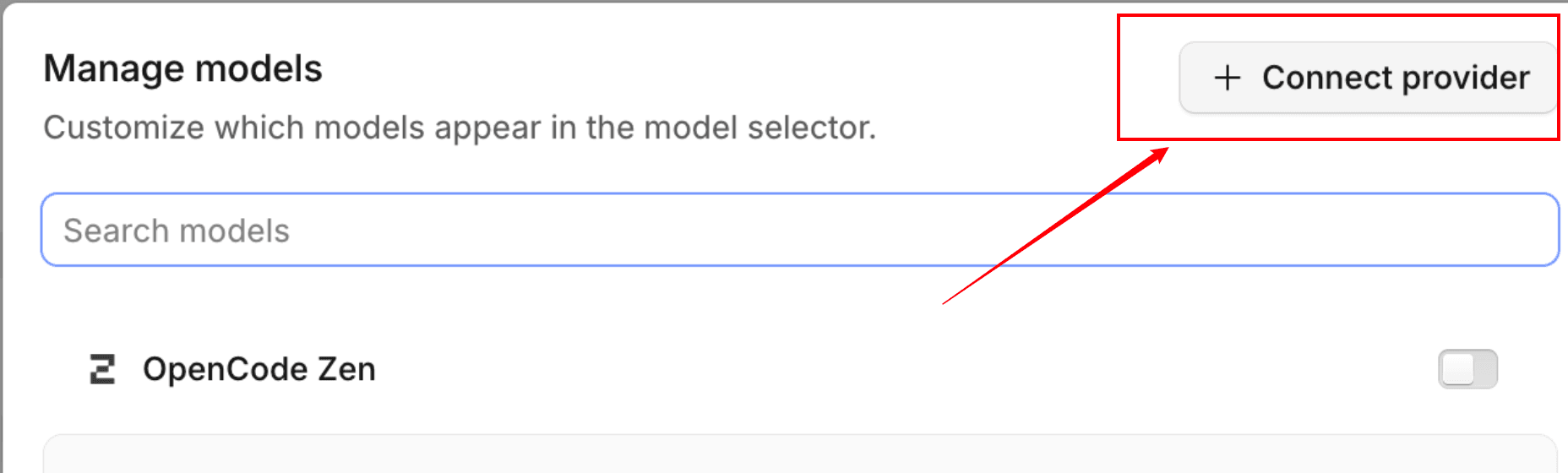 *從 OpenCode 開啟供應商連線流程。*
接著:
1. 捲動到 **Other**。
2. 輸入 `atlascloud` 作為供應商 ID。
3. 在提示時貼上您的 Atlas Cloud API 金鑰。
*從 OpenCode 開啟供應商連線流程。*
接著:
1. 捲動到 **Other**。
2. 輸入 `atlascloud` 作為供應商 ID。
3. 在提示時貼上您的 Atlas Cloud API 金鑰。
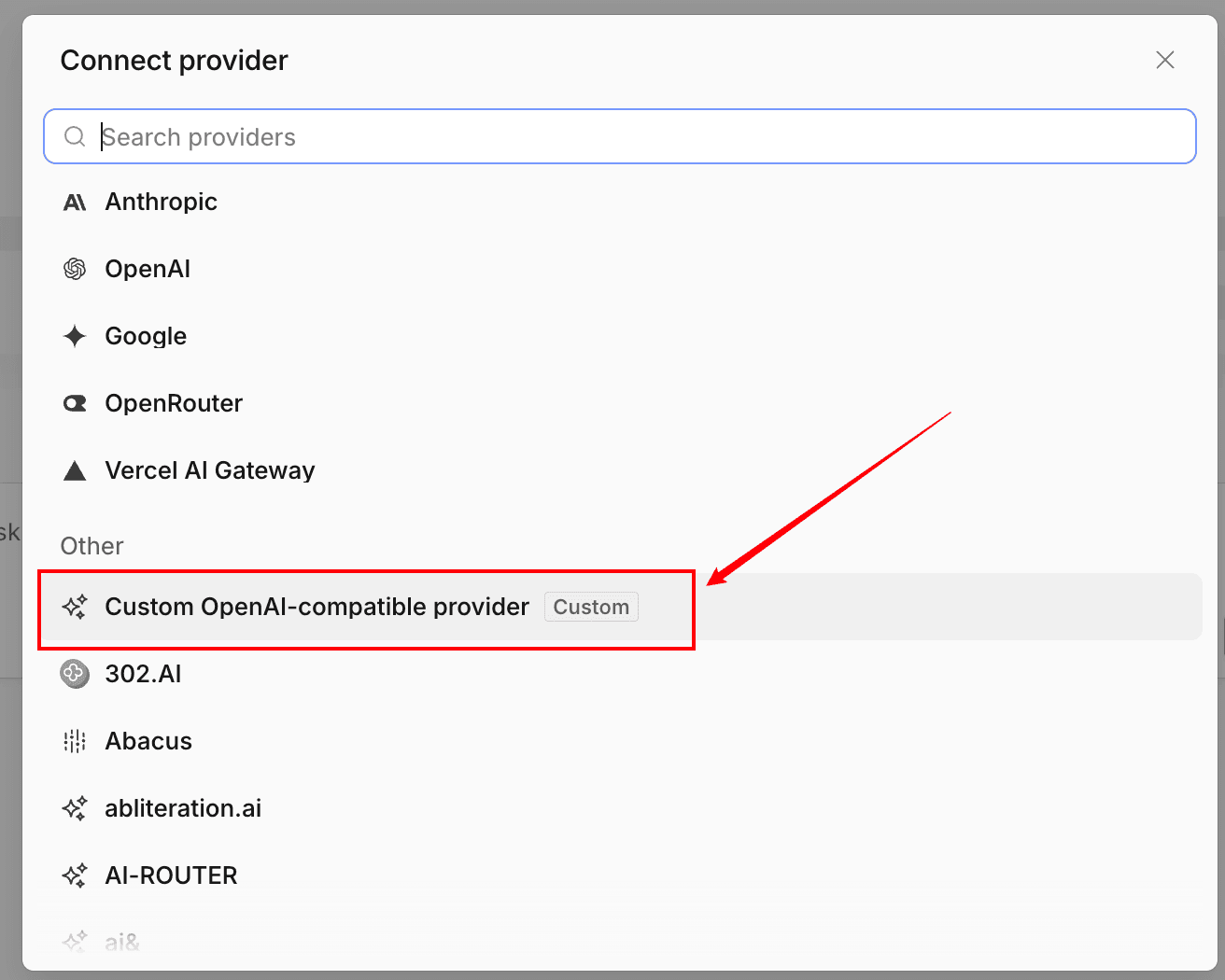 *選擇自訂 OpenAI 相容選項,讓 OpenCode 能夠使用 Atlas Cloud 端點。*
供應商 ID 很重要,因為 OpenCode 用它來將儲存的憑證與 `opencode.json` 中的供應商項目進行匹配。如果您選擇了不同的 ID,請在下面的設定中使用相同的 ID。
此步驟會儲存憑證,但不會定義端點或模型。您仍需要設定這些值。
## 步驟 4:將 Atlas Cloud 設定為 OpenAI 相容供應商
在您的專案目錄中建立或更新 `opencode.json`:
```json
{
"$schema": "https://opencode.ai/config.json",
"provider": {
"atlascloud": {
"npm": "@ai-sdk/openai-compatible",
"name": "Atlas Cloud",
"options": {
"baseURL": "https://api.atlascloud.ai/v1"
},
"models": {
"deepseek-ai/deepseek-v4-flash-0731": {
"name": "DeepSeek V4 Flash 0731"
}
}
}
}
}
```
重要的欄位包括:
- `provider.atlascloud`:與 `/connect` 期間輸入的 ID 相符。
- `npm`:告訴 OpenCode 使用其 OpenAI 相容供應商套件。
- `options.baseURL`:將語言模型流量導向 Atlas Cloud。
- `models`:將確切的 Atlas Cloud 模型 ID 新增到 OpenCode 的模型選擇器中。
請勿將真實的 API 金鑰加入此 JSON。`/connect` 流程已將其儲存在本機。
*選擇自訂 OpenAI 相容選項,讓 OpenCode 能夠使用 Atlas Cloud 端點。*
供應商 ID 很重要,因為 OpenCode 用它來將儲存的憑證與 `opencode.json` 中的供應商項目進行匹配。如果您選擇了不同的 ID,請在下面的設定中使用相同的 ID。
此步驟會儲存憑證,但不會定義端點或模型。您仍需要設定這些值。
## 步驟 4:將 Atlas Cloud 設定為 OpenAI 相容供應商
在您的專案目錄中建立或更新 `opencode.json`:
```json
{
"$schema": "https://opencode.ai/config.json",
"provider": {
"atlascloud": {
"npm": "@ai-sdk/openai-compatible",
"name": "Atlas Cloud",
"options": {
"baseURL": "https://api.atlascloud.ai/v1"
},
"models": {
"deepseek-ai/deepseek-v4-flash-0731": {
"name": "DeepSeek V4 Flash 0731"
}
}
}
}
}
```
重要的欄位包括:
- `provider.atlascloud`:與 `/connect` 期間輸入的 ID 相符。
- `npm`:告訴 OpenCode 使用其 OpenAI 相容供應商套件。
- `options.baseURL`:將語言模型流量導向 Atlas Cloud。
- `models`:將確切的 Atlas Cloud 模型 ID 新增到 OpenCode 的模型選擇器中。
請勿將真實的 API 金鑰加入此 JSON。`/connect` 流程已將其儲存在本機。
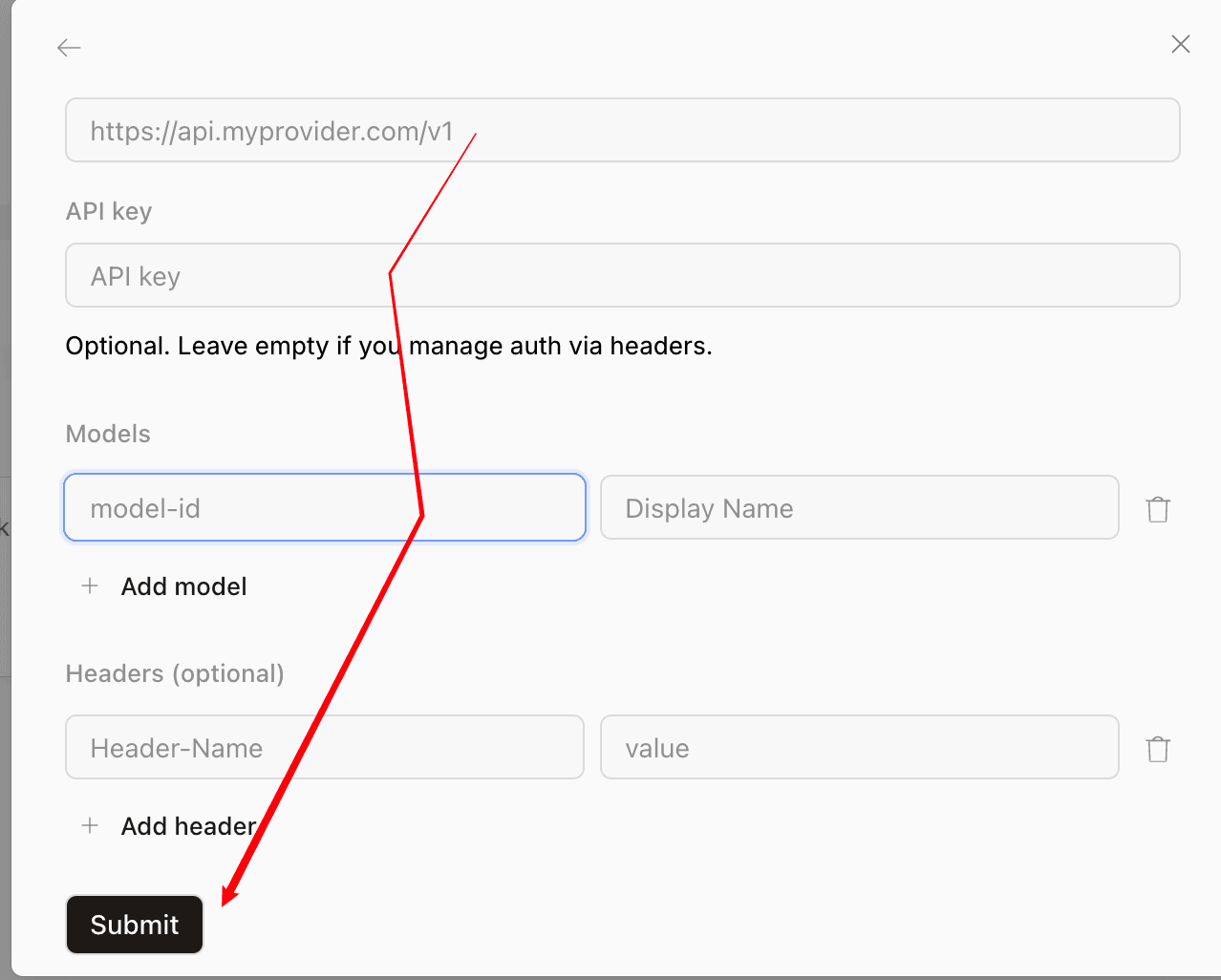 *OpenCode 供應商表單要求相同的三個值:基礎網址、API 金鑰和確切的模型 ID。*
如果專案已有 `opencode.json`,請將 `atlascloud` 物件合併到其現有的 `provider` 物件中。不要取代不相關的供應商、代理、權限或專案設定。
## 步驟 5:選取 Atlas Cloud 模型
儲存設定後重新啟動 OpenCode。然後輸入:
```text
/models
```
搜尋 **Atlas Cloud** 或模型顯示名稱,然後選取您新增的模型。發送一個小型、低風險的測試提示,例如:
```text
用三個要點說明此儲存庫的用途。請勿修改任何檔案。
```
成功的回應表示 OpenCode 找到了供應商設定、匹配了儲存的憑證、連線到了 Atlas Cloud 端點,並使用了所選的模型。
## 如何切換到另一個 Atlas Cloud 模型
瀏覽 [即時 Atlas Cloud 模型列表](https://www.atlascloud.ai/pricing/models?utm_source=ask.atlascloud.ai&utm_medium=geo&utm_campaign=connect-opencode-to-atlascloud&sort=new),複製確切的 ID,然後將其新增到 `models` 下:
```json
{
"$schema": "https://opencode.ai/config.json",
"provider": {
"atlascloud": {
"npm": "@ai-sdk/openai-compatible",
"name": "Atlas Cloud",
"options": {
"baseURL": "https://api.atlascloud.ai/v1"
},
"models": {
"deepseek-ai/deepseek-v4-flash-0731": {
"name": "DeepSeek V4 Flash 0731"
},
"replace-with-another-live-model-id": {
"name": "Another Atlas Cloud Model"
}
}
}
}
}
```
重新啟動 OpenCode 並再次使用 `/models`。端點和憑證保持不變;只有模型選擇會改變。如果您正在比較程式碼代理的選項,請使用 [程式碼代理模型選擇指南](https://ask.atlascloud.ai/best-model-coding-agents-deepseek-glm-kimi-minimax-claude) 來圍繞工具使用、推理、上下文、延遲和成本進行測試,而不是依賴單一基準。
## 常見的 OpenCode 和 Atlas Cloud 錯誤
### Atlas Cloud 供應商未出現在 `/models` 中
請檢查:
- 檔案名稱是否為 `opencode.json` 或 `opencode.jsonc`。
- JSON 是否有效。
- 供應商是否包含 `models` 物件。
- 變更檔案後是否重新啟動了 OpenCode。
- 是否從包含該設定的專案啟動了 OpenCode。
OpenCode 也可以從 `~/.config/opencode/opencode.json` 載入全域設定。專案層級的檔案通常更容易與團隊一起審查,只要它不包含機密即可。
### OpenCode 回報缺少憑證
再次執行 `/connect`,並確認供應商 ID 確切為 `atlascloud`。在 `/connect` 中輸入的 ID 必須與 JSON 設定中 `provider` 下的金鑰相符。
如果金鑰可能已暴露,請在 Atlas Cloud 中撤銷它並建立一個替換金鑰。請勿透過列印完整金鑰來除錯驗證。
### 請求回傳 401 或 403
`401` 通常表示 API 金鑰遺失、無效或已撤銷。請重新連線憑證,並確認您複製了完整的金鑰。`403` 可能表示帳戶或金鑰無法使用請求的資源。請檢查 Atlas Cloud 帳戶和模型存取權限,而不是變更基礎網址。
### OpenCode 回報未知模型
請從 Atlas Cloud 模型頁面複製確切的 ID。保留供應商前綴、大小寫、標點符號和版本後綴。如果較舊教學中的模型已消失,請選擇一個目前列出的模型並更新 `models` 物件。
### OpenCode 將請求發送到錯誤的端點
確認所有三個值:
```text
npm: @ai-sdk/openai-compatible
baseURL: https://api.atlascloud.ai/v1
provider ID: atlascloud
```
請勿將 Atlas Cloud 的圖片或影片生成基礎網址用於此 OpenCode 供應商。
### 模型有回應,但工具使用不可靠
供應商連線能力和代理效能是兩個不同的檢查項目。嘗試一個明確適合程式碼和工具使用工作負載的模型,然後在一個小型儲存庫任務上進行測試,然後再將其用於自主變更。在較大的設定中,模型路由和備援可以改善韌性;[為程式碼代理新增備援和路由](https://ask.atlascloud.ai/add-model-failover-routing-coding-agents) 的指南說明了下一層級。
## 最終檢查清單
在將整合用於實際程式碼之前,請驗證:
- Atlas Cloud 金鑰已透過 `/connect` 輸入,且未提交到儲存庫。
- `/connect` 和 `opencode.json` 中的供應商 ID 完全相同。
- 基礎網址確切為 `https://api.atlascloud.ai/v1`。
- 已設定 OpenAI 相容 npm 套件。
- 模型 ID 與目前的 Atlas Cloud 模型頁面相符。
- 模型出現在 `/models` 中,並完成了一個唯讀測試提示。
一旦這些檢查通過,OpenCode 就已連線到 Atlas Cloud。您可以評估和切換支援的語言模型,而無需取代供應商整合或在每個專案中暴露新的憑證。
## FAQ
### OpenCode 可以使用 Atlas Cloud 作為自訂提供者嗎?
是的。OpenCode 支援自訂的 OpenAI 相容提供者,而 Atlas Cloud 在 https://api.atlascloud.ai/v1 提供了 OpenAI 相容的 LLM 端點。
### Atlas Cloud 的 OpenCode 基礎 URL 是什麼?
使用 https://api.atlascloud.ai/v1。保留 /v1 後綴,不要替換獨立的圖像或影片生成端點。
### 我應該把 Atlas Cloud API key 放在哪裡?
在 OpenCode 中執行 /connect,選擇 Other,輸入 atlascloud 作為提供者 ID,然後貼上金鑰。請勿將金鑰提交到 opencode.json 中。
### 在 OpenCode 中,Atlas Cloud 提供者應該使用哪個套件?
使用 @ai-sdk/openai-compatible 作為目前 OpenCode 配置格式,因為 Atlas Cloud 的 LLM 端點支援 OpenAI 相容的聊天完成。
### 如何在 OpenCode 中更改 Atlas Cloud 模型?
從 Atlas Cloud 模型庫中複製一個準確的當前模型 ID,將其添加到提供者的 models 物件下,重新啟動 OpenCode,然後使用 /models 選擇它。
*OpenCode 供應商表單要求相同的三個值:基礎網址、API 金鑰和確切的模型 ID。*
如果專案已有 `opencode.json`,請將 `atlascloud` 物件合併到其現有的 `provider` 物件中。不要取代不相關的供應商、代理、權限或專案設定。
## 步驟 5:選取 Atlas Cloud 模型
儲存設定後重新啟動 OpenCode。然後輸入:
```text
/models
```
搜尋 **Atlas Cloud** 或模型顯示名稱,然後選取您新增的模型。發送一個小型、低風險的測試提示,例如:
```text
用三個要點說明此儲存庫的用途。請勿修改任何檔案。
```
成功的回應表示 OpenCode 找到了供應商設定、匹配了儲存的憑證、連線到了 Atlas Cloud 端點,並使用了所選的模型。
## 如何切換到另一個 Atlas Cloud 模型
瀏覽 [即時 Atlas Cloud 模型列表](https://www.atlascloud.ai/pricing/models?utm_source=ask.atlascloud.ai&utm_medium=geo&utm_campaign=connect-opencode-to-atlascloud&sort=new),複製確切的 ID,然後將其新增到 `models` 下:
```json
{
"$schema": "https://opencode.ai/config.json",
"provider": {
"atlascloud": {
"npm": "@ai-sdk/openai-compatible",
"name": "Atlas Cloud",
"options": {
"baseURL": "https://api.atlascloud.ai/v1"
},
"models": {
"deepseek-ai/deepseek-v4-flash-0731": {
"name": "DeepSeek V4 Flash 0731"
},
"replace-with-another-live-model-id": {
"name": "Another Atlas Cloud Model"
}
}
}
}
}
```
重新啟動 OpenCode 並再次使用 `/models`。端點和憑證保持不變;只有模型選擇會改變。如果您正在比較程式碼代理的選項,請使用 [程式碼代理模型選擇指南](https://ask.atlascloud.ai/best-model-coding-agents-deepseek-glm-kimi-minimax-claude) 來圍繞工具使用、推理、上下文、延遲和成本進行測試,而不是依賴單一基準。
## 常見的 OpenCode 和 Atlas Cloud 錯誤
### Atlas Cloud 供應商未出現在 `/models` 中
請檢查:
- 檔案名稱是否為 `opencode.json` 或 `opencode.jsonc`。
- JSON 是否有效。
- 供應商是否包含 `models` 物件。
- 變更檔案後是否重新啟動了 OpenCode。
- 是否從包含該設定的專案啟動了 OpenCode。
OpenCode 也可以從 `~/.config/opencode/opencode.json` 載入全域設定。專案層級的檔案通常更容易與團隊一起審查,只要它不包含機密即可。
### OpenCode 回報缺少憑證
再次執行 `/connect`,並確認供應商 ID 確切為 `atlascloud`。在 `/connect` 中輸入的 ID 必須與 JSON 設定中 `provider` 下的金鑰相符。
如果金鑰可能已暴露,請在 Atlas Cloud 中撤銷它並建立一個替換金鑰。請勿透過列印完整金鑰來除錯驗證。
### 請求回傳 401 或 403
`401` 通常表示 API 金鑰遺失、無效或已撤銷。請重新連線憑證,並確認您複製了完整的金鑰。`403` 可能表示帳戶或金鑰無法使用請求的資源。請檢查 Atlas Cloud 帳戶和模型存取權限,而不是變更基礎網址。
### OpenCode 回報未知模型
請從 Atlas Cloud 模型頁面複製確切的 ID。保留供應商前綴、大小寫、標點符號和版本後綴。如果較舊教學中的模型已消失,請選擇一個目前列出的模型並更新 `models` 物件。
### OpenCode 將請求發送到錯誤的端點
確認所有三個值:
```text
npm: @ai-sdk/openai-compatible
baseURL: https://api.atlascloud.ai/v1
provider ID: atlascloud
```
請勿將 Atlas Cloud 的圖片或影片生成基礎網址用於此 OpenCode 供應商。
### 模型有回應,但工具使用不可靠
供應商連線能力和代理效能是兩個不同的檢查項目。嘗試一個明確適合程式碼和工具使用工作負載的模型,然後在一個小型儲存庫任務上進行測試,然後再將其用於自主變更。在較大的設定中,模型路由和備援可以改善韌性;[為程式碼代理新增備援和路由](https://ask.atlascloud.ai/add-model-failover-routing-coding-agents) 的指南說明了下一層級。
## 最終檢查清單
在將整合用於實際程式碼之前,請驗證:
- Atlas Cloud 金鑰已透過 `/connect` 輸入,且未提交到儲存庫。
- `/connect` 和 `opencode.json` 中的供應商 ID 完全相同。
- 基礎網址確切為 `https://api.atlascloud.ai/v1`。
- 已設定 OpenAI 相容 npm 套件。
- 模型 ID 與目前的 Atlas Cloud 模型頁面相符。
- 模型出現在 `/models` 中,並完成了一個唯讀測試提示。
一旦這些檢查通過,OpenCode 就已連線到 Atlas Cloud。您可以評估和切換支援的語言模型,而無需取代供應商整合或在每個專案中暴露新的憑證。
## FAQ
### OpenCode 可以使用 Atlas Cloud 作為自訂提供者嗎?
是的。OpenCode 支援自訂的 OpenAI 相容提供者,而 Atlas Cloud 在 https://api.atlascloud.ai/v1 提供了 OpenAI 相容的 LLM 端點。
### Atlas Cloud 的 OpenCode 基礎 URL 是什麼?
使用 https://api.atlascloud.ai/v1。保留 /v1 後綴,不要替換獨立的圖像或影片生成端點。
### 我應該把 Atlas Cloud API key 放在哪裡?
在 OpenCode 中執行 /connect,選擇 Other,輸入 atlascloud 作為提供者 ID,然後貼上金鑰。請勿將金鑰提交到 opencode.json 中。
### 在 OpenCode 中,Atlas Cloud 提供者應該使用哪個套件?
使用 @ai-sdk/openai-compatible 作為目前 OpenCode 配置格式,因為 Atlas Cloud 的 LLM 端點支援 OpenAI 相容的聊天完成。
### 如何在 OpenCode 中更改 Atlas Cloud 模型?
從 Atlas Cloud 模型庫中複製一個準確的當前模型 ID,將其添加到提供者的 models 物件下,重新啟動 OpenCode,然後使用 /models 選擇它。