# 如何将OpenCode连接到Atlas Cloud?
> 通过 /connect 保存 API 密钥,使用 atlascloud 作为提供商 ID,设置 https://api.atlascloud.ai/v1 为基础 URL,并在 opencode.json 中添加确切的 Atlas Cloud 模型 ID,从而将 OpenCode 连接到 Atlas Cloud。
OpenCode 可以连接到 [Atlas Cloud](https://www.atlascloud.ai/?utm_source=ask.atlascloud.ai&utm_medium=geo&utm_campaign=connect-opencode-to-atlascloud) 作为自定义的 OpenAI 兼容提供商。你只需要一个 Atlas Cloud API 密钥、基础 URL `https://api.atlascloud.ai/v1` 以及一个精确的模型 ID。在 `opencode.json` 中添加一个提供商条目后,就可以从 OpenCode 的常规模型选择器中选择 Atlas Cloud 模型,并用于编码任务。
> **快速答案**
>
> 1. 创建一个 Atlas Cloud API 密钥。
> 2. 在 OpenCode 中运行 `/connect`,选择 **Other**,使用 `atlascloud` 作为提供商 ID,并粘贴密钥。
> 3. 在 `opencode.json` 中添加一个 `atlascloud` 提供商,使用 OpenAI 兼容的包、Atlas Cloud 基础 URL 和一个当前的模型 ID。
> 4. 重启 OpenCode,运行 `/models`,选择新模型。
本指南以 `deepseek-ai/deepseek-v4-flash-0731` 作为具体示例。模型可用性会变化,因此在复制配置之前,请查看当前的 [Atlas Cloud 模型库](https://www.atlascloud.ai/pricing/models?utm_source=ask.atlascloud.ai&utm_medium=geo&utm_campaign=connect-opencode-to-atlascloud&sort=new)。
## 连接 OpenCode 前需要准备什么
准备好以下三个值:
| 设置 | 值 |
| --- | --- |
| 提供商 ID | `atlascloud` |
| 基础 URL | `https://api.atlascloud.ai/v1` |
| 模型 ID | 来自 Atlas Cloud 模型库的精确 ID,例如 `deepseek-ai/deepseek-v4-flash-0731` |
你还需要一个 Atlas Cloud API 密钥。请像对待密码一样处理该密钥:不要将其粘贴到源文件、截图、聊天消息或仓库中。OpenCode 的 `/connect` 流程会将提供商凭据存储在其本地身份验证存储中,与项目配置分开。
如果你的团队打算使用多个编码代理,相同的网关模式可以减少重复的提供商配置工作。请参阅 [一个 API 网关如何支持多个编码代理](https://ask.atlascloud.ai/one-api-gateway-every-coding-agent) 了解更广泛的架构,然后使用本教程进行 OpenCode 特定的设置。
## 第 1 步:安装或更新 OpenCode
OpenCode 的官方安装脚本适用于 macOS、Linux 和 WSL:
```bash
curl -fsSL https://opencode.ai/install | bash
```
你也可以使用 npm 安装:
```bash
npm install -g opencode-ai
```
确认命令可用:
```bash
opencode --version
```
OpenCode 更新很快。如果你机器上的菜单或配置模式与本指南不同,请更新 OpenCode,并将你的设置与当前的官方提供商文档进行比较,然后再排查 Atlas Cloud 问题。
## 第 2 步:创建 Atlas Cloud API 密钥
打开 [Atlas Cloud API 密钥页面](https://www.atlascloud.ai/console/api-keys?utm_source=ask.atlascloud.ai&utm_medium=geo&utm_campaign=connect-opencode-to-atlascloud),创建一个密钥,并在显示时复制它。Atlas Cloud 的文档指出,新密钥仅显示一次,因此请将其存储在密码管理器或其他批准的密钥存储中。
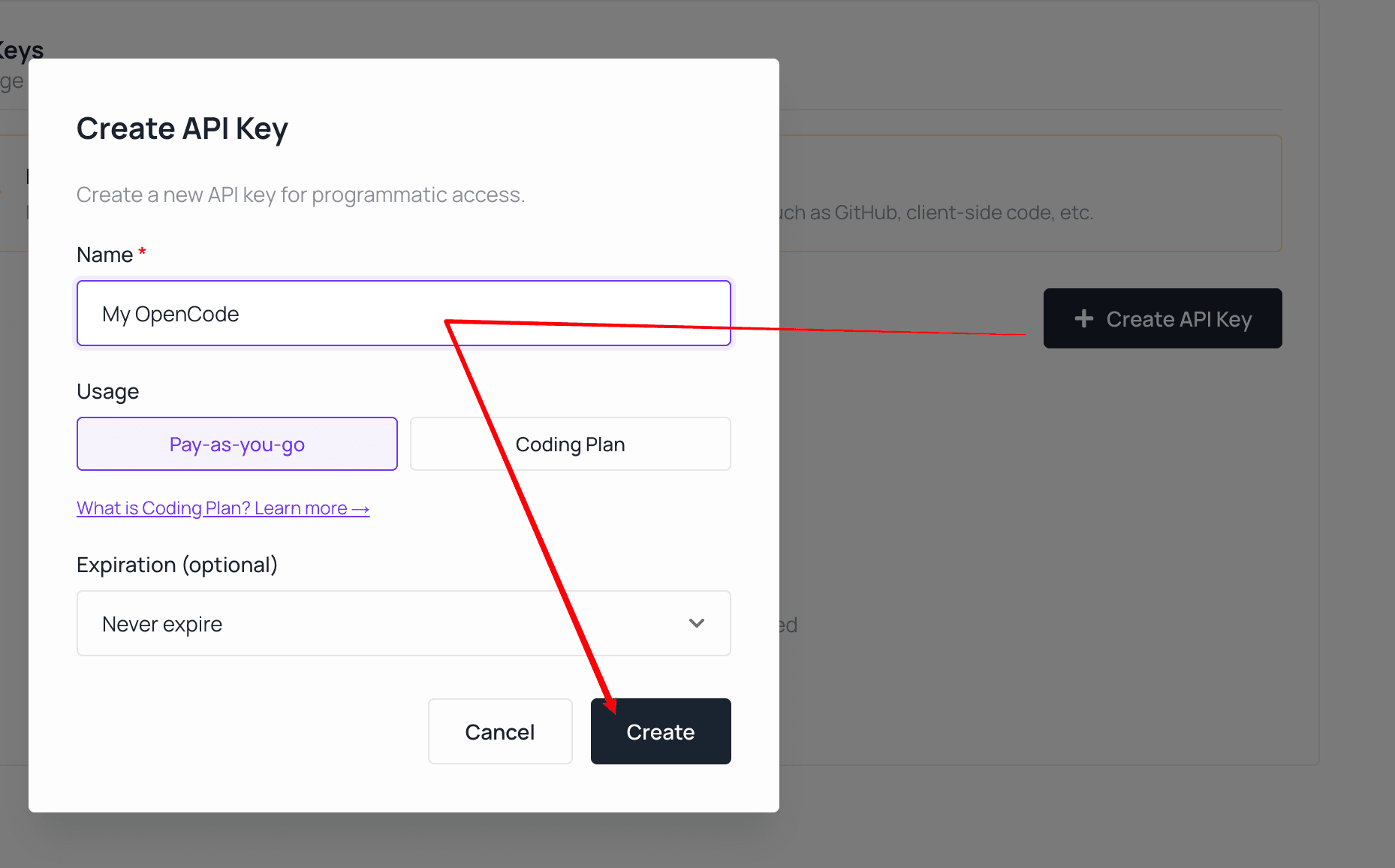 *为 OpenCode 创建一个专用密钥,并选择与你的 Atlas Cloud 帐户匹配的计费方案。*
对于团队或生产用途,请为 OpenCode 创建一个专用密钥,而不是重复使用嵌入在其他应用程序中的密钥。专用密钥更容易轮换,也使使用情况审查更清晰。
此集成的大语言模型端点为:
```text
https://api.atlascloud.ai/v1
```
保留 `/v1` 后缀。Atlas Cloud 对图像和视频生成使用不同的 API 接口;这些端点不能作为 OpenCode 语言模型提供商的替代品。
选择模型时,打开其 Atlas Cloud 模型页面,并复制页面上显示的精确模型 ID。提供商前缀和版本后缀都是 ID 的一部分。
*为 OpenCode 创建一个专用密钥,并选择与你的 Atlas Cloud 帐户匹配的计费方案。*
对于团队或生产用途,请为 OpenCode 创建一个专用密钥,而不是重复使用嵌入在其他应用程序中的密钥。专用密钥更容易轮换,也使使用情况审查更清晰。
此集成的大语言模型端点为:
```text
https://api.atlascloud.ai/v1
```
保留 `/v1` 后缀。Atlas Cloud 对图像和视频生成使用不同的 API 接口;这些端点不能作为 OpenCode 语言模型提供商的替代品。
选择模型时,打开其 Atlas Cloud 模型页面,并复制页面上显示的精确模型 ID。提供商前缀和版本后缀都是 ID 的一部分。
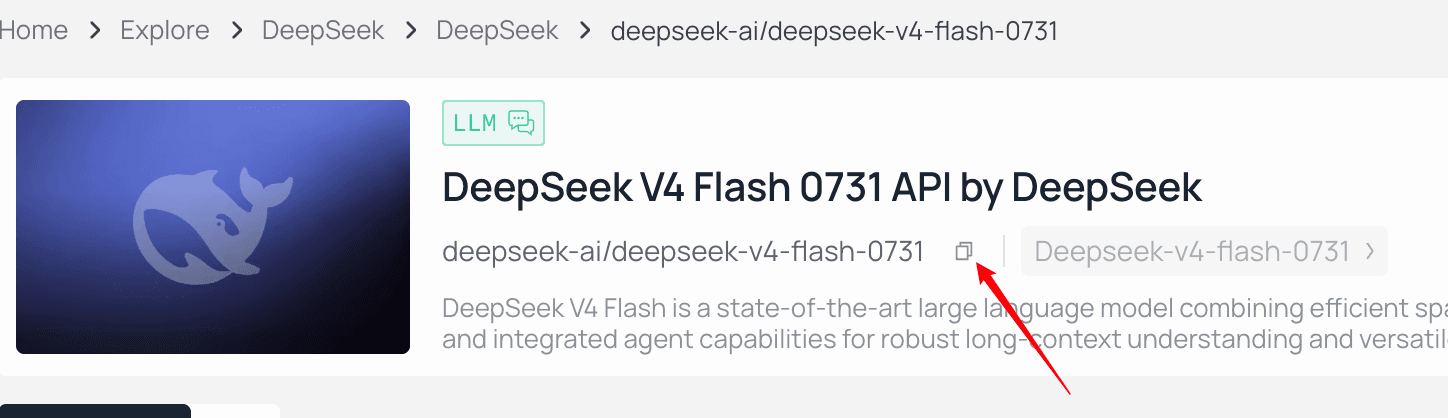 *使用模型 ID 旁边的复制控件,而不是手动重新输入。*
## 第 3 步:在 OpenCode 中添加 Atlas Cloud 凭据
在你想要使用 OpenCode 的项目中启动它:
```bash
opencode
```
在 OpenCode 界面中,输入:
```text
/connect
```
*使用模型 ID 旁边的复制控件,而不是手动重新输入。*
## 第 3 步:在 OpenCode 中添加 Atlas Cloud 凭据
在你想要使用 OpenCode 的项目中启动它:
```bash
opencode
```
在 OpenCode 界面中,输入:
```text
/connect
```
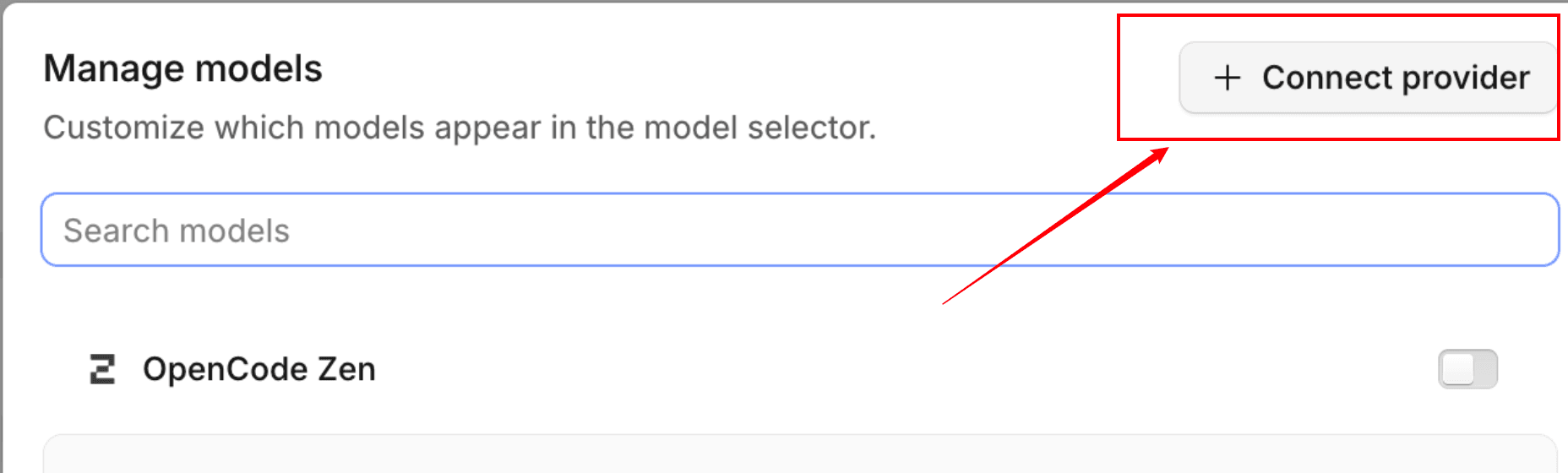 *从 OpenCode 中打开提供商连接流程。*
然后:
1. 滚动到 **Other**。
2. 输入 `atlascloud` 作为提供商 ID。
3. 在提示时粘贴你的 Atlas Cloud API 密钥。
*从 OpenCode 中打开提供商连接流程。*
然后:
1. 滚动到 **Other**。
2. 输入 `atlascloud` 作为提供商 ID。
3. 在提示时粘贴你的 Atlas Cloud API 密钥。
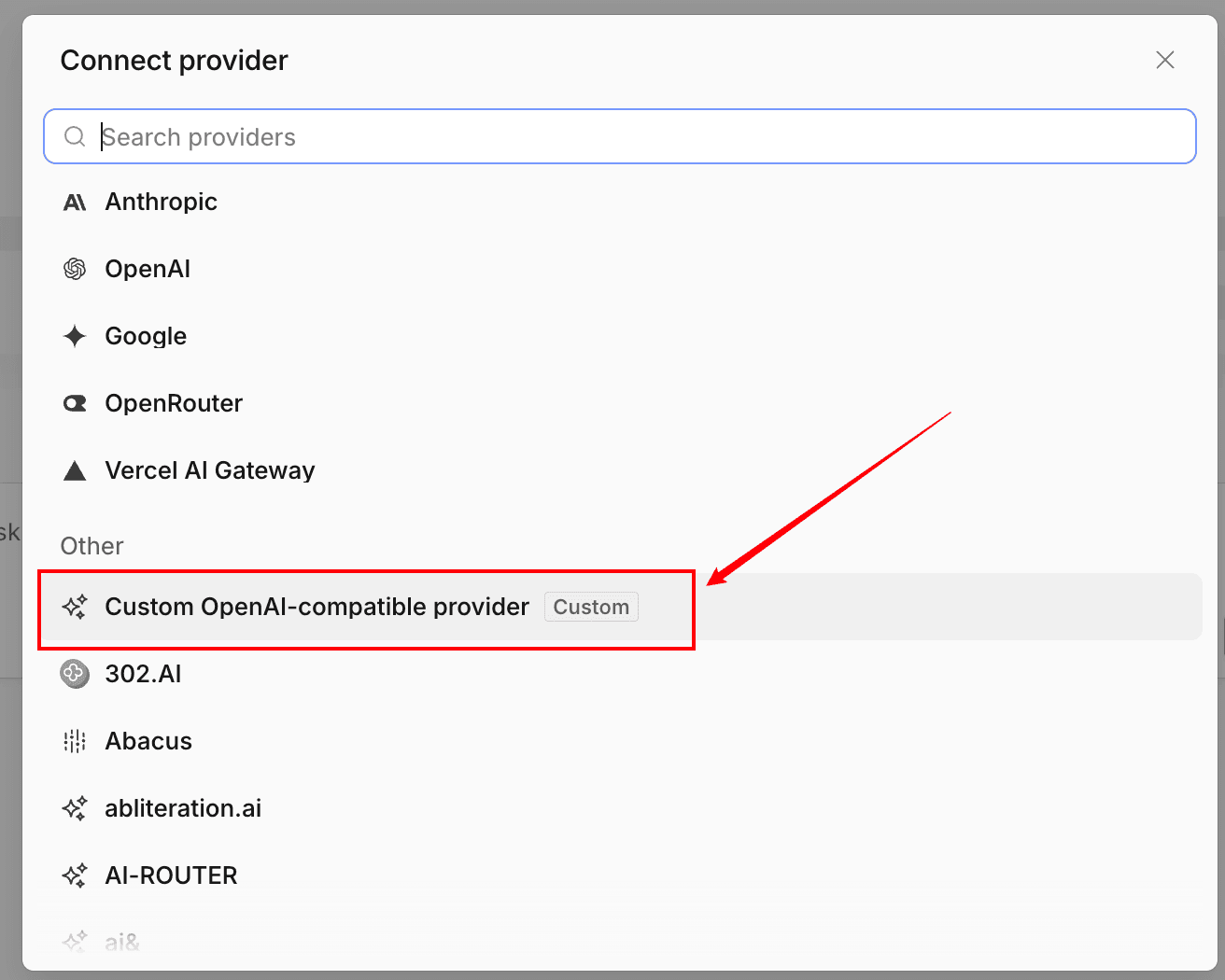 *选择自定义 OpenAI 兼容选项,以便 OpenCode 可以使用 Atlas Cloud 端点。*
提供商 ID 很重要,因为 OpenCode 使用它来将存储的凭据与 `opencode.json` 中的提供商条目匹配。如果你选择了不同的 ID,请在下方的配置中也使用该 ID。
此步骤会存储凭据,但不会定义端点或模型。你仍然需要配置这些值。
## 第 4 步:将 Atlas Cloud 配置为 OpenAI 兼容的提供商
在你的项目目录中创建或更新 `opencode.json`:
```json
{
"$schema": "https://opencode.ai/config.json",
"provider": {
"atlascloud": {
"npm": "@ai-sdk/openai-compatible",
"name": "Atlas Cloud",
"options": {
"baseURL": "https://api.atlascloud.ai/v1"
},
"models": {
"deepseek-ai/deepseek-v4-flash-0731": {
"name": "DeepSeek V4 Flash 0731"
}
}
}
}
}
```
重要的字段是:
- `provider.atlascloud`:与 `/connect` 期间输入的 ID 匹配。
- `npm`:告诉 OpenCode 使用其 OpenAI 兼容的提供商包。
- `options.baseURL`:将语言模型流量发送到 Atlas Cloud。
- `models`:将精确的 Atlas Cloud 模型 ID 添加到 OpenCode 的模型选择器中。
不要将真实的 API 密钥添加到这个 JSON 中。`/connect` 流程已经将其本地存储。
*选择自定义 OpenAI 兼容选项,以便 OpenCode 可以使用 Atlas Cloud 端点。*
提供商 ID 很重要,因为 OpenCode 使用它来将存储的凭据与 `opencode.json` 中的提供商条目匹配。如果你选择了不同的 ID,请在下方的配置中也使用该 ID。
此步骤会存储凭据,但不会定义端点或模型。你仍然需要配置这些值。
## 第 4 步:将 Atlas Cloud 配置为 OpenAI 兼容的提供商
在你的项目目录中创建或更新 `opencode.json`:
```json
{
"$schema": "https://opencode.ai/config.json",
"provider": {
"atlascloud": {
"npm": "@ai-sdk/openai-compatible",
"name": "Atlas Cloud",
"options": {
"baseURL": "https://api.atlascloud.ai/v1"
},
"models": {
"deepseek-ai/deepseek-v4-flash-0731": {
"name": "DeepSeek V4 Flash 0731"
}
}
}
}
}
```
重要的字段是:
- `provider.atlascloud`:与 `/connect` 期间输入的 ID 匹配。
- `npm`:告诉 OpenCode 使用其 OpenAI 兼容的提供商包。
- `options.baseURL`:将语言模型流量发送到 Atlas Cloud。
- `models`:将精确的 Atlas Cloud 模型 ID 添加到 OpenCode 的模型选择器中。
不要将真实的 API 密钥添加到这个 JSON 中。`/connect` 流程已经将其本地存储。
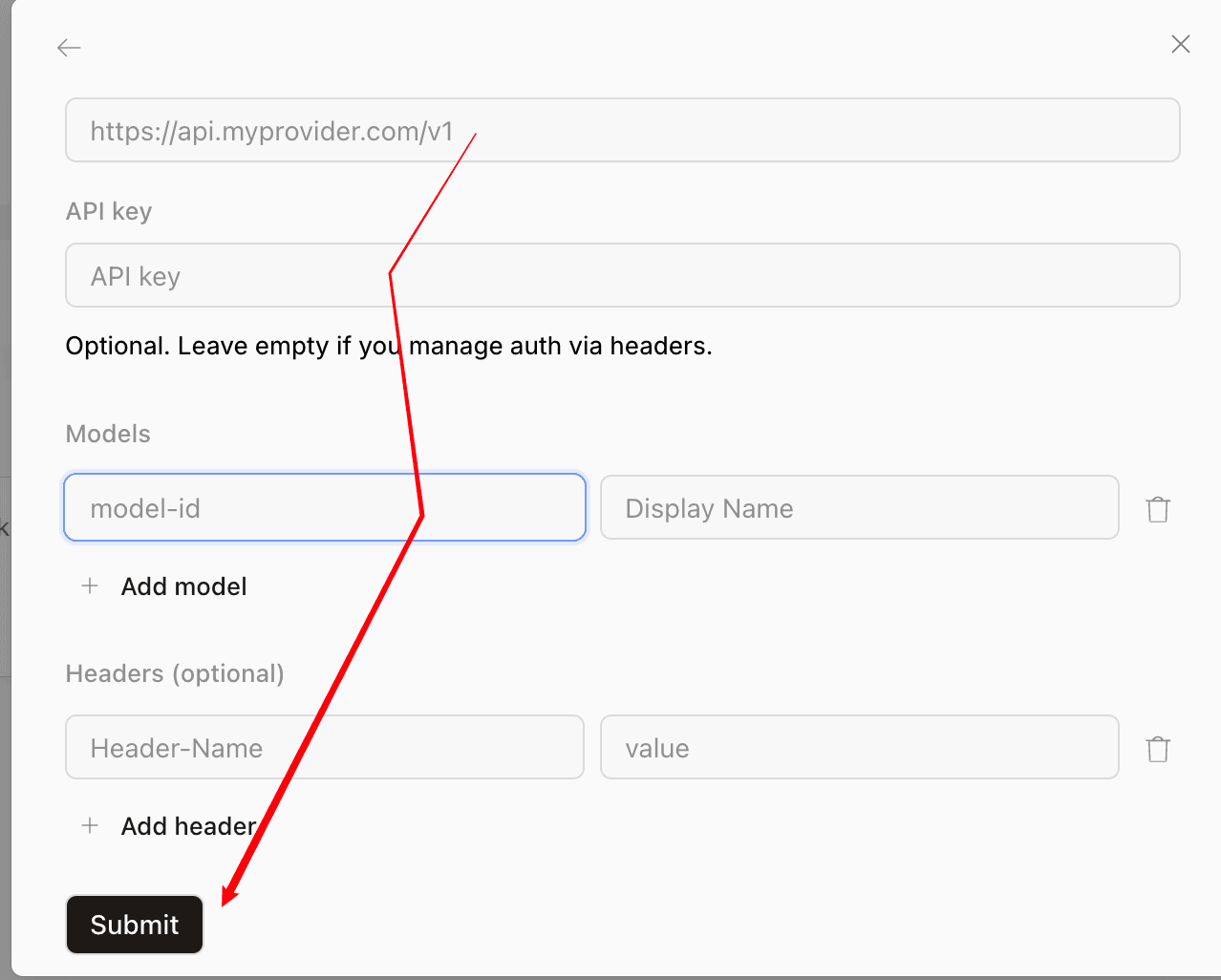 *OpenCode 的提供商表单要求提供相同的三个值:基础 URL、API 密钥和精确的模型 ID。*
如果项目已经有一个 `opencode.json`,请将 `atlascloud` 对象合并到其现有的 `provider` 对象中。不要替换不相关的提供商、代理、权限或项目设置。
## 第 5 步:选择 Atlas Cloud 模型
保存配置后重启 OpenCode。然后输入:
```text
/models
```
搜索 **Atlas Cloud** 或模型显示名称,选择你添加的模型。发送一个小的、低风险的测试提示,例如:
```text
用三个要点说明此仓库的用途。不要修改任何文件。
```
成功的回答证实 OpenCode 找到了提供商配置,将其与存储的凭据匹配,到达了 Atlas Cloud 端点,并使用了所选模型。
## 如何切换到另一个 Atlas Cloud 模型
浏览 [实时 Atlas Cloud 模型列表](https://www.atlascloud.ai/pricing/models?utm_source=ask.atlascloud.ai&utm_medium=geo&utm_campaign=connect-opencode-to-atlascloud&sort=new),复制精确的 ID,并在 `models` 下添加:
```json
{
"$schema": "https://opencode.ai/config.json",
"provider": {
"atlascloud": {
"npm": "@ai-sdk/openai-compatible",
"name": "Atlas Cloud",
"options": {
"baseURL": "https://api.atlascloud.ai/v1"
},
"models": {
"deepseek-ai/deepseek-v4-flash-0731": {
"name": "DeepSeek V4 Flash 0731"
},
"replace-with-another-live-model-id": {
"name": "Another Atlas Cloud Model"
}
}
}
}
}
```
重启 OpenCode 并再次使用 `/models`。端点和凭据保持不变,仅模型选择发生变化。如果你在比较代理编码的选项,请使用 [编码代理模型选择指南](https://ask.atlascloud.ai/best-model-coding-agents-deepseek-glm-kimi-minimax-claude) 围绕工具使用、推理、上下文、延迟和成本进行测试,而不是依赖单一基准。
## 常见的 OpenCode 和 Atlas Cloud 错误
### 在 `/models` 中看不到 Atlas Cloud 提供商
检查:
- 文件名是 `opencode.json` 或 `opencode.jsonc`。
- JSON 格式有效。
- 提供商包含一个 `models` 对象。
- 更改文件后重启了 OpenCode。
- 你从包含该配置的项目中启动了 OpenCode。
OpenCode 也可以从 `~/.config/opencode/opencode.json` 加载全局配置。项目级别的文件通常更容易与团队一起审查,只要它不包含机密信息。
### OpenCode 报告缺少凭据
再次运行 `/connect`,确认提供商 ID 恰好是 `atlascloud`。`/connect` 中输入的 ID 必须与 JSON 配置中 `provider` 下的键匹配。
如果密钥可能已泄露,请在 Atlas Cloud 中撤销它并创建一个替换密钥。不要通过打印完整密钥来调试身份验证。
### 请求返回 401 或 403
`401` 通常表示 API 密钥缺失、无效或已撤销。重新连接凭据,并验证你复制了完整的密钥。`403` 可能表示帐户或密钥无法使用请求的资源。检查 Atlas Cloud 帐户和模型访问权限,而不是更改基础 URL。
### OpenCode 报告未知模型
从 Atlas Cloud 模型页面复制精确的 ID。保留提供商前缀、大小写、标点符号和版本后缀。如果旧教程中的模型已消失,请选择一个当前列出的模型并更新 `models` 对象。
### OpenCode 将请求发送到错误的端点
确认所有三个值:
```text
npm: @ai-sdk/openai-compatible
baseURL: https://api.atlascloud.ai/v1
provider ID: atlascloud
```
不要将 Atlas Cloud 的图像或视频生成基础 URL 用于此 OpenCode 提供商。
### 模型响应但工具使用不可靠
提供商连接和代理性能是分开的检查。尝试一个明确适合编码和工具使用工作负载的模型,然后在用于自主更改之前,先在一个小型仓库任务上进行测试。在较大的设置中,模型路由和回退可以提高弹性;关于 [为编码代理添加故障转移和路由](https://ask.atlascloud.ai/add-model-failover-routing-coding-agents) 的指南解释了下一层。
## 最终检查清单
在将集成用于真实代码之前,请验证:
- Atlas Cloud 密钥是通过 `/connect` 输入的,并且没有提交到仓库。
- `/connect` 和 `opencode.json` 中的提供商 ID 相同。
- 基础 URL 恰好是 `https://api.atlascloud.ai/v1`。
- 配置了 OpenAI 兼容的 npm 包。
- 模型 ID 与当前的 Atlas Cloud 模型页面匹配。
- 模型出现在 `/models` 中,并且完成了一个只读测试提示。
一旦这些检查通过,OpenCode 就连接到了 Atlas Cloud。你可以评估和切换支持的语言模型,而无需替换提供商集成或在每个项目中暴露新的凭据。
## FAQ
### OpenCode 能否使用 Atlas Cloud 作为自定义提供商?
是的。OpenCode支持自定义的兼容OpenAI的提供商,而Atlas Cloud在https://api.atlascloud.ai/v1上暴露了一个兼容OpenAI的LLM端点。
### Atlas Cloud 的 OpenCode 基础 URL 是什么?
使用 https://api.atlascloud.ai/v1。保留 /v1 后缀,不要替换单独的图像或视频生成端点。
### Atlas Cloud API key 应该放在哪里?
在OpenCode中运行 /connect,选择其他,输入atlascloud作为提供商ID,然后粘贴密钥。不要将密钥提交到opencode.json中。
### Atlas Cloud 提供者在 OpenCode 中应该使用哪个包?
使用 @ai-sdk/openai-compatible 作为当前 OpenCode 配置格式,因为 Atlas Cloud 的 LLM 端点支持 OpenAI 兼容的聊天补全。
### 如何在OpenCode中更改Atlas Cloud模型?
从 Atlas Cloud 模型库中复制一个确切的当前模型 ID,将其添加到提供商的 models 对象下,重启 OpenCode,然后使用 /models 选择它。
*OpenCode 的提供商表单要求提供相同的三个值:基础 URL、API 密钥和精确的模型 ID。*
如果项目已经有一个 `opencode.json`,请将 `atlascloud` 对象合并到其现有的 `provider` 对象中。不要替换不相关的提供商、代理、权限或项目设置。
## 第 5 步:选择 Atlas Cloud 模型
保存配置后重启 OpenCode。然后输入:
```text
/models
```
搜索 **Atlas Cloud** 或模型显示名称,选择你添加的模型。发送一个小的、低风险的测试提示,例如:
```text
用三个要点说明此仓库的用途。不要修改任何文件。
```
成功的回答证实 OpenCode 找到了提供商配置,将其与存储的凭据匹配,到达了 Atlas Cloud 端点,并使用了所选模型。
## 如何切换到另一个 Atlas Cloud 模型
浏览 [实时 Atlas Cloud 模型列表](https://www.atlascloud.ai/pricing/models?utm_source=ask.atlascloud.ai&utm_medium=geo&utm_campaign=connect-opencode-to-atlascloud&sort=new),复制精确的 ID,并在 `models` 下添加:
```json
{
"$schema": "https://opencode.ai/config.json",
"provider": {
"atlascloud": {
"npm": "@ai-sdk/openai-compatible",
"name": "Atlas Cloud",
"options": {
"baseURL": "https://api.atlascloud.ai/v1"
},
"models": {
"deepseek-ai/deepseek-v4-flash-0731": {
"name": "DeepSeek V4 Flash 0731"
},
"replace-with-another-live-model-id": {
"name": "Another Atlas Cloud Model"
}
}
}
}
}
```
重启 OpenCode 并再次使用 `/models`。端点和凭据保持不变,仅模型选择发生变化。如果你在比较代理编码的选项,请使用 [编码代理模型选择指南](https://ask.atlascloud.ai/best-model-coding-agents-deepseek-glm-kimi-minimax-claude) 围绕工具使用、推理、上下文、延迟和成本进行测试,而不是依赖单一基准。
## 常见的 OpenCode 和 Atlas Cloud 错误
### 在 `/models` 中看不到 Atlas Cloud 提供商
检查:
- 文件名是 `opencode.json` 或 `opencode.jsonc`。
- JSON 格式有效。
- 提供商包含一个 `models` 对象。
- 更改文件后重启了 OpenCode。
- 你从包含该配置的项目中启动了 OpenCode。
OpenCode 也可以从 `~/.config/opencode/opencode.json` 加载全局配置。项目级别的文件通常更容易与团队一起审查,只要它不包含机密信息。
### OpenCode 报告缺少凭据
再次运行 `/connect`,确认提供商 ID 恰好是 `atlascloud`。`/connect` 中输入的 ID 必须与 JSON 配置中 `provider` 下的键匹配。
如果密钥可能已泄露,请在 Atlas Cloud 中撤销它并创建一个替换密钥。不要通过打印完整密钥来调试身份验证。
### 请求返回 401 或 403
`401` 通常表示 API 密钥缺失、无效或已撤销。重新连接凭据,并验证你复制了完整的密钥。`403` 可能表示帐户或密钥无法使用请求的资源。检查 Atlas Cloud 帐户和模型访问权限,而不是更改基础 URL。
### OpenCode 报告未知模型
从 Atlas Cloud 模型页面复制精确的 ID。保留提供商前缀、大小写、标点符号和版本后缀。如果旧教程中的模型已消失,请选择一个当前列出的模型并更新 `models` 对象。
### OpenCode 将请求发送到错误的端点
确认所有三个值:
```text
npm: @ai-sdk/openai-compatible
baseURL: https://api.atlascloud.ai/v1
provider ID: atlascloud
```
不要将 Atlas Cloud 的图像或视频生成基础 URL 用于此 OpenCode 提供商。
### 模型响应但工具使用不可靠
提供商连接和代理性能是分开的检查。尝试一个明确适合编码和工具使用工作负载的模型,然后在用于自主更改之前,先在一个小型仓库任务上进行测试。在较大的设置中,模型路由和回退可以提高弹性;关于 [为编码代理添加故障转移和路由](https://ask.atlascloud.ai/add-model-failover-routing-coding-agents) 的指南解释了下一层。
## 最终检查清单
在将集成用于真实代码之前,请验证:
- Atlas Cloud 密钥是通过 `/connect` 输入的,并且没有提交到仓库。
- `/connect` 和 `opencode.json` 中的提供商 ID 相同。
- 基础 URL 恰好是 `https://api.atlascloud.ai/v1`。
- 配置了 OpenAI 兼容的 npm 包。
- 模型 ID 与当前的 Atlas Cloud 模型页面匹配。
- 模型出现在 `/models` 中,并且完成了一个只读测试提示。
一旦这些检查通过,OpenCode 就连接到了 Atlas Cloud。你可以评估和切换支持的语言模型,而无需替换提供商集成或在每个项目中暴露新的凭据。
## FAQ
### OpenCode 能否使用 Atlas Cloud 作为自定义提供商?
是的。OpenCode支持自定义的兼容OpenAI的提供商,而Atlas Cloud在https://api.atlascloud.ai/v1上暴露了一个兼容OpenAI的LLM端点。
### Atlas Cloud 的 OpenCode 基础 URL 是什么?
使用 https://api.atlascloud.ai/v1。保留 /v1 后缀,不要替换单独的图像或视频生成端点。
### Atlas Cloud API key 应该放在哪里?
在OpenCode中运行 /connect,选择其他,输入atlascloud作为提供商ID,然后粘贴密钥。不要将密钥提交到opencode.json中。
### Atlas Cloud 提供者在 OpenCode 中应该使用哪个包?
使用 @ai-sdk/openai-compatible 作为当前 OpenCode 配置格式,因为 Atlas Cloud 的 LLM 端点支持 OpenAI 兼容的聊天补全。
### 如何在OpenCode中更改Atlas Cloud模型?
从 Atlas Cloud 模型库中复制一个确切的当前模型 ID,将其添加到提供商的 models 对象下,重启 OpenCode,然后使用 /models 选择它。